
Печать с Android: как распечатать документы и фото
Возможность распечатать бумажную копию — одна из базовых функций компьютера, и то же самое теперь легко сделать с Android‑устройства: телефона или планшета. Функция печати присутствует практически на любом современном устройстве и обычно не требует специального оборудования. Вы можете печатать через фирменные приложения производителей, использовать стандартную службу печати Android или отправлять файлы по электронной почте на принтер, если он это поддерживает. Ниже — подробное руководство и дополнительные материалы для разных сценариев.
Как выбрать способ печати
Перед началом ответьте себе на два простых вопроса:
- Где находится принтер: дома, в офисе или удалённо?
- Поддерживает ли принтер Wi‑Fi, Wi‑Fi Direct или облачную печать?
Если принтер находится рядом и подключён к той же сети Wi‑Fi — начните с Default Print Service или фирменного приложения производителя. Если он далеко, проверьте поддержку печати по электронной почте или удалённых сервисов.
Важно: интерфейсы настроек могут незначительно отличаться в зависимости от версии Android и оболочки производителя, но принципы остаются теми же.
Печать через фирменное приложение принтера
Когда вы готовы печатать, самый быстрый способ — установить приложение производителя принтера из Google Play: Canon, Epson, HP и другие обычно имеют собственные приложения. Эти приложения устанавливают необходимые драйверы и упрощают настройку.
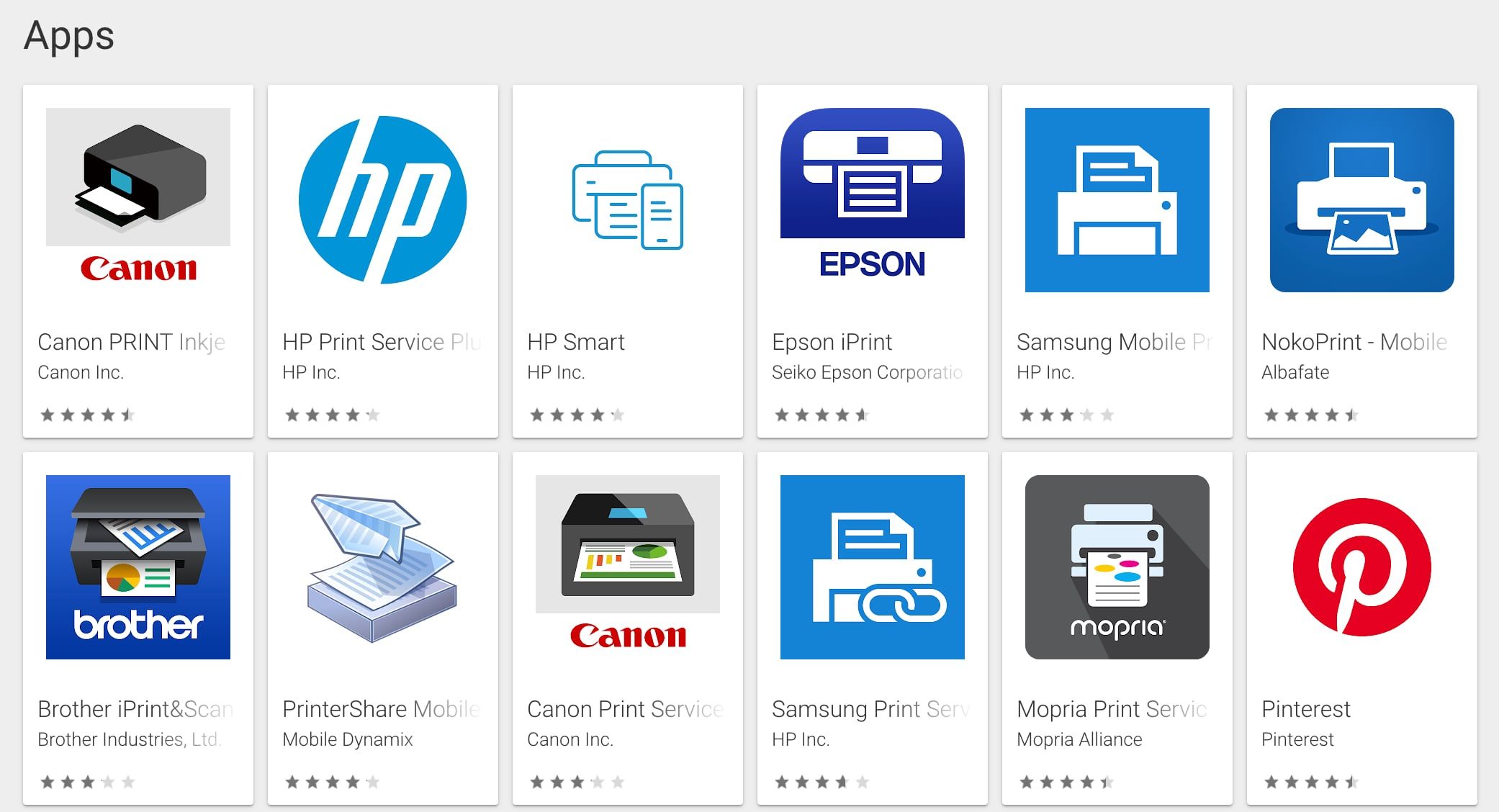
Как найти приложение:
- Откройте Play Market и введите марку принтера.
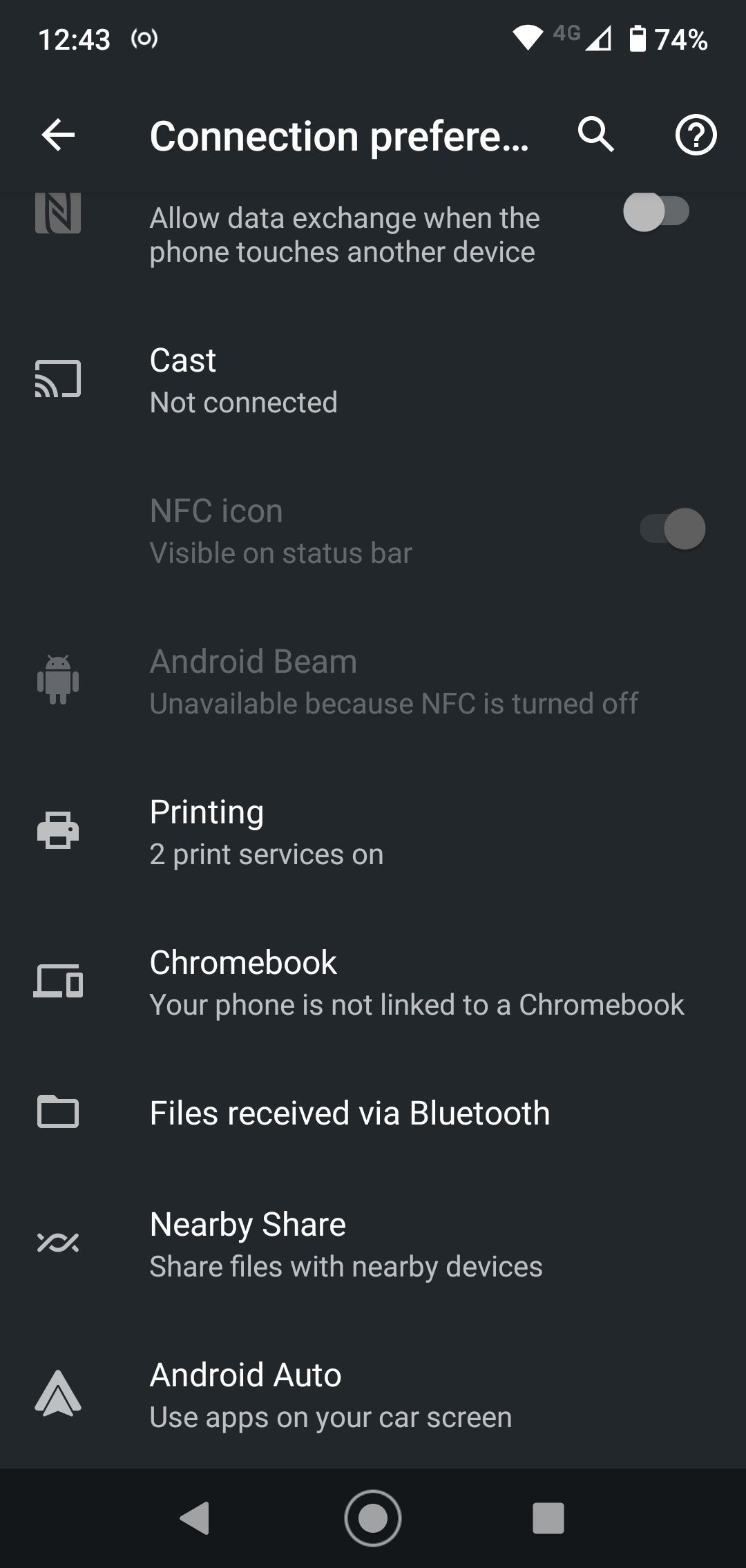
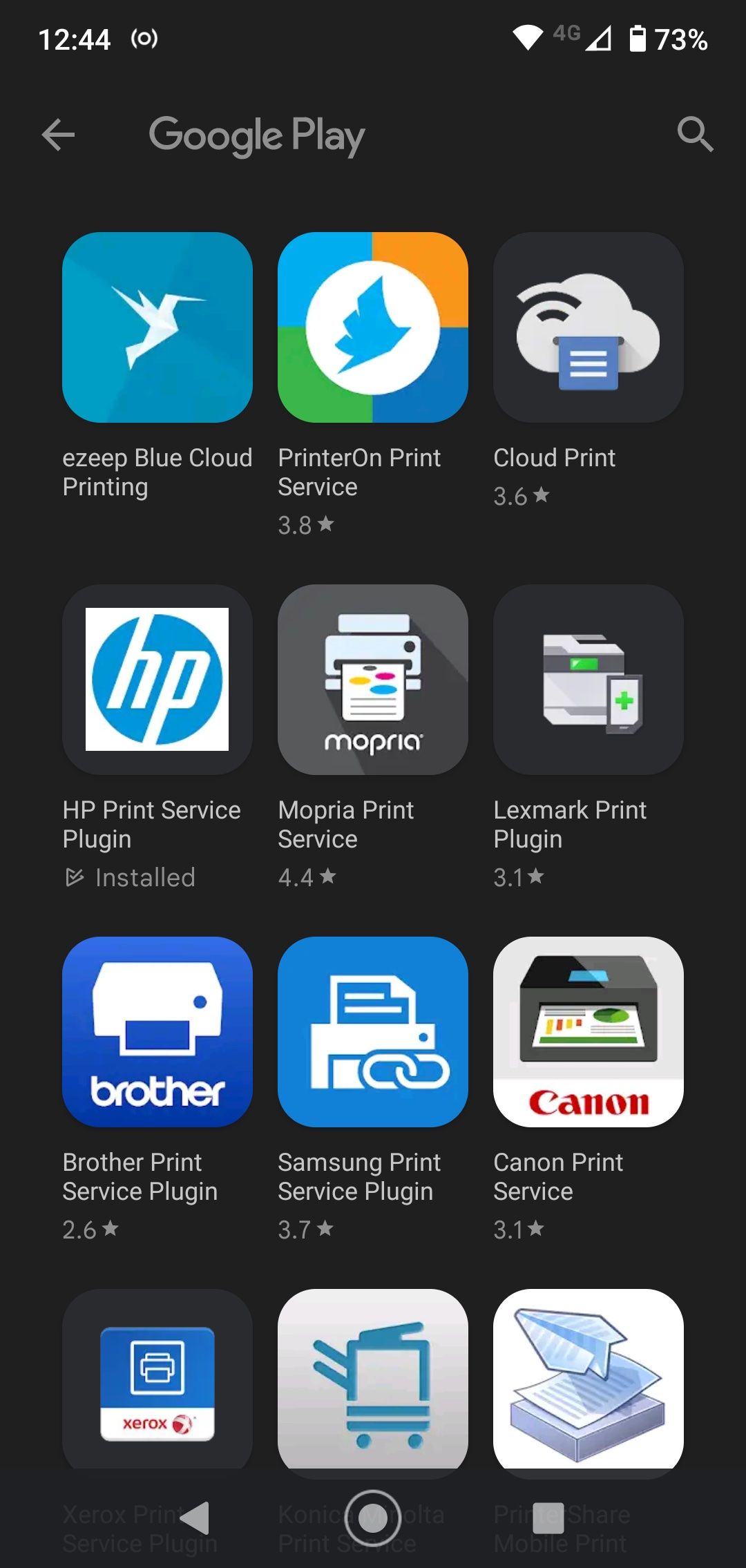
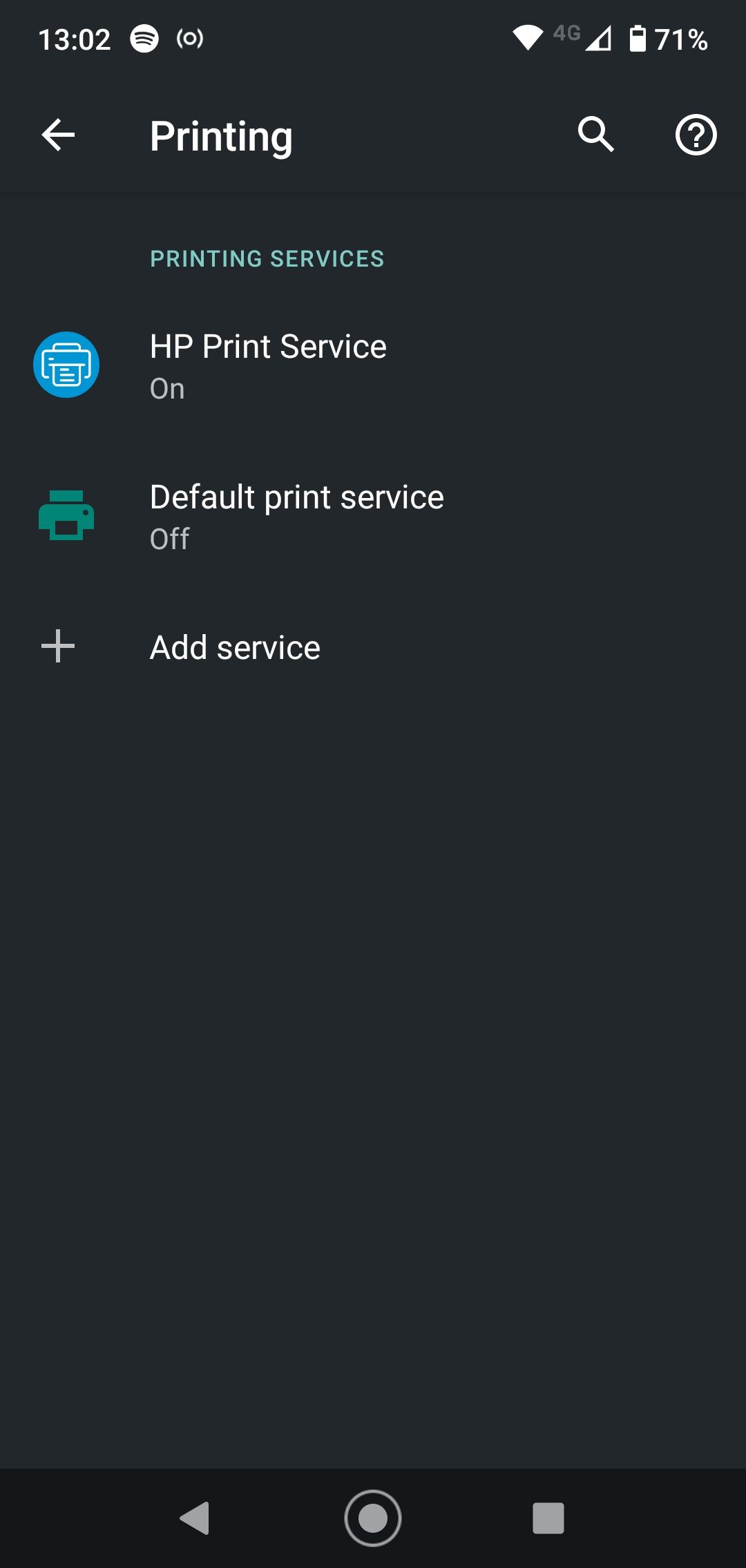
- Либо: Откройте Настройки > Параметры подключения > Печать и нажмите «Добавить службу». Система покажет доступные приложения для печати.
Каждое приложение отличается. Следуйте подсказкам внутри приложения: чаще всего нужно разрешить доступ к локальной сети и выбрать принтер в списке. Убедитесь, что принтер и телефон находятся в одной Wi‑Fi сети — тогда приложение найдёт принтер автоматически.
Совет: если принтер поддерживает Bluetooth и приложение производителя его перечисляет, можно подключаться и по Bluetooth, но функции и скорость будут ограничены.
Default Print Service и печать через Wi‑Fi Direct
Начиная с Android 8 в систему встроена Default Print Service, которая автоматически обнаруживает совместимые принтеры в сети. Начиная с Android 9 поддерживается также Wi‑Fi Direct — прямая беспроводная связь между устройствами без маршрутизатора.
Как включить Default Print Service:
- Откройте Настройки > Параметры подключения > Печать.
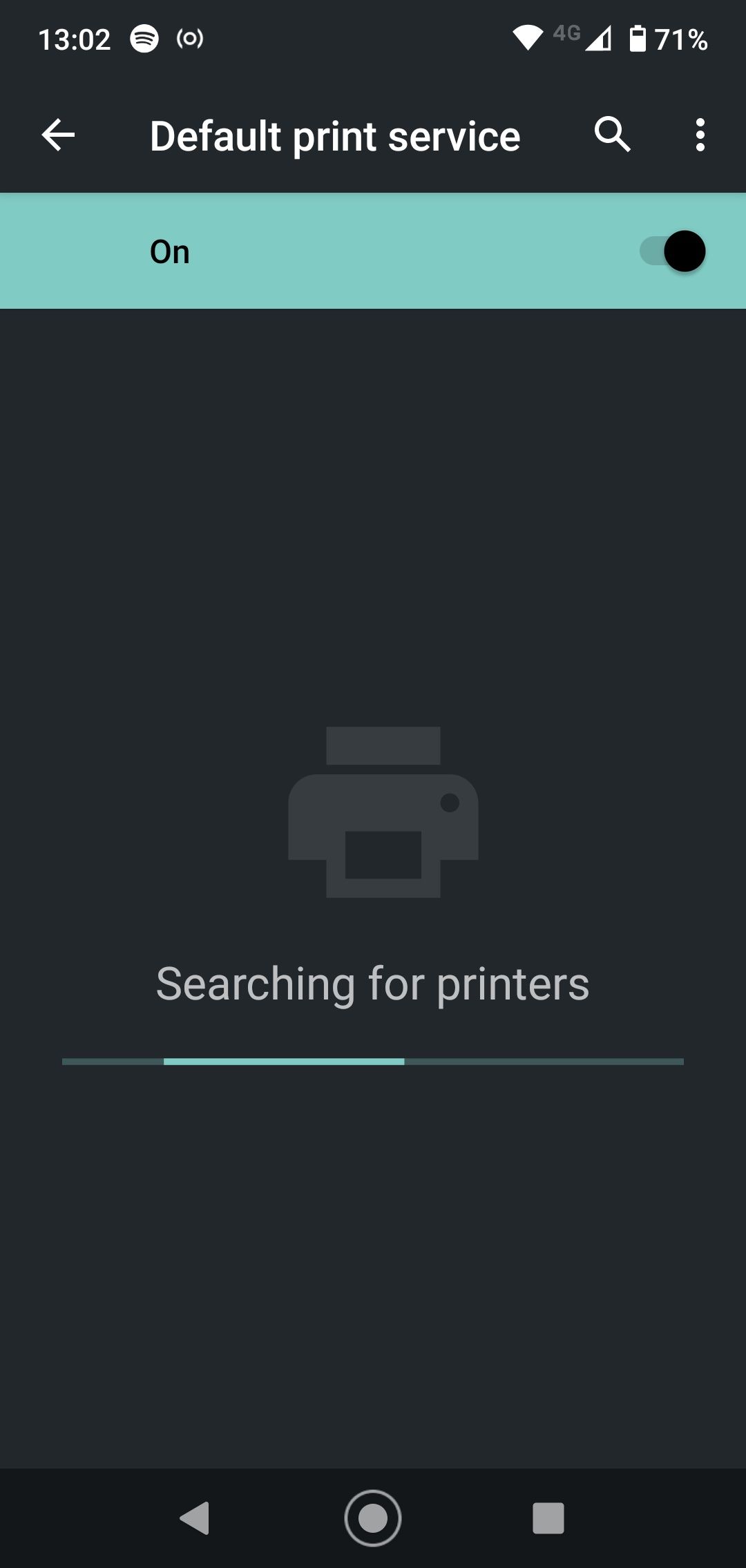
- Выберите Default Print Service и включите его.
- Система начнёт поиск совместимых принтеров в сети. Если принтер найден, выберите его для настройки.
Если принтер поддерживает Wi‑Fi Direct, откройте меню принтера и разрешите соединение, затем на телефоне включите поиск Wi‑Fi Direct в настройках беспроводных сетей. Если принтер отсутствует в списке, используйте опцию три точки > Добавить принтер и введите IP‑адрес или имя принтера вручную.
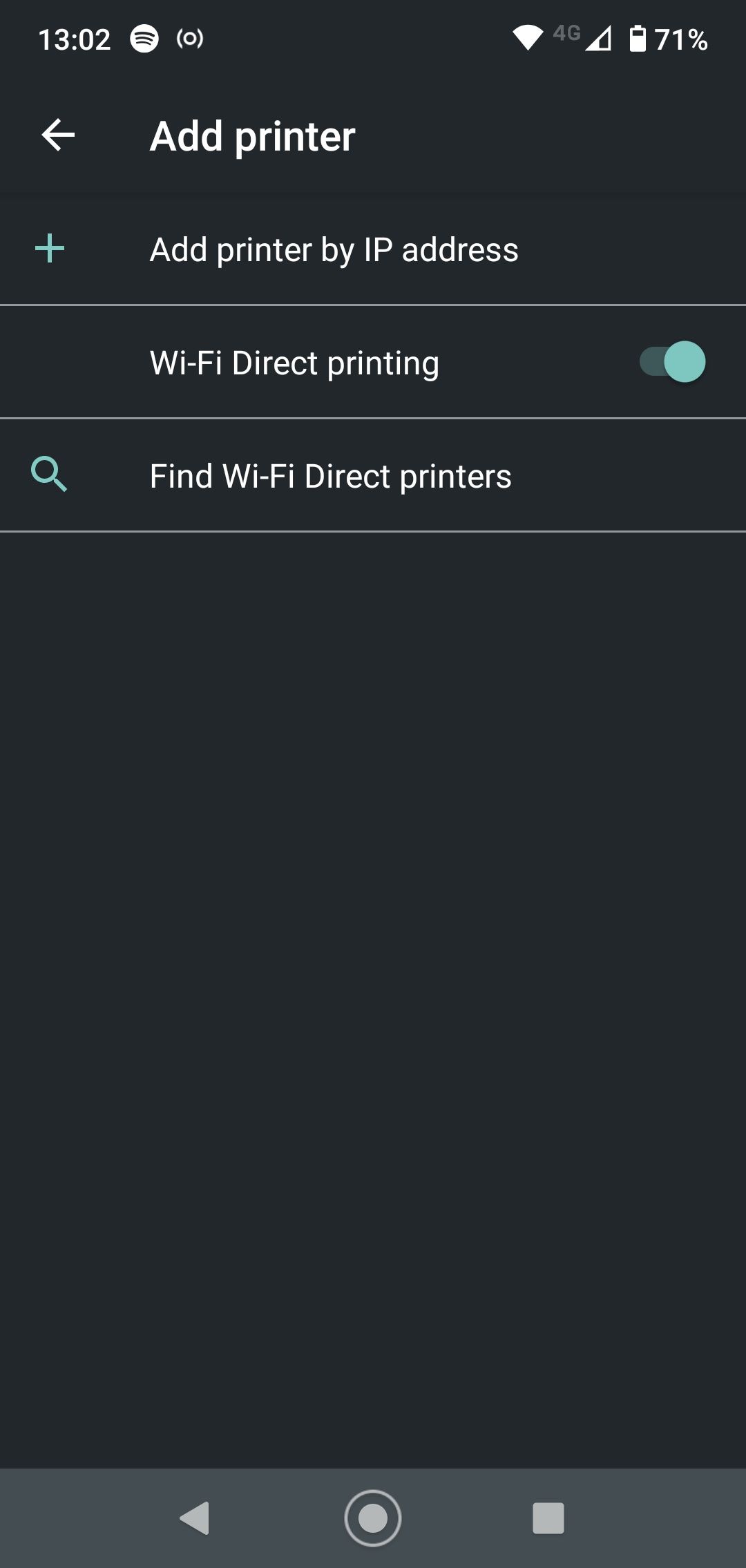
Примечание: в некоторых прошивках путь к настройкам может отличаться, например «Подключения» > «Дополнительно» > «Печать».
Печать по электронной почте
Некоторые современные сетевые принтеры предоставляют уникальный адрес электронной почты. Отправьте письмо с вложением на этот адрес — принтер распечатает вложенный файл.
Преимущества:
- Можно печатать из любой точки мира, если принтер в сети и включён.
- Не требуется быть в одной Wi‑Fi сети с принтером.
Ограничения:
- Принтер поддерживает только определённые типы файлов (обычно изображения и распространённые офисные форматы).
- Могут применяться ограничения по размеру вложения.
Использование: прикрепите файл к письму со смартфона и отправьте на адрес принтера.
Google Cloud Print больше не доступен
Google Cloud Print был отключён в конце декабря 2020 года и больше не работает. Если вы пользовались им ранее, переходите на альтернативные методы: фирменные приложения, Default Print Service, печать по электронной почте или сторонние сервисы производителя принтера.
Общая последовательность печати с Android
В разных приложениях процесс печати может немного различаться, но основа одна:
- Нажмите кнопку «Печать» в приложении (если есть).
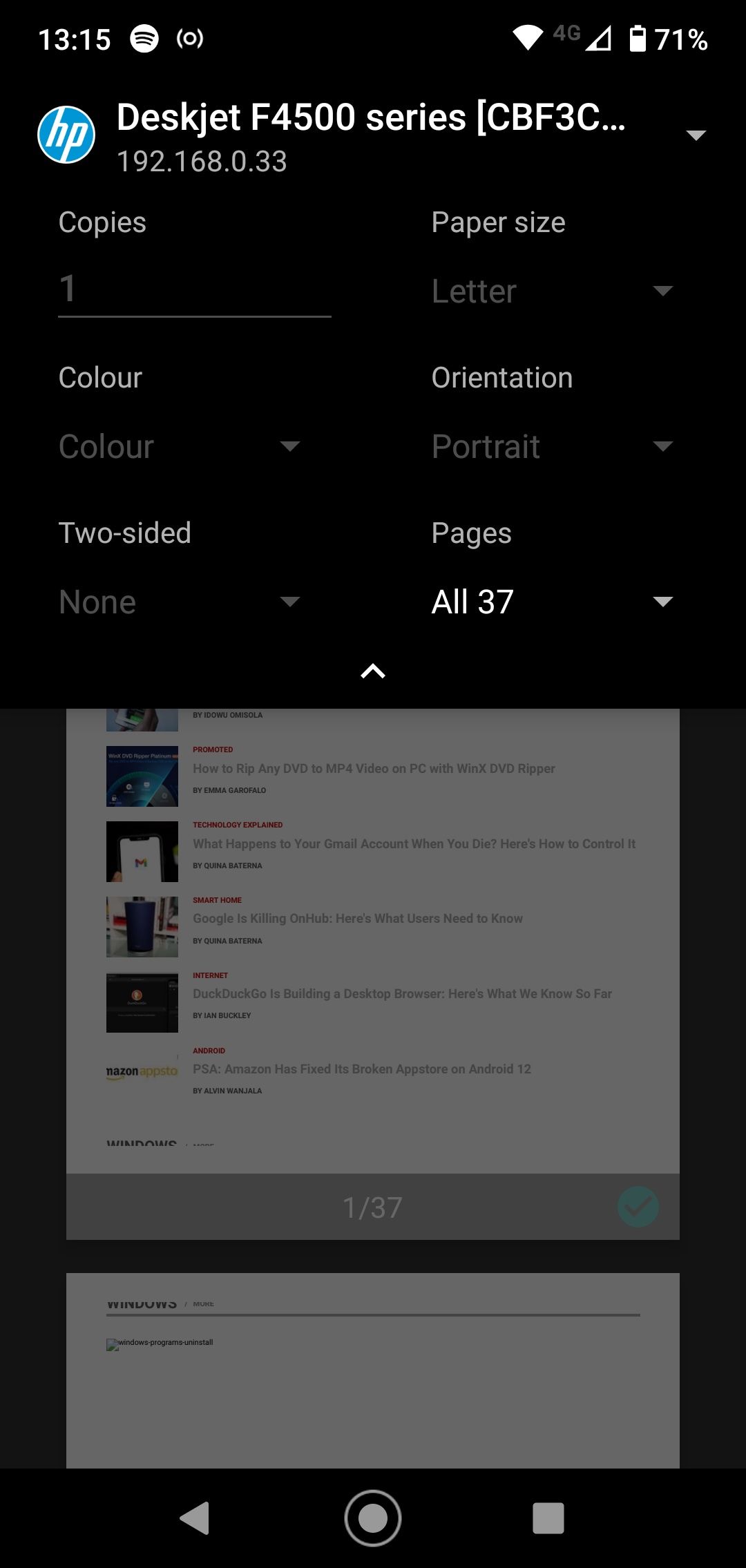
- Выберите принтер из выпадающего списка (по умолчанию может стоять «Сохранить как PDF»).
- Откройте дополнительные параметры (перетащите меню вниз) и настройте копии, ориентацию страницы, размер бумаги и т. п.
- Нажмите значок принтера, чтобы отправить задание.
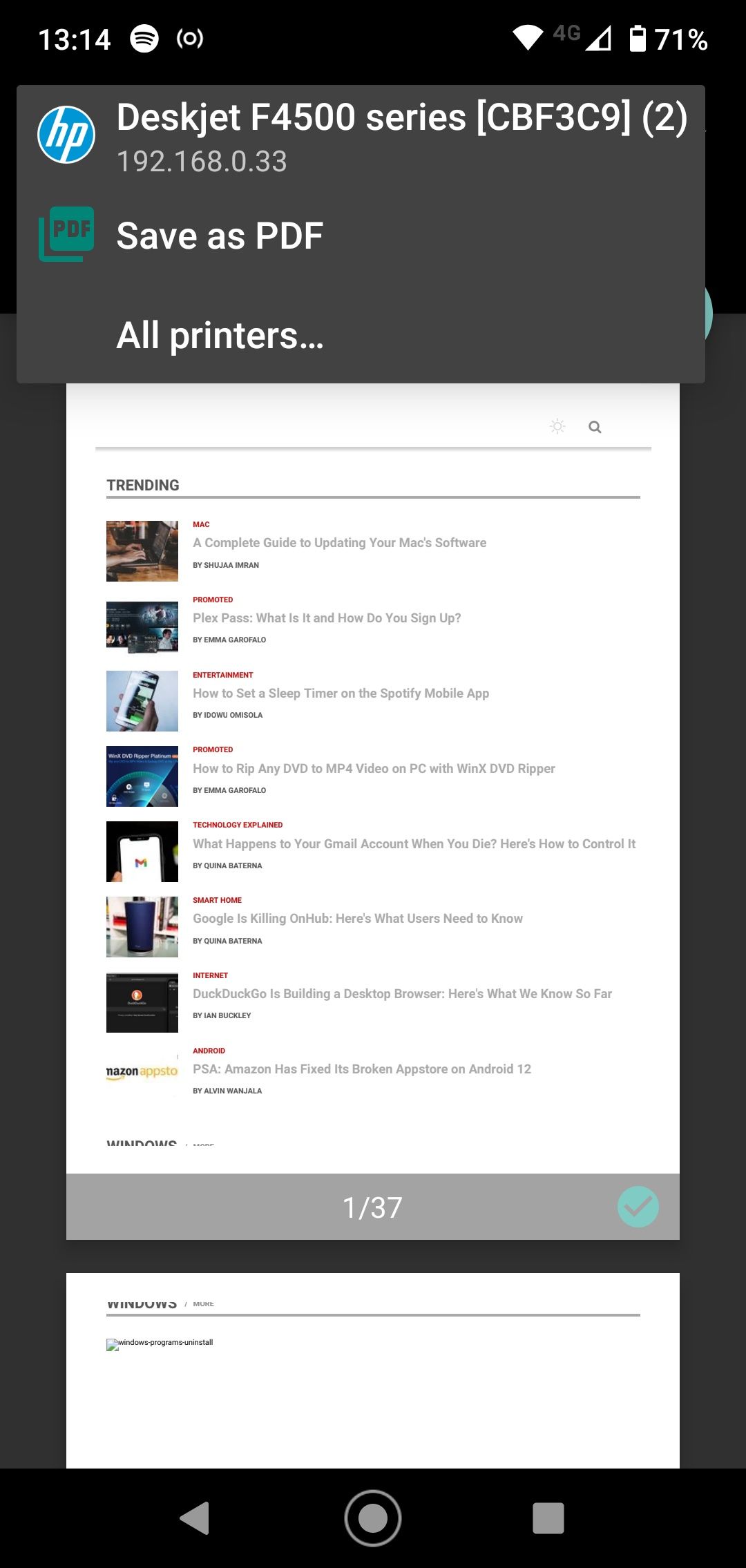
Если в приложении нет прямой кнопки «Печать», ищите опцию в меню «Поделиться» — там часто спрятана команда печати.
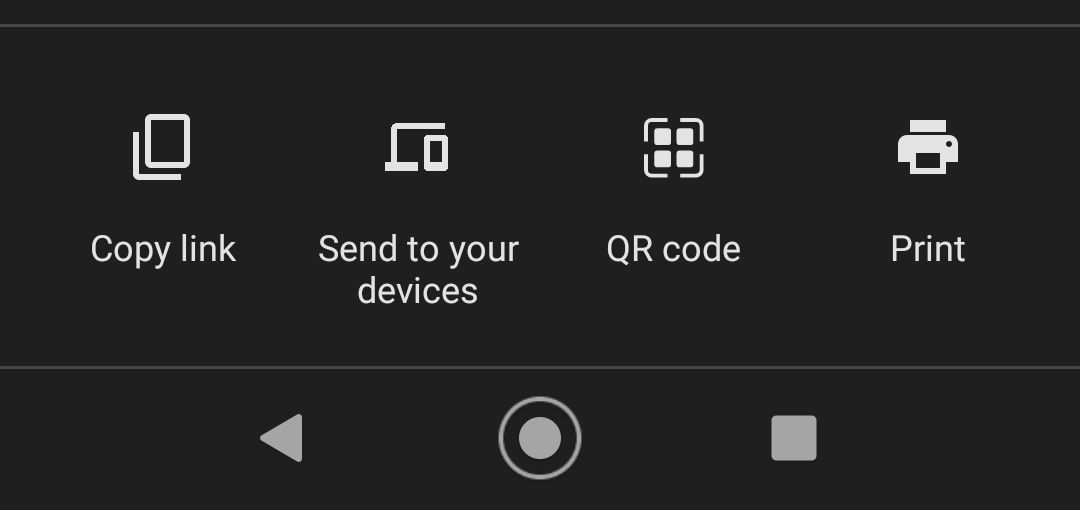
Если стандартные способы не помогают, попробуйте приложение PrinterShare Print Service из Play Market. После установки в меню «Поделиться» может появиться новый пункт PrinterShare. Сервис поддерживает проводную, беспроводную и удалённую печать, но в бесплатной версии есть ограничения.
Печать в PDF
Одна из стандартных опций — «Печать в PDF» (Print as PDF). Это сохраняет документ как PDF‑файл на устройстве. Очень удобно для отправки отчётов, квитанций или хранения копий в архиве.
Устранение неполадок при печати
Ниже — шаги для диагностики, если печать не работает.
- Проверьте сеть: телефон и принтер должны быть в одной Wi‑Fi сети для локальной печати.
- Убедитесь, что принтер включён и готов принять задания.
- Перезапустите принтер и телефон: простой перезапуск часто решает временные ошибки.
- Проверьте наличие обновлений приложения принтера и системных обновлений Android.
- Проверьте тип файла: некоторые принтеры не принимают редкие форматы.
- Если печать по e‑mail, убедитесь, что письмо прошло и что принтер не заблокировал отправителя.
- Посмотрите журнал заданий на принтере: он может показать причину ошибки.
Важно: иногда роутер блокирует локальные подключения между устройствами (функция «Client Isolation»). Отключите эту опцию в настройках маршрутизатора, если сталкиваетесь с тем, что устройства в одной сети не видят друг друга.
Матрица совместимости
| Тип принтера | Default Print Service | Фирменное приложение | Печать по e‑mail | Wi‑Fi Direct |
|---|---|---|---|---|
| Старые USB‑только модели | Нет | Частично через USB‑адаптер | Нет | Нет |
| Сетевые принтеры с поддержкой IPP | Да | Да | Зависит от производителя | Часто да |
| Принтеры с e‑mail адресом | Нет | Да | Да | Нет |
| Модели с Wi‑Fi Direct | Частично | Да | Нет | Да |
Эта таблица — обзорная. Точные возможности зависят от модели принтера и производителя.
Альтернативные подходы и когда они не подходят
Альтернатива: подключение по USB‑OTG (для принтеров с USB).
- Когда подходит: принтер поддерживает прямое подключение по USB и на телефоне есть USB‑OTG.
- Когда не подходит: современные беспроводные сценарии удобнее; не все принтеры поддерживают USB‑OTG на Android.
Альтернатива: использование компьютера как мостового сервера печати (например, компьютер в сети принимает задания и отправляет на принтер).
- Когда подходит: принтер не сетевой, но к нему подключён компьютер; удобно для удалённого доступа.
- Когда не подходит: требует включенного компьютера и настройки сервера, сложно для бытового использования.
Модели мышления при выборе метода печати
- Если принтер рядом и вы часто печатаете — используйте фирменное приложение или Wi‑Fi.
- Если принтер в другом месте и доступен постоянно — печать по e‑mail удобно использовать.
- Если нужен универсальный вариант без установки дополнительных приложений — Default Print Service.
Роли и чек‑листы
Чек‑лист для домашнего пользователя
- Убедиться, что принтер включён.
- Подключить телефон и принтер к одной Wi‑Fi сети.
- На телефоне включить Default Print Service или установить приложение производителя.
- Открыть документ и выбрать «Печать» или «Поделиться» → «Печать».
- Выбрать принтер и параметры бумаги.
Чек‑лист для администратора офиса
- Проверить поддержку протоколов IPP и LPD на принтерах.
- Настроить стабильную IP‑адресацию для сетевых принтеров.
- Документировать адреса электронной почты принтеров и политики безопасности.
- Внедрить политику доступа к принтерам (VLAN, правила файрвола).
Чек‑лист для фотографа
- Проверить поддерживаемые форматы изображений и цветовой профиль.
- Использовать фирменное приложение принтера для печати фото с корректной цветопередачей.
- Проверить качество бумаги и настройки яркости/контраста перед печатью больших тиражей.
Тесты и критерии приёмки
Критерии приёмки
- Устройство обнаруживает принтер и показывает его в списке.
- При отправке задания принтер получает его и начинает печать.
- Бумага печатается без смазываний и с корректной ориентацией.
- Печать в PDF сохраняет файл и открывается в просмотрщике.
Минимальные тесты
- Отправить тестовую страницу через Default Print Service.
- Отправить изображение из Галереи через «Поделиться» → «Печать».
- Отправить письмо с вложением на e‑mail адрес принтера (если есть).
- Проверить печать при отключённом и включённом Wi‑Fi Direct.
Примеры проблем и как их решать
Проблема: принтер не обнаруживается в сети
- Проверьте, что телефон и принтер в одной подсети.
- Перезагрузите роутер и устройства.
- Отключите опцию «Client Isolation» на роутере.
Проблема: файл не печатается через e‑mail
- Убедитесь, что формат файла поддерживается принтером.
- Уменьшите размер вложения.
- Проверьте журнал принтера на предмет отклонённых заданий.
Проблема: цвета на фотографии не соответствуют ожиданиям
- Используйте фирменное приложение и профиль цвета принтера.
- Печатайте пробную страницу на той же бумаге.
Быстрая методология для внедрения в организации
- Инвентаризация: перечислите все модели принтеров и их возможности (Wi‑Fi, e‑mail, IPP).
- Классификация: разделите принтеры по назначению (админ, общая зона, фото/маркетинг).
- Настройка: централизованно включите Default Print Service там, где это возможно.
- Документация: создайте инструкции по подключению для сотрудников.
- Обучение: короткие шпаргалки и чек‑листы для каждого профиля пользователя.
Короткая памятка по безопасности
- Ограничьте возможность печати по e‑mail для внешних пользователей.
- Обновляйте прошивку принтера, чтобы закрывать известные уязвимости.
- В офисных сетях используйте VLAN для принтеров и ограничьте доступ.
Факты и числа
- Android 8 и выше включает Default Print Service.
- Начиная с Android 9 Default Print Service поддерживает Wi‑Fi Direct у совместимых принтеров.
- Google Cloud Print был отключён в декабре 2020 года.
Короткий словарь терминов
- Default Print Service — встроенная служба печати Android для обнаружения сетевых принтеров.
- Wi‑Fi Direct — протокол для прямого обмена между устройствами без маршрутизатора.
- IPP — Internet Printing Protocol, сетевой протокол печати.
Визуальное дерево решений
flowchart TD
  A[Нужно распечатать?] --> B{Где принтер}
  B -->|Рядом в той же сети| C[Использовать Default Print Service или фирменное приложение]
  B -->|Удалённо| D{Поддерживает e-mail}
  D -->|Да| E[Отправить файл на e-mail принтера]
  D -->|Нет| F[Использовать компьютер как мост или получить локальный доступ]
  C --> G{Поддерживает Wi‑Fi Direct}
  G -->|Да| H[Подключиться по Wi‑Fi Direct]
  G -->|Нет| I[Подключиться через общую Wi‑Fi сеть]
Кому это пригодится
- Домашним пользователям: быстро распечатать квитанции, фото и документы.
- Офисным администраторам: централизованно настроить доступ к принтерам.
- Фрилансерам и полиграфистам: печатать материалы с мобильных устройств прямо на месте.
Итог
Печать с Android — доступная и гибкая функция. Выберите подходящий метод: фирменное приложение для максимального контроля, Default Print Service для простоты или печать по электронной почте для удалённых задач. Используйте представленные чек‑листы и тесты, чтобы проверить работоспособность в вашей среде, и следуйте советам по безопасности для защиты сети и данных.
Важно: если принтер сильно старый или только с USB‑подключением, возможно, придётся использовать компьютер как мост или рассмотреть обновление до сетевой модели.

Похожие материалы

Несколько аккаунтов Skype: Multi Skype Launcher

Журнал для работы: повысить продуктивность

Персональные звуки уведомлений на Android

Скачивание шоу Hulu для офлайн‑просмотра

Microsoft Start: персонализированная новостная лента
