
Как печатать с Android: настройка, печать фото и SMS
Кратко: добавление принтера и печать с Android обычно работают через встроенную «Службу печати». Откройте документ или фото, выберите «Поделиться» → «Печать», выберите принтер и параметры. Если принтер не определяется, попробуйте Mopria Print Service или отправьте фото в Google Photos для заказа печати.
Быстрые ссылки
- Как добавить принтер в Android
- Как печатать с Android
- Как печатать фотографии с Android
- Как распечатать SMS с Android
Введение
Принтеры по‑прежнему нужны, хотя с ними часто возникают сложности. Большая часть печати делается с ПК, но мобильные устройства Android давно поддерживают печать по Wi‑Fi и локальным сетям. В этой статье мы объясним, как добавить принтер, распечатать документ или фото и получить копию текстовой переписки. В конце — чек‑листы, пошаговые планы, советы по устранению неполадок и когда лучше использовать альтернативные подходы.
Как добавить принтер в Android
Перед печатью принтер нужно сделать видимым для телефона. Многие сетевые Wi‑Fi‑принтеры автоматически обнаруживаются, но иногда требуется ручная настройка.
Ключевая идея: Android использует системную службу печати (начиная с Android 8.0) и поддержку Mopria — это стандарт для мобильной печати, который включает HP, Epson, Brother, Canon, Samsung, Xerox, Lexmark и другие.
Шаги для добавления принтера:
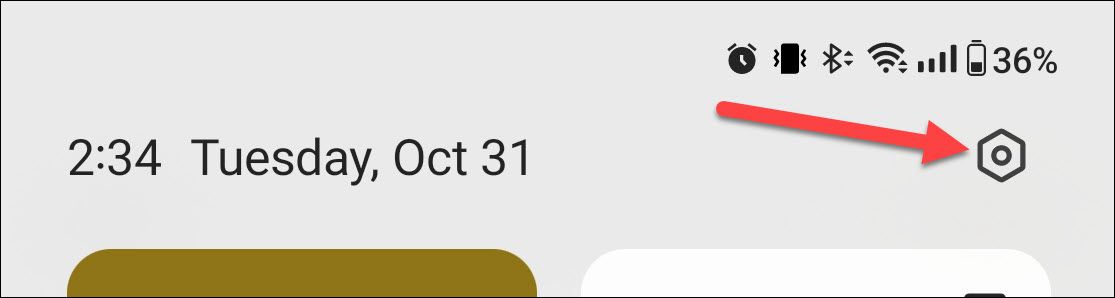
- Откройте панель быстрых настроек, потянув сверху экрана, и нажмите значок шестерёнки (Настройки).
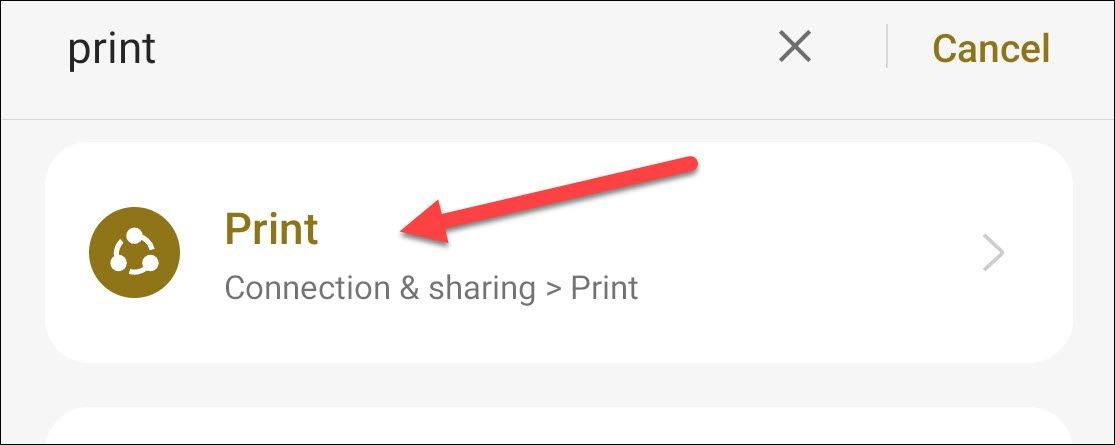
- В настройках воспользуйтесь строкой поиска и введите печать (или «print»), затем выберите результат в разделе «Подключённые устройства» или «Подключения».
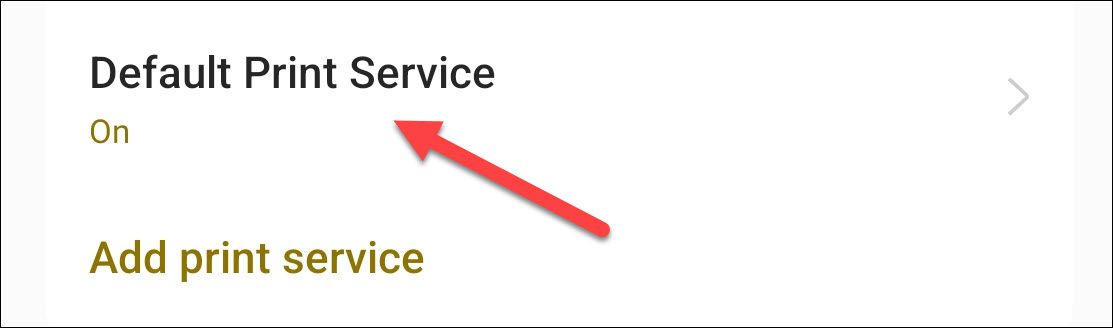
- Должна быть включена «Служба печати по умолчанию». Нажмите на неё, чтобы устройство начало сканировать принтеры в сети.
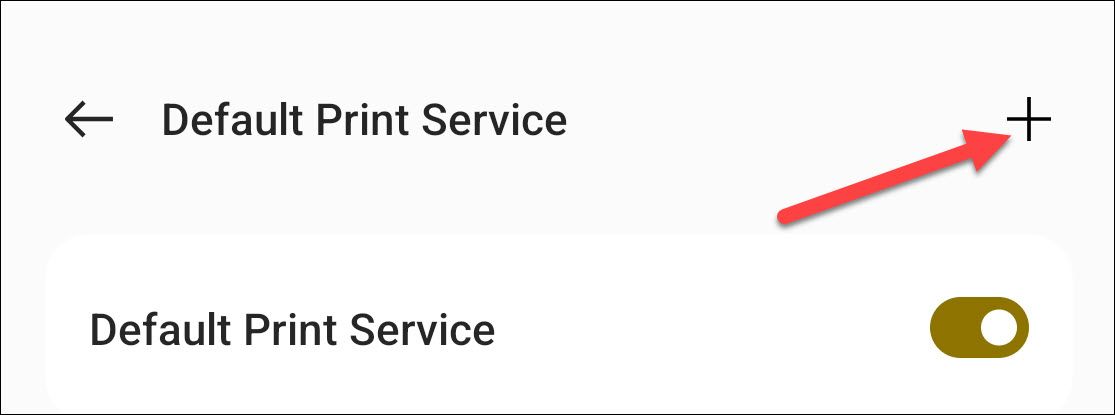
- Если принтер не найден, откройте меню (три точки) или значок «+» и выберите «Добавить принтер».
- Нажмите «Поиск» или «Поиск принтеров Wi‑Fi Direct», затем выберите ваш принтер в списке.
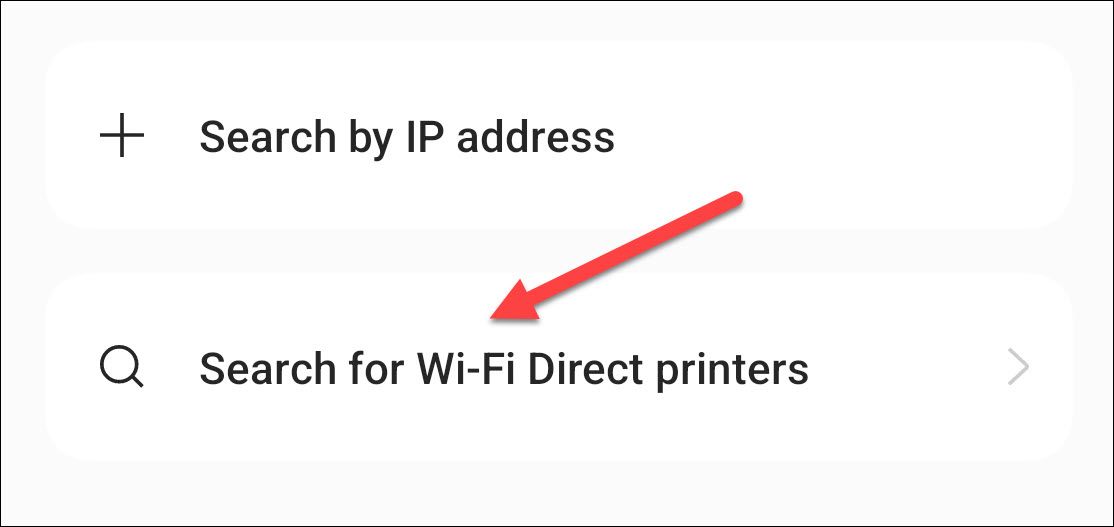
- После выбора принтера он появится в системе и станет доступен при печати из приложений.
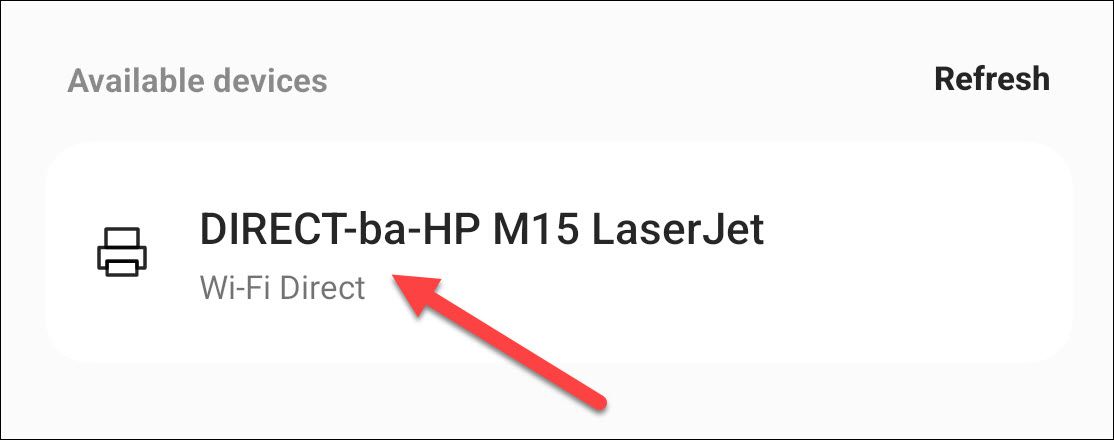
Совет: если принтер не появляется, установите Mopria Print Service из Google Play и повторите настройку, следуя подсказкам приложения.
Важно: разные производители могут иметь собственные приложения‑драйверы. Установка фирменного приложения принтера (если оно есть) иногда даёт дополнительные опции качества и управления.
Как печатать с Android
Печатать с телефона очень просто: откройте то, что хотите распечатать, и используйте систему общего доступа.
- Откройте документ, веб‑страницу или изображение.
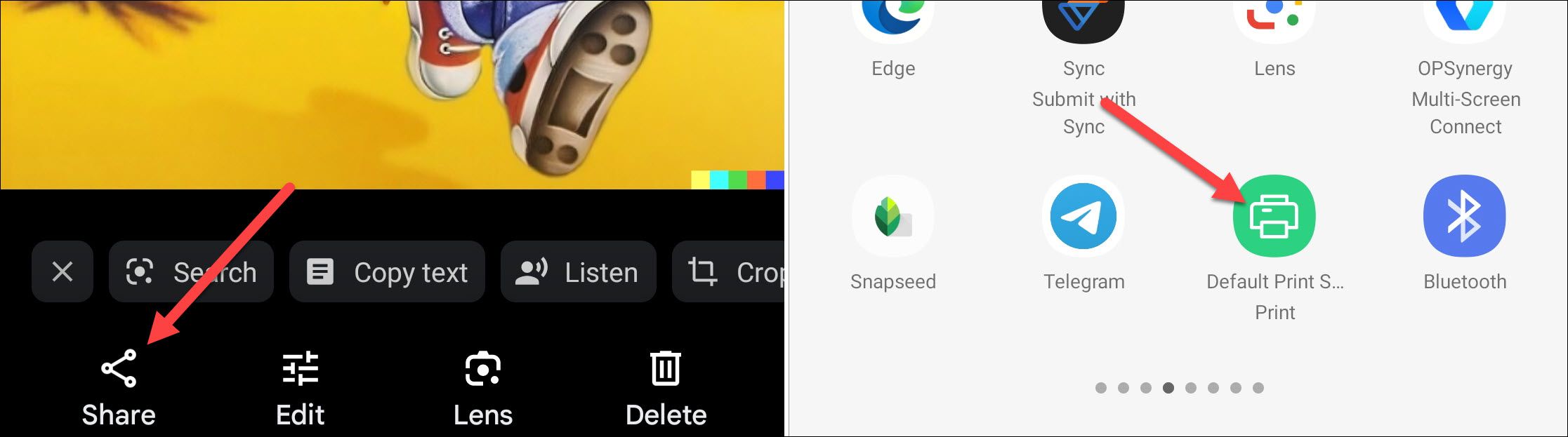
- Нажмите «Поделиться» (иконка обмена — три точки, соединённые линиями) или в приложении выберите меню и пункт «Печать».
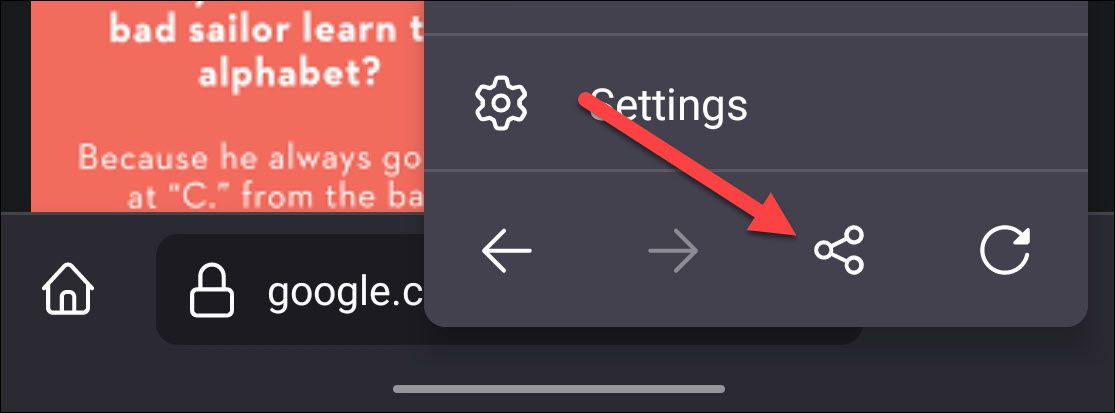
- В меню общего доступа выберите «Печать».

Некоторые приложения (например, текстовые редакторы или Google Docs) имеют отдельную функцию «Печать» в своём основном меню — можно использовать её напрямую.
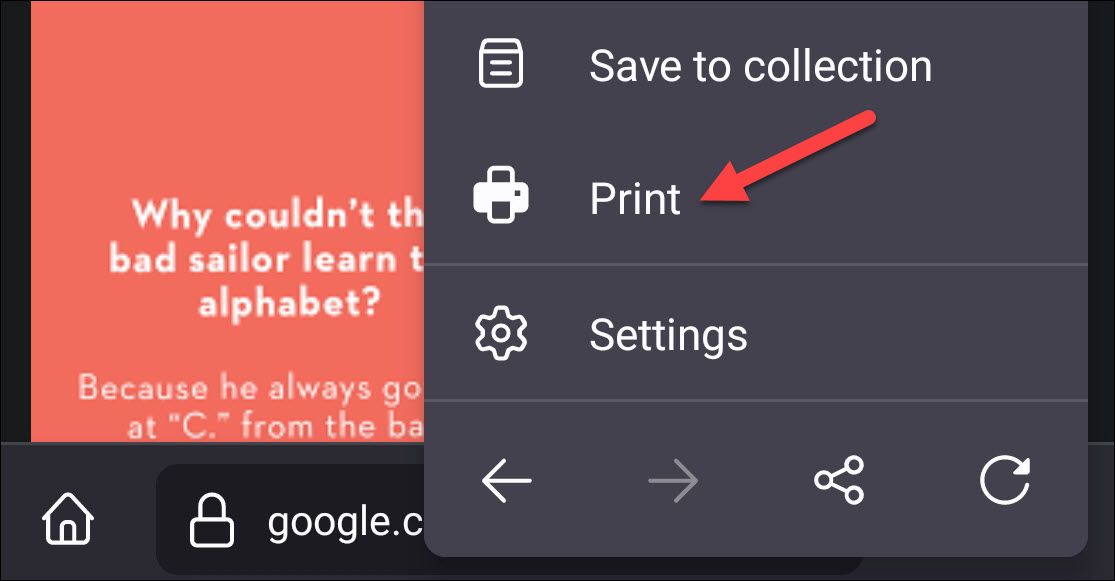
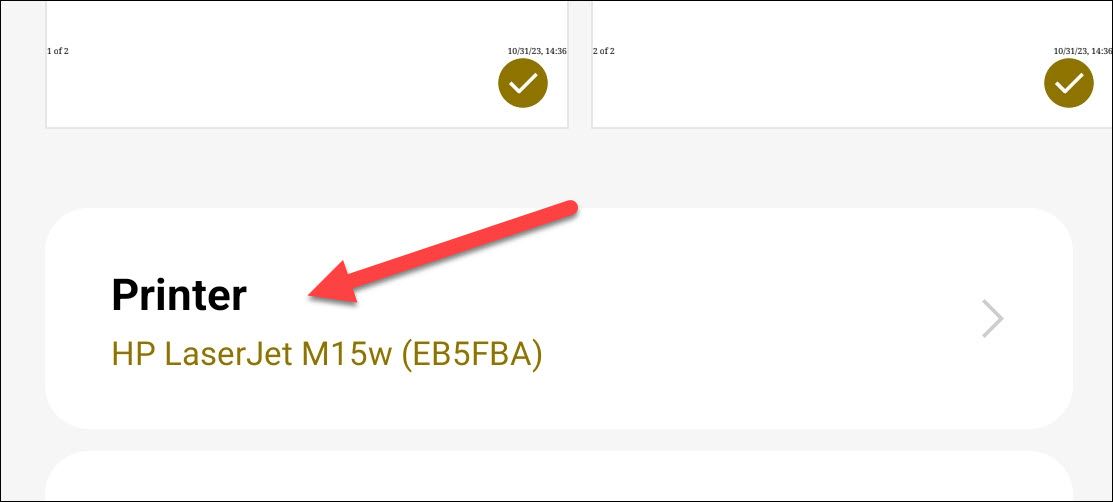
Откроется системный диалог печати. Нажмите «Принтер» или «Выбрать принтер», чтобы указать устройство.
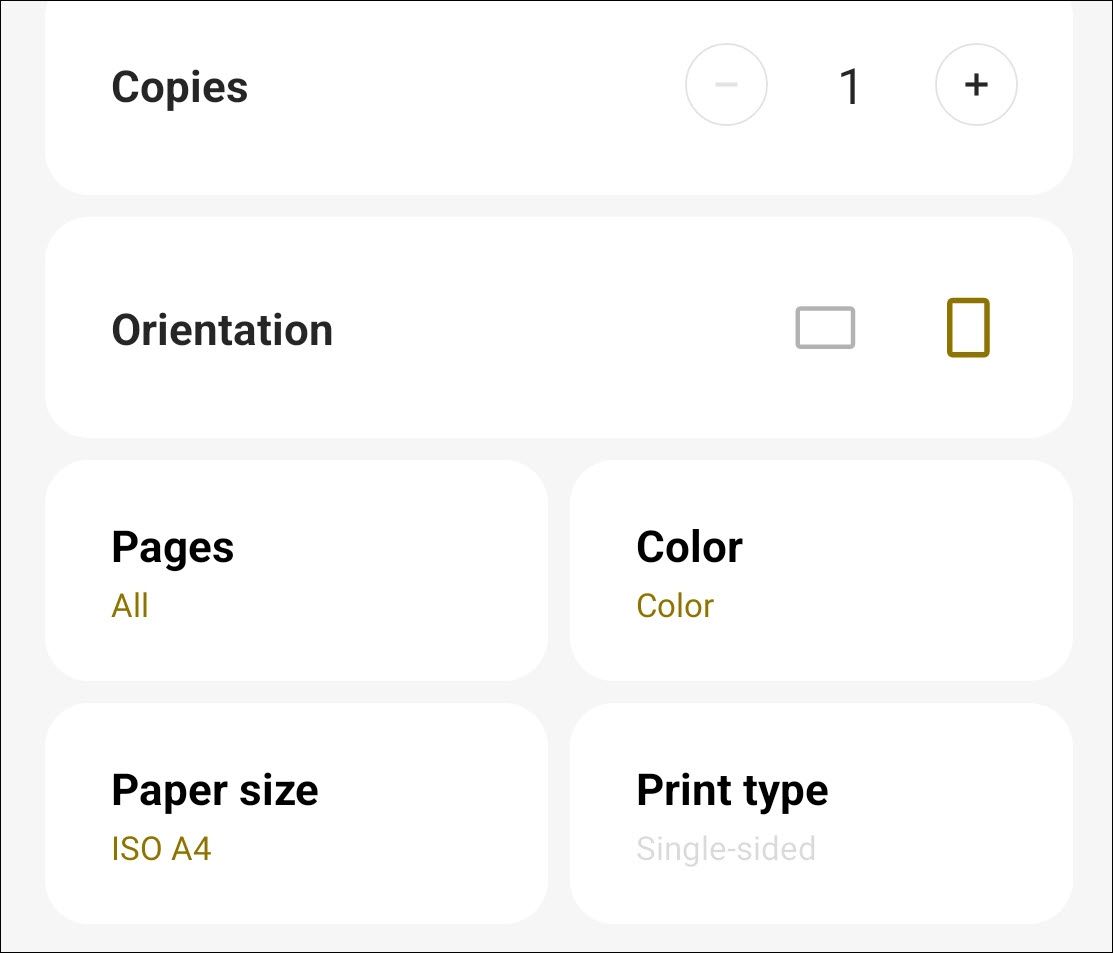
Отрегулируйте формат бумаги, цветность, ориентацию и диапазон страниц (при необходимости разверните дополнительные параметры).
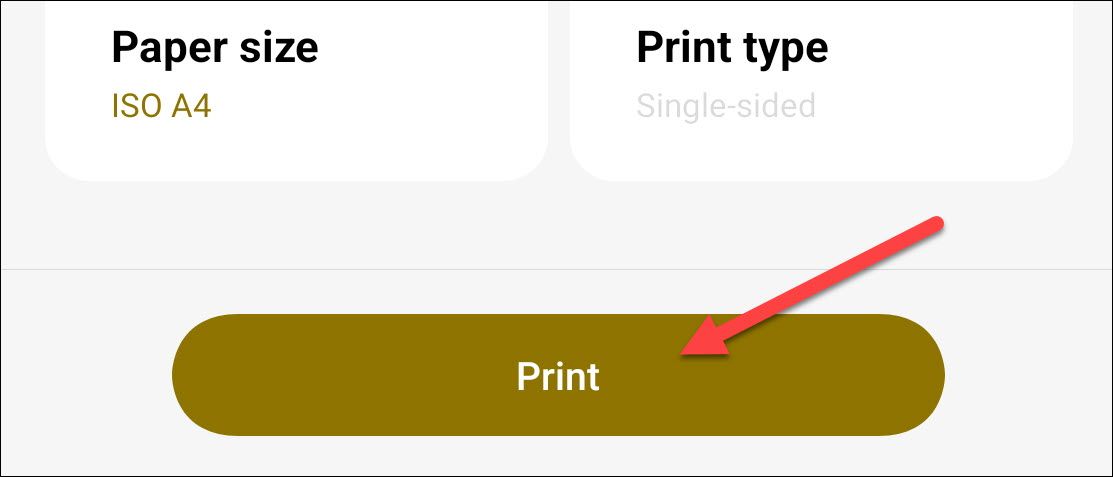
- Нажмите кнопку печати, чтобы отправить задание на принтер.
Короткая проверка перед печатью:
- Убедитесь, что принтер включён и подключён к той же сети Wi‑Fi.
- Проверьте уровень бумаги и чернил/тонера на самом принтере.
- Если печать не начинается, откройте настройки печати и убедитесь в наличии подключения.
Как печатать фотографии с Android
Печать фотографий обычно выполняется той же процедурой, что и обычная печать, но есть специфика по качеству и альтернативным вариантам:
- Откройте фото в приложении галереи или Google Photos.
- Выберите «Поделиться» → «Печать» или прямую опцию «Печать» в меню приложения.
- Выберите принтер и параметры: размер бумаги, качество и обрезку.
- Нажмите «Печать».
Если ваш домашний принтер не печатает качественно цветные фото, рассмотрите альтернативы:
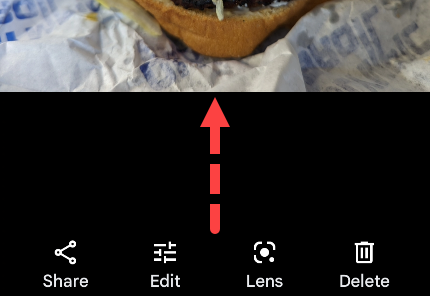
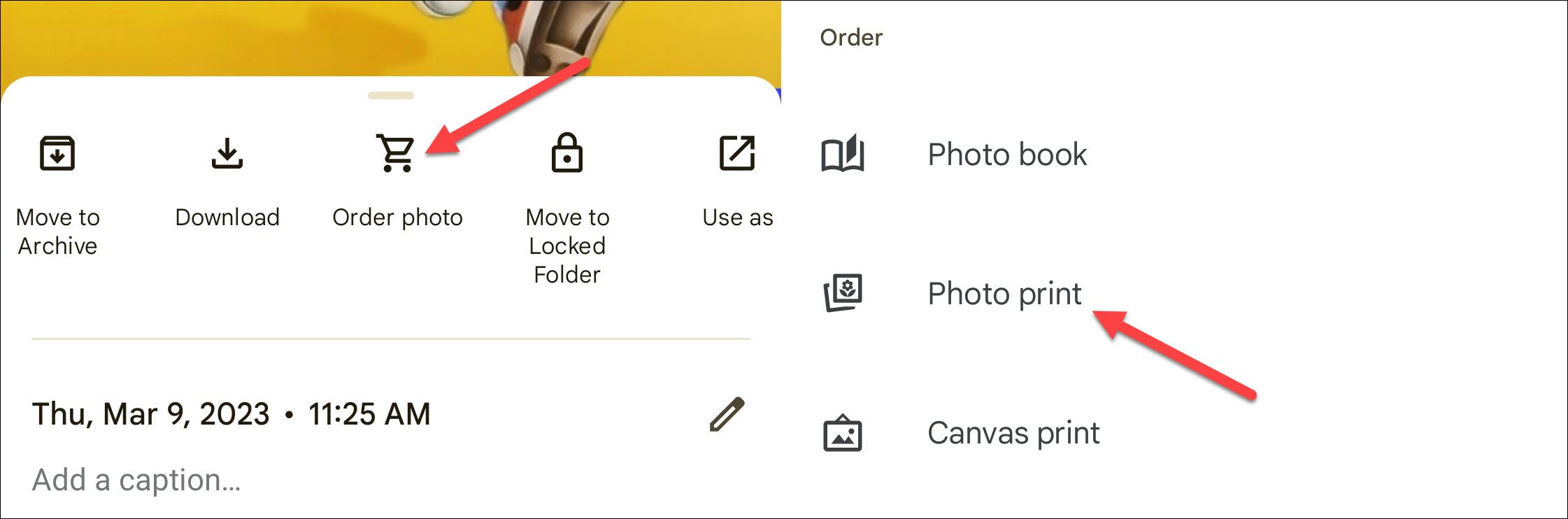
- Заказать отпечатки через Google Photos: откройте фотографию, свайпните вверх и выберите «Заказать фото» → «Фото‑отпечаток», затем следуйте шагам для выбора размера, количества и доставки.
- Отправить фото в специализированную онлайн‑лабораторию через их приложение или сайт.
- Перенести фото на ПК и распечатать на профессиональном фотопринтере.
Плюс заказа отпечатков: контроль цвета и качество бумаги, удобная доставка.
Как распечатать текстовые сообщения (SMS) с Android
Печать SMS не встроена в большинство приложений сообщений, но есть простые варианты:
Вариант A — скриншоты
- Сделайте серию скриншотов нужной переписки.
- Откройте скриншот(ы) и распечатайте их обычным способом.
Плюсы: быстро и не требует дополнительных приложений. Минусы: неудобно при длинных переписках, формат не всегда оптимален для юридических целей.
Вариант B — экспорт/транскрипт через приложение
- Используйте приложение для экспорта SMS в текстовый файл или PDF (в Play Маркете есть приложения, позволяющие создать распечатуемый транскрипт переписки).
- Откройте экспортированный файл и распечатайте.
Плюсы: аккуратный формат, удобен для архивирования и передачи. Минусы: требует установки стороннего приложения и проверки корректности экспорта.
Мы подробно описали оба подхода в отдельном пошаговом руководстве (короткий обзор тут):
- Сделайте скриншоты — быстро, но подходит лишь для коротких фрагментов.
- Экспорт в PDF/HTML — лучше для длинных переписок и официальных копий.
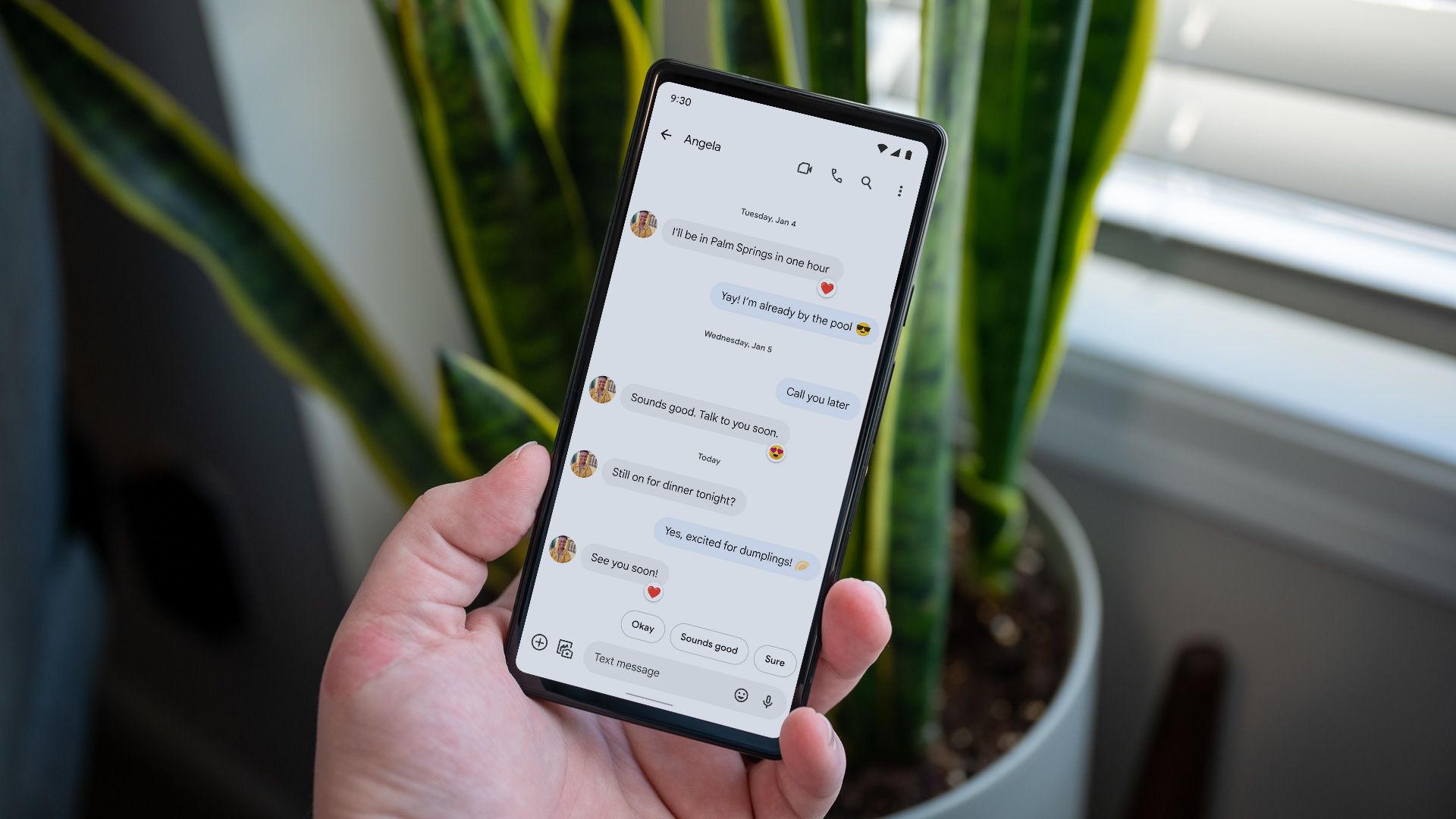
Автор фото: Justin Duino / How‑To Geek
Когда печать с Android может не сработать (и что делать)
- Принтер не виден в сети: проверьте, что телефон и принтер в одной подсети Wi‑Fi, перезапустите роутер и принтер, временно отключите VPN на телефоне.
- Принтер появляется, но задания зависают: откройте очередь печати в настройках Android и отмените висящие задания; перезагрузите принтер.
- Плохое качество фото: используйте специализированные службы печати или перенесите фото на ПК и используйте настройку цветопередачи.
- Привязка по Wi‑Fi Direct не работает: попробуйте подключение через общий Wi‑Fi или через USB‑соединение к ПК и печать с ПК.
Важно: проверьте обновления для службы печати и фирменного приложения принтера в Google Play — иногда баги исправляют обновления.
Альтернативные подходы
- Печать через ПК: отправьте файл по электронной почте или синхронизируйте через облако и распечатайте с компьютера.
- Печать по USB: подключите принтер к ПК и используйте его, если мобильная печать неустойчива.
- Печать через облачные сервисы печати: некоторые принтеры поддерживают Google Cloud Print‑альтернативы или фирменные облачные решения.
- Заказ печати онлайн: удобно для фотографий и высококачественной печати.
Практическая методика: быстрое тестирование печати
- Подключите телефон и принтер к одной сети Wi‑Fi.
- Откройте небольшой документ или изображение (одна страница/одно фото).
- Выполните команду «Печать» и выберите принтер.
- Проверьте результат: ориентация, рамки, цветность.
- Если есть отклонения, измените параметры и распечатайте тестовую страницу.
Чек‑лист перед массовой печатью
- Принтер подключён к сети и видим в настройках телефона.
- Достаточно бумаги и краски/тонера.
- Выбраны правильный размер бумаги и ориентация.
- Предварительный просмотр соответствует ожиданиям.
- Тестовая страница напечатана корректно.
Роли и ответственности (короткий чек‑лист)
- Пользователь: подготовить файл, выбрать принтер, проверить параметры печати.
- ИТ‑администратор: обеспечить сетевую доступность принтера, выставить права и обновления драйверов.
- Фотограф/дизайнер: подготовить изображение с учётом разрешения и цветовой модели, при необходимости заказать печать в лаборатории.
Критерии приёмки
- Документ/фото распечатано на заявленном размере бумаги.
- Текст читаем, изображения без заметных артефактов.
- Распечатка соответствует ориентации и цветовой схеме, выбранной в настройках.
Короткое руководство по устранению неполадок
- Перезагрузите принтер и телефон.
- Проверьте, не активен ли VPN или мобильный хот‑спот.
- Убедитесь, что принтер и телефон в одной сети Wi‑Fi.
- Попробуйте Mopria Print Service или фирменное приложение производителя.
- Для цветовых проблем сравните результат с настольной печатью и при необходимости используйте лабораторию печати.
Безопасность и конфиденциальность
Печать документов с мобильного телефона может раскрывать конфиденциальные данные через общие принтеры. Рекомендации:
- Не используйте общедоступные принтеры для конфиденциальных документов.
- При печати в офисной сети уточните политику безопасности и настройки очереди печати.
- Удаляйте временные файлы и очистите очередь печати после работы с личными данными.
Быстрая памятка (cheat sheet)
- Настройки → поиск «печать» → Служба печати по умолчанию → добавьте принтер.
- Откройте файл → Поделиться → Печать → Выберите принтер → Печать.
- Для фото: Google Photos → свайп вверх → Заказать фото (если нужен качественный отпечаток).
Глоссарий (одна строка)
- Mopria: стандарт мобильной печати, поддерживаемый многими производителями.
- Wi‑Fi Direct: технология прямого подключения устройства к принтеру без роутера.
- Служба печати по умолчанию: встроенная система Android для управления печатью.
Итог
Печать с Android сегодня — это простая последовательность: подключите принтер, откройте файл, выберите «Печать» и проверьте параметры. При проблемах помогут Mopria, фирменные драйверы и альтернативы вроде заказа печати через Google Photos.
Важно: принтеры иногда капризны, но со стратегией «проверка сети → тестовый отпечаток → корректировка настроек» вы быстро добьётесь нужного результата.
Ключевые материалы и дополнительные ресурсы можно хранить локально или в облаке, чтобы при следующей печати повторить процедуру максимально быстро.

Похожие материалы

Несколько аккаунтов Skype: Multi Skype Launcher

Журнал для работы: повысить продуктивность

Персональные звуки уведомлений на Android

Скачивание шоу Hulu для офлайн‑просмотра

Microsoft Start: персонализированная новостная лента
