
Как печатать с Chromebook: облачные и локально
Введение
Несмотря на движение в сторону полностью цифровых рабочих процессов, печать остаётся необходимостью для многих людей. Для пользователей Chromebook процесс печати может выглядеть непривычно, но Google добавил возможности, которые делают его удобнее: поддержка облачной печати и — начиная с Chrome OS 59 — возможность добавлять локальные принтеры напрямую.
Определения в одну строку
- Cloud Print: облачный сервис для управления принтерами и задачами печати через аккаунт Google.
- Локальный принтер: принтер, доступный в локальной сети по IP или напрямую по USB.
Важно: перед настройкой убедитесь, что принтер подключён к вашей сети и работает. Инструкции по первоначальной сетевой настройке зависят от производителя принтера.
Выбор способа печати (быстрая шпаргалка)
- Поддерживает ли принтер Cloud Ready V2? — Если да, используйте добавление через chrome://devices с Chromebook.
- Поддерживает ли принтер Cloud Ready V1? — Требуется специфичная инструкция производителя или подключение к ПК/Mac.
- Нет поддержки Cloud Ready? — Можно подключить через Windows/Mac и добавить как классический принтер в Cloud Print, либо добавить по IP как локальный принтер в Chrome OS.
Совет: если не хотите разбираться с настройкой — рассмотрите покупку современного принтера с поддержкой IPP или «cloud ready» функций.
Как использовать Google Cloud Print на Chromebook
Примечание: в этой инструкции предполагается, что вы уже подключили принтер к вашей сети. Процесс сетевой настройки принтера зависит от модели — смотрите руководство производителя.
Если ваш принтер Cloud Ready (версия V2)
Cloud Ready V2 проще всего настроить прямо с Chromebook:
- Откройте браузер и введите в адресную строку:
chrome://devices- В разделе “New Devices” найдите ваш принтер и нажмите кнопку “Manage” рядом с ним.
- Нажмите “Register” для подтверждения регистрации принтера в Cloud Print.
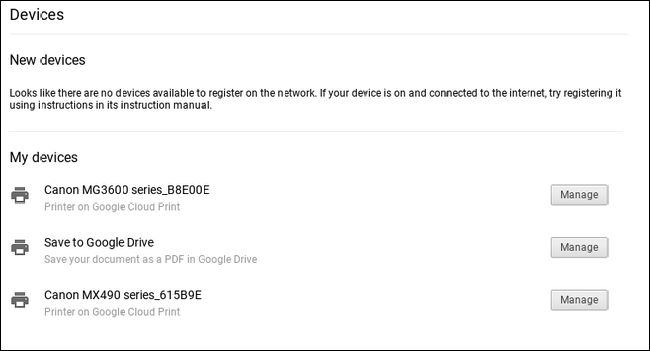
После этого принтер может запросить подтверждение на своём экране — согласитесь (OK или соответствующая кнопка). Проверьте список принтеров в Google Cloud Print на вебе, чтобы убедиться, что устройство добавлено.
Если ваш принтер отмечен как V1 на странице Cloud Ready, настройка может быть более сложной и требовать инструкций от производителя.
Если принтер не Cloud Ready
Технически любой Wi‑Fi принтер можно добавить в Google Cloud Print, однако с Chromebook это ограничено: добавление «классического» (non-cloud) принтера в Cloud Print требуется выполнить через Chrome на Windows PC или Mac. Порядок действий:
- Добавьте принтер в систему Windows или macOS (через Панель управления/Системные настройки).
- Откройте Chrome и введите в адресную строку:
chrome://devices- В секции “Classic Printers” нажмите “Add Printers”.
- Выберите нужный принтер и нажмите “Add Printer”.
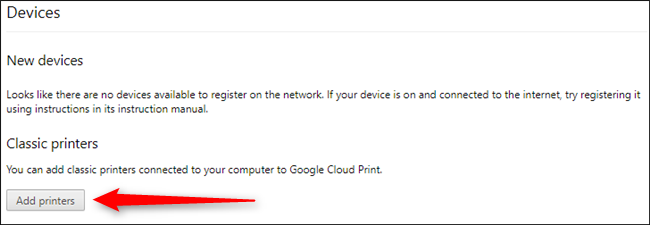
После этого вы сможете печатать с Chromebook на сетевой принтер, даже если он не «cloud ready».
Важно: для работы через компьютер он должен быть включён и подключён к сети в момент подачи задания печати, если вы не используете полноценный облачный режим.
Как использовать локальный принтер на Chromebook
Начиная с Chrome OS 59 появилась нативная поддержка локальных принтеров — то есть вы можете добавить принтер по его IP‑адресу. Это особенно полезно в локальной сети, где принтер доступен по статическому или зарезервированному IP.
Перед началом: найдите IP‑адрес принтера (он обычно отображается на экране принтера в разделе сетевых настроек или через веб‑панель маршрутизатора).
- Нажмите на системный трей (нижний правый угол) и откройте значок шестерёнки для перехода в Настройки.
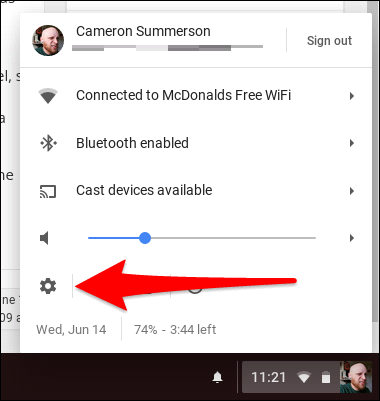
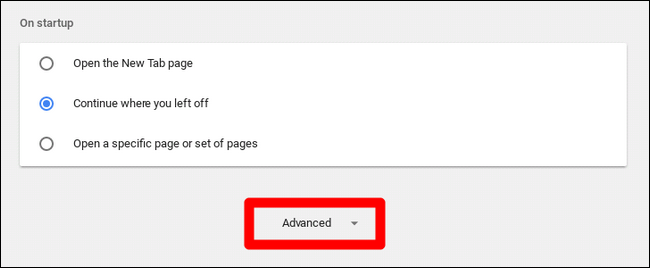
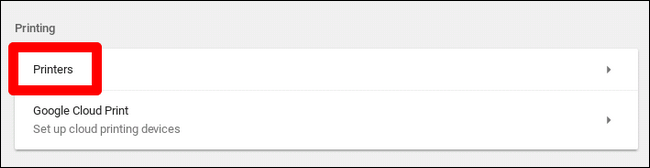
- Прокрутите вниз и нажмите “Advanced” (Дополнительно), затем в разделе “Printing” найдите пункт “Printers”.
- Нажмите “Add Printer”.
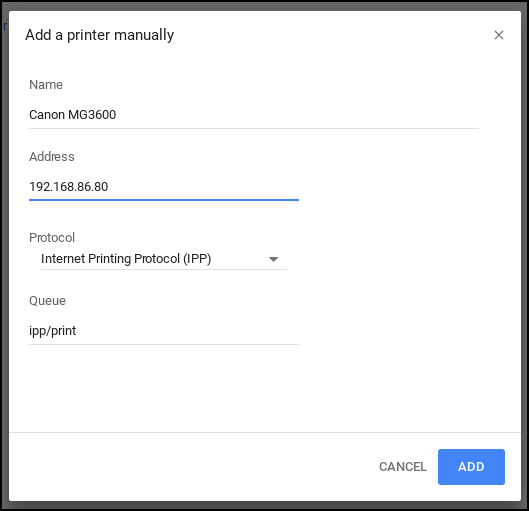
- Введите имя принтера и его IP‑адрес в соответствующих полях. Остальные настройки можно оставить по умолчанию.
- На следующем экране выберите модель принтера, если она определяется автоматически. Если модель не найдена — выберите наиболее близкий драйвер или вручную укажите PPD/драйвер.
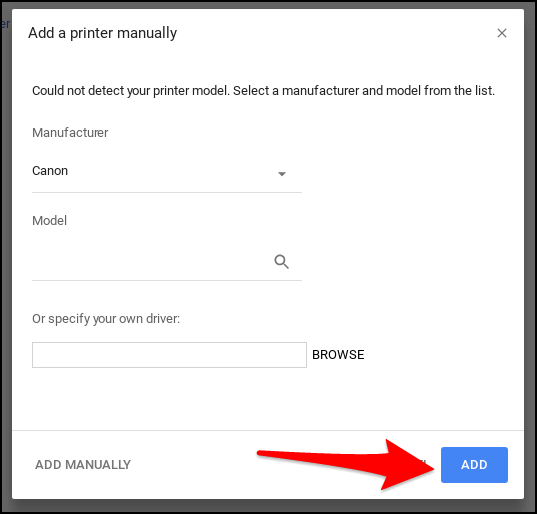
- Нажмите “Add” — принтер должен подключиться.
Если подключение завершилось неудачей, переходите в раздел “Устранение неполадок” ниже.
Устранение неполадок (проверки и исправления)
Общие сценарии и решения:
Принтер не появляется в списке устройств при chrome://devices:
- Проверьте, что принтер и Chromebook в одной сети (одно и то же SSID и подсеть).
- Отключите VPN на Chromebook, если он есть — VPN может мешать обнаружению устройств локальной сети.
Не удаётся зарегистрировать принтер в Cloud Print:
- Перезагрузите принтер и Chromebook.
- Убедитесь, что на принтере включена поддержка облачных сервисов (см. документацию производителя).
При добавлении по IP модель не определяется или печать с ошибкой:
- Проверьте, что IP‑адрес статичен или зарезервирован в маршрутизаторе.
- Попробуйте использовать IPP‑URL формата: http://
- Попробуйте другой драйвер PPD из списка; некоторые драйверы семейства PostScript работают для базовой печати.
Печать останавливается, задания висят в очереди:
- Очистите очередь печати в интерфейсе Chrome OS или перезагрузите принтер.
- Убедитесь, что в принтере есть бумага, тонер/чернила и нет ошибок в панели устройства.
Принтер реализует авторизацию или безопасную печать:
- Проверьте, поддерживает ли Chrome OS требуемые протоколы. Возможно, потребуется корпоративное решение или подключение через ПК с Windows/Mac.
Полезные команды и проверки сети
- Проверить доступность IP принтера: откройте на Chromebook браузер и введите IP‑адрес принтера — часто открывается веб‑интерфейс управления.
- Узнать MAC/IP принтера можно в веб‑интерфейсе маршрутизатора по списку подключённых устройств.
Альтернативные подходы и когда они подходят
- Использовать приложение производителя (если доступно для Chrome OS или Android): подходит для мобильной печати и специальных функций (сканирование, управление).

Похожие материалы

Несколько аккаунтов Skype: Multi Skype Launcher

Журнал для работы: повысить продуктивность

Персональные звуки уведомлений на Android

Скачивание шоу Hulu для офлайн‑просмотра

Microsoft Start: персонализированная новостная лента
