
Двусторонняя печать в Windows 11
Быстрые ссылки
- Оглавление
- Как распечатать двусторонне для одного задания в Windows 11
- Как сделать двустороннюю печать опцией по умолчанию в Windows 11
- Проверка и устранение ошибок
- Альтернативы и рекомендации для администратора
Хотите экономить бумагу? Вы можете печатать с двух сторон для одного задания печати и установить двустороннюю печать как настройку по умолчанию для будущих заданий. В этой инструкции показаны оба варианта для Windows 11. Примеры основаны на принтере с ручным дуплексом (когда требуется вручную переворачивать страницы). Если ваш принтер поддерживает автоматическую двустороннюю печать, направление и подача страниц будут обрабатываться автоматически.
Оглавление
- Печать с обеих сторон для одного задания
- Установка двусторонней печати по умолчанию
- Когда двусторонняя печать не сработает
- Как тестировать и проверять успешную двустороннюю печать
- Чек‑лист ролей: пользователь, администратор, офис‑менеджер
- Краткий глоссарий
- Сводка
Печать с обеих сторон для одного задания
Чтобы распечатать документ с двух сторон только для одного задания, выполните следующие шаги.
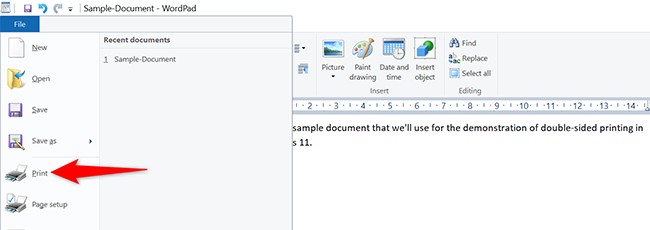
- Откройте документ в приложении, которое поддерживает печать (например, WordPad, Microsoft Word, Блокнот или PDF‑читалка).
- Нажмите Ctrl+P или выберите Файл > Печать, чтобы открыть окно печати.
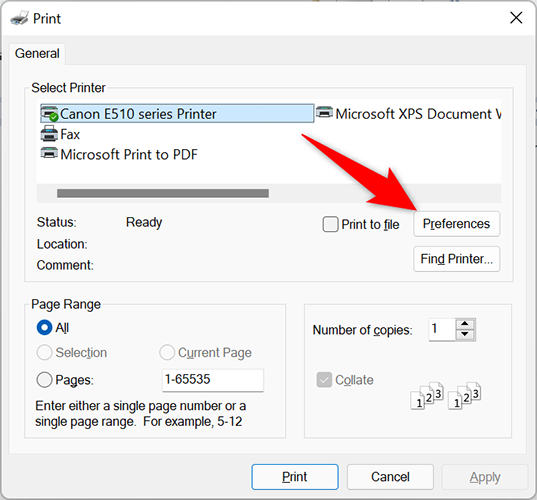
- В окне «Печать» выберите нужный принтер и нажмите кнопку «Параметры».
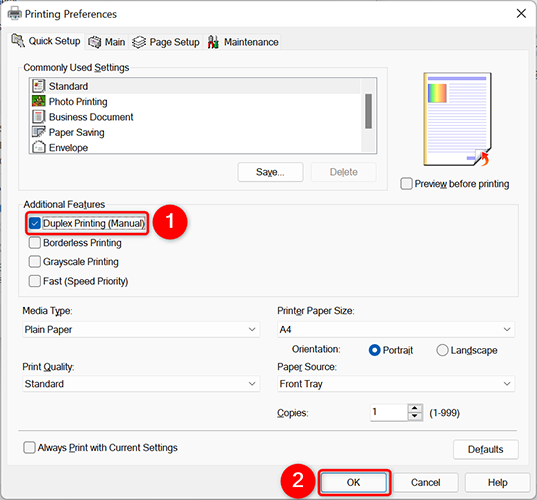
- В окне «Параметры печати» включите опцию «Двусторонняя печать (вручную)» или, если доступно, «Двусторонняя печать (автоматически)». Нажмите «ОК».
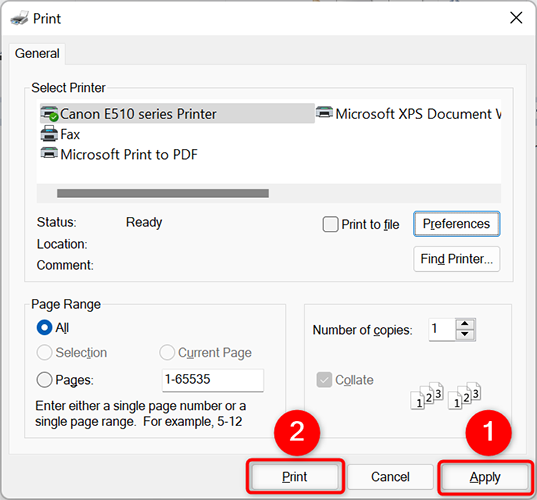
- Вы вернётесь в окно «Печать». Нажмите «Применить», затем «Печать». Если используется ручной дуплекс, следуйте подсказкам принтера по перевороту и повторной загрузке страниц.
Важно: при ручной двусторонней печати внимательно следите за подсказками принтера — в разных моделях порядок и ориентация подачи страниц отличаются.
Если печать через Microsoft Word даёт ошибки, просмотрите раздел устранения неполадок ниже.
Установка двусторонней печати по умолчанию
Чтобы Windows 11 всегда печатала с двух сторон по умолчанию, измените параметры принтера в «Параметрах» Windows.
- Откройте «Параметры» сочетанием клавиш Windows+i.
- В левой панели выберите «Bluetooth и устройства».
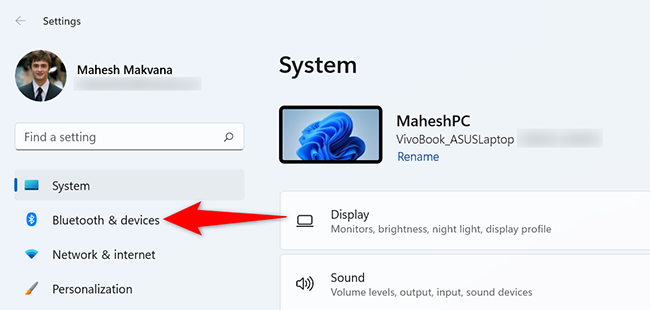
- На странице «Bluetooth и устройства» выберите «Принтеры и сканеры».
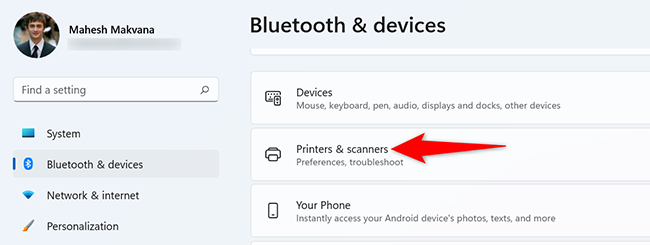
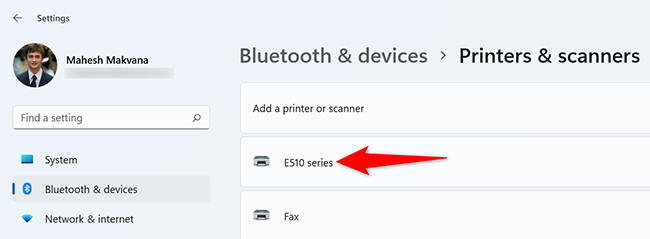
- В списке выберите ваш принтер.
- На странице принтера откройте вкладку «Параметры принтера», затем нажмите «Параметры печати».
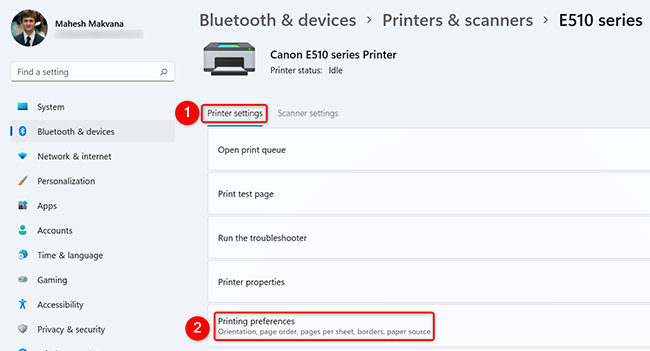
- В окне параметров активируйте «Двусторонняя печать (вручную)» или «Двусторонняя печать (автоматически)». Нажмите «Применить», затем «ОК».
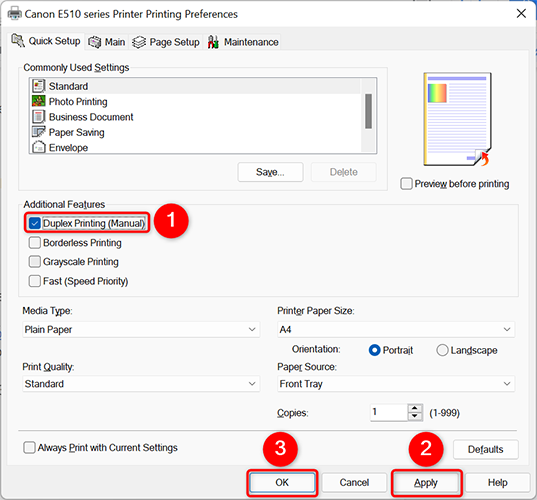
После этого двусторонняя печать будет применяться ко всем заданиям по умолчанию. Если необходимо вернуть настройку — выключите опцию в тех же параметрах.
Когда двусторонняя печать не сработает
- Принтер физически не поддерживает двустороннюю печать и у него нет механизма дуплекса. В этом случае доступна только ручная схема: печать нечётных страниц, затем чтение/перезагрузка и печать чётных.
- Драйвер принтера устарел или установлен универсальный драйвер без полной поддержки свойств устройства — опции дуплекса могут отсутствовать.
- Печать из веб‑браузера или специфического приложения, которое переопределяет параметры драйвера. В этом случае используйте «Параметры печати» из самого приложения.
- Формат бумаги или пользовательские драйверы накладывают ограничения (например, при пакетной печати конвертов, наклеек, больших форматов).
Проверка и тесты — как убедиться в корректной двусторонней печати
Минимальный тест‑процедура:
- Создайте короткий тестовый документ (4–6 страниц) с номерами страниц и направляющими признаками (строчки «Лицевая сторона — страница X», «Обратная сторона — страница Y»).
- Разрешите двустороннюю печать и отправьте на печать сначала тест в режиме автоматического дуплекса (если поддерживается), затем в ручном.
- Проверьте ориентацию и порядок страниц: номера должны идти последовательно, текст на оборотах не должен быть перевёрнут вверх ногами (если документ должен быть в книжной развороте).
- Если порядок неверный — измените опции «Ориентация переворота» в драйвере (иногда вызывается «Flip on long edge» / «Flip on short edge» в англоязычных драйверах).
Критерии приёмки
- Все страницы распечатаны с обеих сторон.
- Номера страниц идут в ожидаемом порядке.
- Ориентация текста корректна для выбранного типа разворота (книжный/альбомный).
- Нет застреваний бумаги и ошибок подачи при ручном перевороте.
Устранение неполадок — быстрые шаги
- Проверьте, доступна ли опция двусторонней печати в «Параметрах печати» драйвера.
- Обновите драйвер принтера с сайта производителя.
- Попробуйте печать из другого приложения (например, из PDF‑читалки вместо браузера) — это помогает отделить проблему приложения от драйвера.
- Если принтер ручной, распечатайте только нечётные страницы, затем вставьте стопку обратно, ориентируясь на подсказки, и распечатайте чётные страницы.
- Перезагрузите принтер и ПК — простой, но часто работающий шаг.
- Проверьте формат бумаги и настройки лотка подачи.
Важно: прежде чем обновлять драйвер, сохраните текущие настройки или сделайте снимок экрана параметров. Иногда новые драйверы меняют наименования опций.
Альтернативные подходы и советы
- Если принтер не поддерживает дуплексизацию и ручная печать неудобна — рассмотрите замену на модель с автоматическим дуплексом (экономия времени и сниженный риск ошибок при большом объёме).
- Для печати многополосных буклетов используйте функцию «Booklet» (книжка) в PDF‑редакторах — она автоматически рассчитывает порядок страниц для двусторонней печати.
- Корпоративные администраторы могут настроить политики пропаганды двусторонней печати через групповые политики или MDM, чтобы сократить расходы на бумагу.
Чек‑лист по ролям
Пользователь:
- Убедиться, что выбран правильный принтер.
- Включить «Двусторонняя печать» в окне печати для одного задания.
- Сделать тестовую печать 4–6 страниц.
Администратор ИТ:
- Проверить и обновить драйверы принтеров на сервере печати.
- Настроить политики (GPO/MDM) для установки двусторонней печати по умолчанию, если требуется.
- Подготовить инструкцию для пользователей с шагами ручного дуплекса и рекомендованными настройками.
Офис‑менеджер:
- Оценить объём печати и выгоду от автоматического дуплекса при замене парка устройств.
- Контролировать запасы бумаги и лотки для разных форматов.
Быстрая методика принятия решения (Mermaid)
flowchart TD
  A[Нужна двусторонняя печать?] -->|Нет| B[Не менять настройки]
  A -->|Да| C[Поддерживает принтер автоматический дуплекс?]
  C -->|Да| D[Включить «Двусторонняя печать 'автоматически'» в параметрах]
  C -->|Нет| E[Использовать ручной дуплекс или заменить принтер]
  E --> F[Для больших объёмов — рекомендовано заменить]
  D --> G[Проверить тестовой печатью]
  E --> G
  F --> G
Краткий глоссарий
- Дуплекс — механизм печати с двух сторон листа.
- Ручной дуплекс — печать сначала нечётных страниц, затем ручная подача для печати чётных.
- Автоматический дуплекс — встроенный механизм принтера переворачивает лист сам.
Полезные сценарии и примеры, когда двусторонняя печать полезна
- Внутренние отчёты и черновые версии — сокращает расход бумаги.
- Печать брошюр и буклетов — требует правильной настройки разворота и порядка страниц.
- Документы с конфиденциальной информацией — двусторонняя печать уменьшает количество физических носителей, требующих хранения.
Сводка
Двусторонняя печать в Windows 11 доступна как для отдельных заданий, так и как параметр по умолчанию через «Параметры» системы или свойства драйвера принтера. Если принтер поддерживает автоматический дуплекс — включите его для удобства. При ручном дуплексе следуйте подсказкам принтера и выполните тестовую печать, чтобы убедиться в правильной ориентации и порядке страниц.
Важно: обновление драйвера и проверка настроек приложения часто решают большинство проблем с опциями дуплекса.
См. также: руководство по управлению принтерами и рекомендации по экономии бумаги в офисе.

Похожие материалы

Несколько аккаунтов Skype: Multi Skype Launcher

Журнал для работы: повысить продуктивность

Персональные звуки уведомлений на Android

Скачивание шоу Hulu для офлайн‑просмотра

Microsoft Start: персонализированная новостная лента
