
Как печатать в два лица в Microsoft Word на Windows и Mac
Краткие ссылки
Печатать в два лица в Word на Windows
Печатать в два лица в Word на Mac
Когда это нужно
Иногда требуется напечатать брошюру или свести к минимуму расход бумаги — в таких случаях удобно печатать с двух сторон. Метод зависит от возможностей принтера: если есть дуплексный модуль, всё происходит автоматически; если нет — придётся переворачивать бумагу вручную.
Печать в два лица в Word на Windows
Если принтер поддерживает дуплекс, двусторонняя печать выполняется быстро. Если нет — есть два ручных варианта.
Автоматическая печать на дуплексном принтере
- Откройте документ Word и выберите Файл → Печать.
- При необходимости выберите нужный принтер в верхней части окна.
- В разделе Параметры откройте второй выпадающий список и выберите одну из опций «Печать на обоих сторонах».
- Первая опция переворачивает по длинному краю (для книжного разворота), вторая — по короткому краю (для альбомного/брошюрного вида).
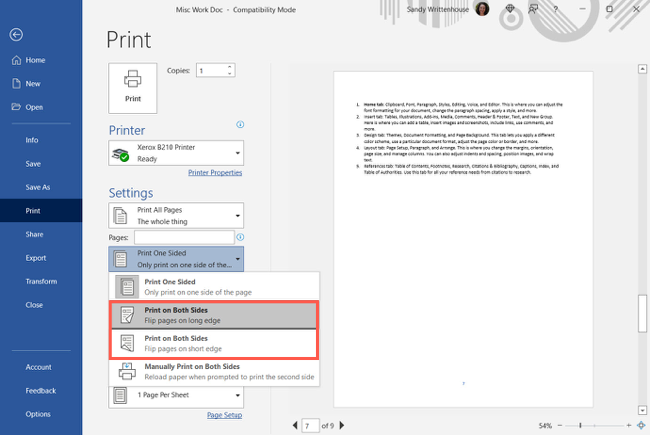
- Настройте остальные параметры и нажмите Печать.
Если опция «Печать на обоих сторонах» отсутствует — принтер не поддерживает дуплекс. Перейдите к разделу про ручную печать.
Ручная двусторонняя печать
Word на Windows предоставляет два подхода:
Вариант A — встроенная подсказка для ручной печати
- Откройте Файл → Печать.
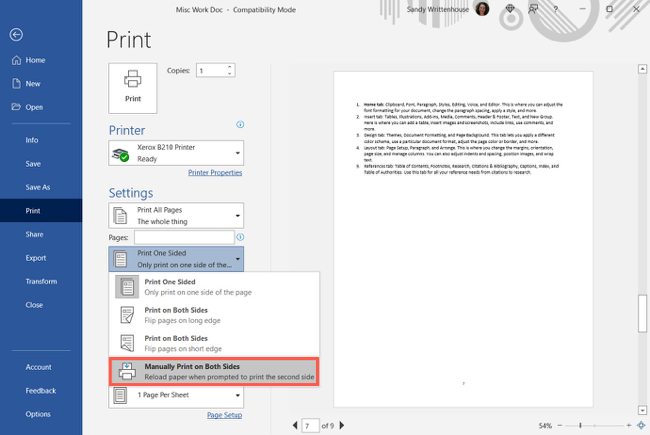
- В разделе Параметры во втором выпадающем списке выберите «Ручная печать на обеих сторонах».
- Word распечатает набор страниц и покажет подсказку, когда нужно будет перевернуть стопку и вставить её обратно.
Вариант B — печать нечётных/чётных страниц по очереди
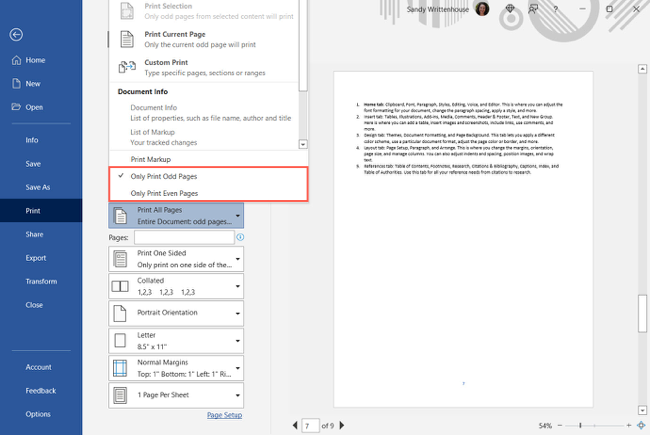
- В поле Параметры первого выпадающего списка выберите «Печать только нечётных страниц» или «Печать только чётных страниц».
- Нажмите Печать.
- Как только группа страниц напечатана, переверните стопку и снова вставьте в принтер (возможно потребуется повернуть бумагу — см. документацию принтера).
- Вернитесь в Word и распечатайте оставшуюся группу страниц (чётные или нечётные).
Совет: перед финальной печатью проверьте на 2–4 страницах порядок и ориентацию, чтобы избежать лишних трат бумаги.
Печать в два лица в Word на Mac
Интерфейс похож, но названия опций и расположение элементов отличаются.
Автоматическая печать на дуплексном принтере
- Откройте документ и в строке меню выберите Файл → Печать.
- В появившемся окне при необходимости выберите принтер и пресет.
- В следующем выпадающем меню выберите Layout (Макет).
- В нижней части найдите Two‑Sided и отметьте Long‑ или Short‑Edge Binding в зависимости от требуемого способа переворота.
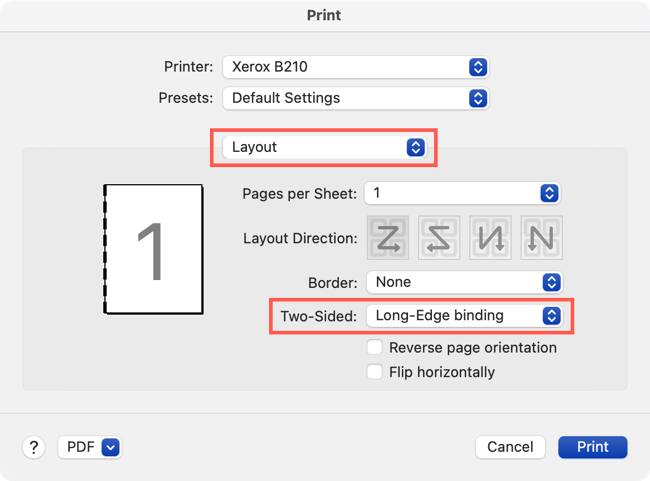
- Нажмите Печать.
Если опция Two‑Sided отсутствует — используйте ручную печать.
Ручная двусторонняя печать
- Выберите Файл → Печать.
- В следующем выпадающем меню выберите Microsoft Word.
- В разделе Печать отметьте Either Odd Pages Only или Even Pages Only (только нечётные или только чётные страницы), в зависимости от того, что печатаете первым.
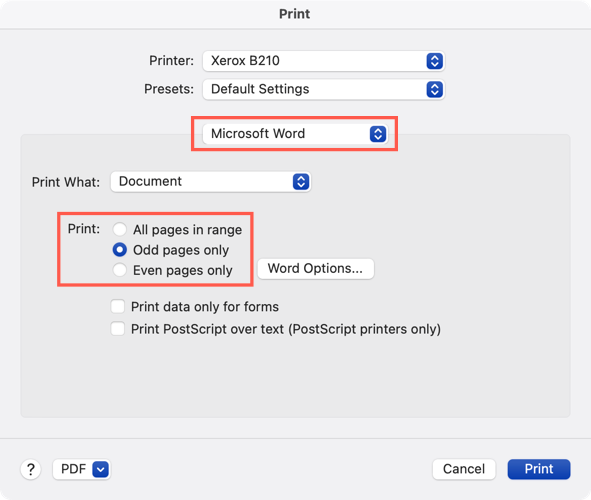
- Печатаете первую группу, затем переворачиваете стопку и снова вставляете в подачу бумаги.
- Повторите выбор и распечатайте вторую группу.
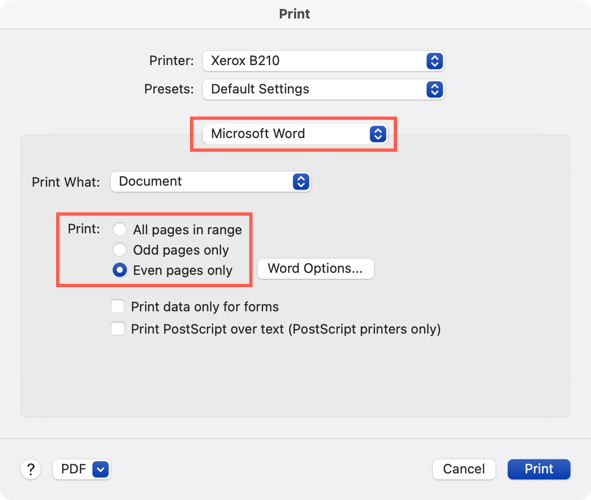
Совет: перед развёрткой всей партии протестируйте порядок на небольшой выборке.
Мини‑методология: быстрая проверка перед двусторонней печатью
- Убедитесь, что в документе правильный порядок страниц и формат бумаги.
- Проверьте в настройках принтера ориентацию и сторону переворота (длинный или короткий край).
- На 2–4 пробных страницах проверьте, как бумага выходит и в какую сторону её нужно поворачивать.
- Если печатаете вручную — подписывайте стопку стрелкой «вверх» и пометьте ориентацию, чтобы не перепутать.
Чек‑лист по ролям
- Для пользователя: проверьте настройки Печати → Нечётные/Чётные и сделайте пробную распечатку.
- Для офисного администратора: убедитесь, что драйверы принтера установлены и что в свойствах устройства включён дуплекс.
- Для ИТ‑специалиста: при частых задачах двусторонней печати настройте пресеты/профили печати для автоматизации.
Схема выбора метода
flowchart TD
  A[Начать] --> B{Принтер поддерживает дуплекс?}
  B -- Да --> C[Выбрать автоматическую двустороннюю печать]
  B -- Нет --> D[Ручная печать]
  D --> E{Хочу простоту?}
  E -- Да --> F[Использовать опцию «Ручная печать на обеих сторонах» в Word]
  E -- Нет --> G[Печатать сначала нечётные, затем чётные]
  C --> H[Проверка 2 стр.]
  F --> H
  G --> H
  H --> I[Готово]
Частые проблемы и как их решать
- Бумага выходит не в том порядке: распечатайте противоположную группу на 2 страницах, затем проверьте ориентацию и корректируйте поворот при вставке.
- Опция Two‑Sided недоступна: обновите драйверы принтера и проверьте, поддерживает ли он дуплекс.
- При ручной печати страницы переворачиваются вверх ногами: измените настройку переворота с длинного края на короткий (или наоборот) и протестируйте.
Когда двусторонняя печать не подходит
- Для документов, где обе стороны должны быть независимыми (например, односторонние бланки).
- При использовании плотной бумаги, которая плохо проходит через принтер при двусторонней подаче.
- Если требуется срочная печать и нет возможности вручную контролировать порядок страниц.
Альтернативы и дополнения
- Используйте печать в формате брошюры (Booklet) для создания свёрнутых буклетов; это отдельная опция в некоторых драйверах.
- Печатайте в PDF с желаемым порядком страниц и затем используйте системные средства печати для двусторонней печати.
- Обратитесь в сервис печати: у типографий часто есть оборудование для аккуратной двусторонней печати больших тиражей.
Критерии приёмки
- Все страницы распечатаны в правильном порядке и ориентации.
- Нет пересечений текста между сторонами листа (если важна непрозрачность).
- Минимум тестовой печати перед запуском большого тиража.
Краткий справочник терминов
- Дуплекс — автоматическая двусторонняя печать принтера.
- Нечётные/Чётные страницы — разделение набора страниц на две группы для ручной печати.
- Long‑/Short‑Edge Binding — способ переворота бумаги по длинному или короткому краю.
Факты и советы по эффективности
- Проверьте драйверы и пресеты принтера — это часто экономит время при повторяющихся задачах.
- Тест из 2–4 страниц поможет избежать перерасхода бумаги при массовой печати.
- Если часто печатаете брошюры — лучше использовать принтер с автодуплексом.
Резюме
Печать с двух сторон в Word возможна и на Windows, и на Mac. Выберите автоматический режим, если принтер поддерживает дуплекс, или используйте ручные методы с печатью нечётных и чётных страниц. Всегда делайте небольшую тестовую распечатку и проверьте ориентацию бумаги, чтобы избежать ошибок.
Важное: если не уверены в порядке вставки бумаги для вашей модели принтера, обратитесь к документации производителя.

Похожие материалы

Несколько аккаунтов Skype: Multi Skype Launcher

Журнал для работы: повысить продуктивность

Персональные звуки уведомлений на Android

Скачивание шоу Hulu для офлайн‑просмотра

Microsoft Start: персонализированная новостная лента
