
Печать свойств документа в Word
Что печатается и зачем это нужно
Печать свойств документа полезна, когда нужно сохранить служебную информацию о файле без вывода его содержимого. В печатаемом отчёте отображаются такие поля, как имя файла, путь, шаблон, заголовок, тема, автор, дата создания и дата последнего сохранения.
Важно: инструкция основана на примерах из Word 2013. Интерфейс в других версиях Word может незначительно отличаться, но общий подход сохраняется.
Быстрая пошаговая инструкция
- Откройте документ Word, свойства которого нужно распечатать.
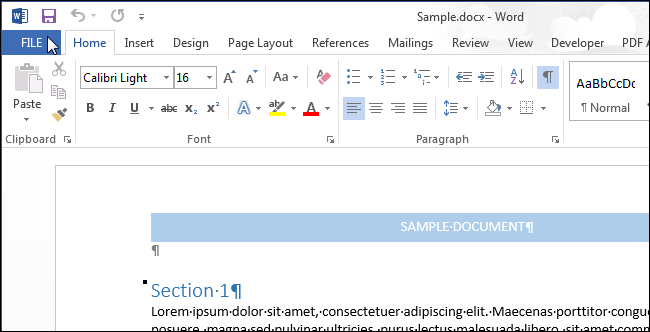
- Нажмите вкладку «Файл».
- На экране бэстейдж выберите «Печать».
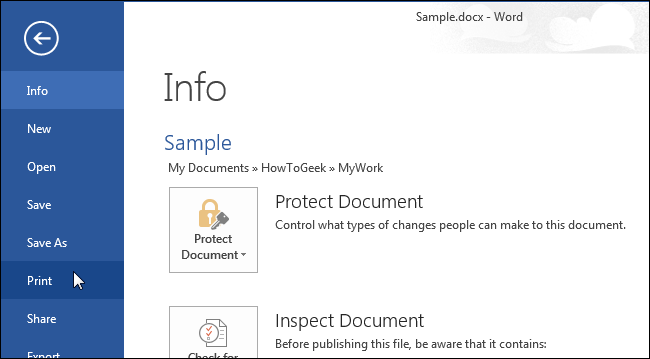
Примечание: можно также нажать Ctrl + P, чтобы открыть экран печати.
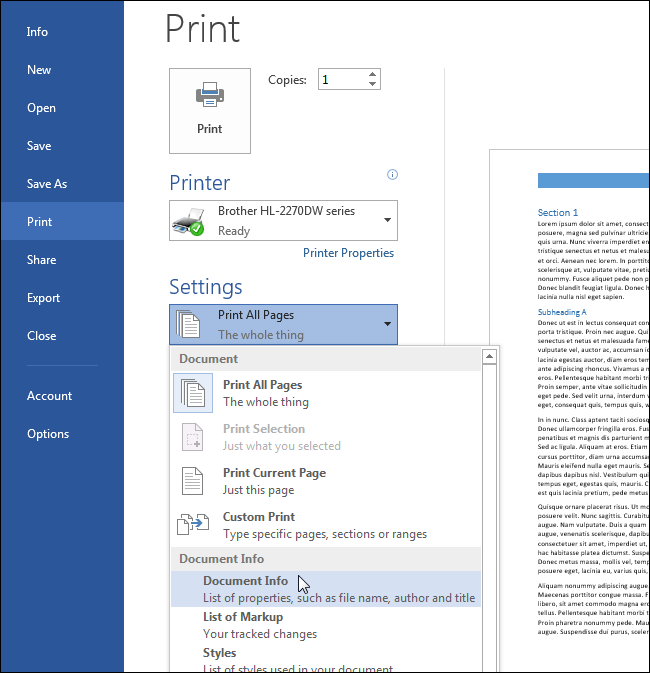
- В разделе «Параметры» в верхней части нажмите первую кнопку раскрывающегося списка и в разделе «Document Info» выберите пункт с похожим названием, например «Document Info».
- Выберите нужный принтер в разделе «Принтер» и нажмите «Печать».
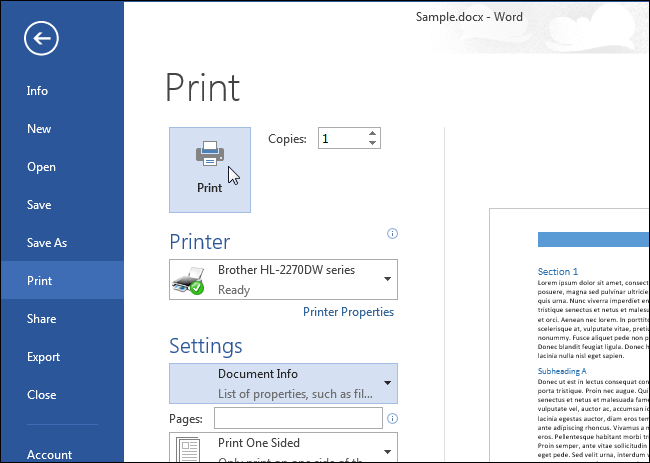
Результат: будет распечатана отдельная страница с информацией о документе. Содержимое самого документа печататься не будет.
Как автоматически печатать свойства с каждым документом
- Откройте документ и перейдите в «Файл». Если вы уже на бэстейдж, выберите «Параметры».
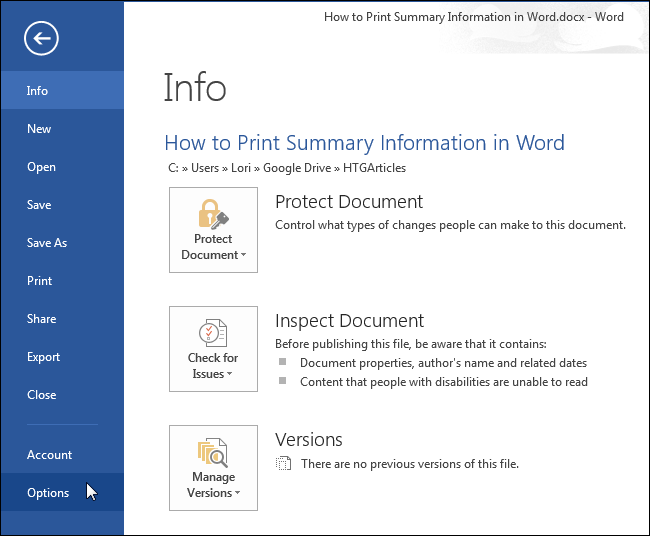
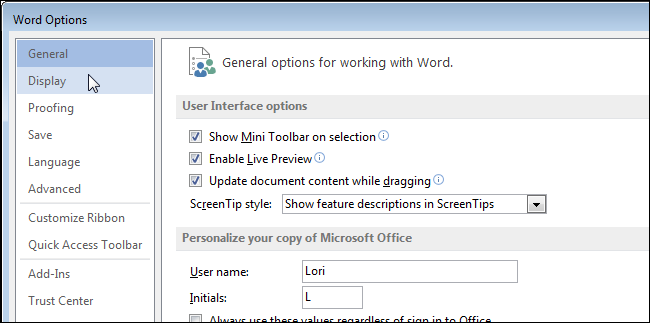
- В диалоге параметров Word выберите раздел «Отображение».
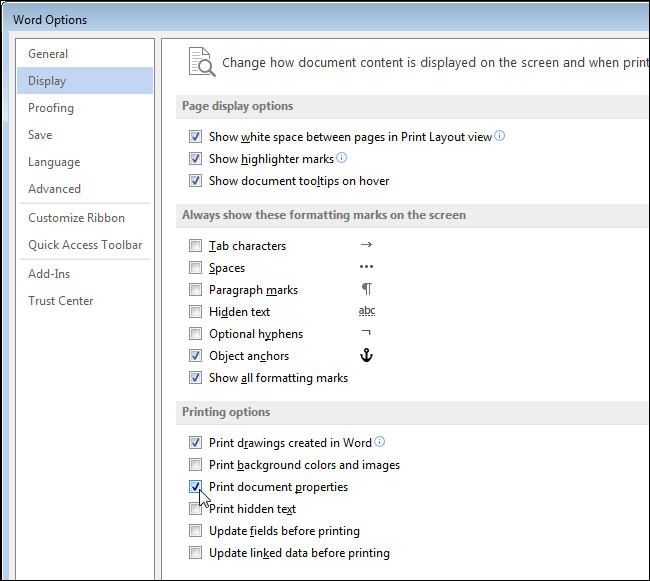
- В блоке «Параметры печати» установите флажок «Печать свойств документа».
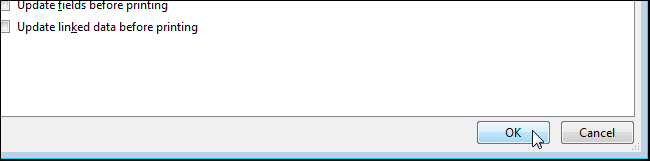
- Нажмите «ОК», чтобы принять изменения.
С этого момента свойства документа будут автоматически печататься как отдельная последняя страница при каждой операции печати этого документа.
Когда это может не сработать
- Если вы используете очень старую или сильно урезанную версию Word, соответствующая опция может отсутствовать.
- В некоторых корпоративных шаблонах или с политиками безопасности IT печать метаданных может быть отключена.
- При печати в PDF-драйвер с ограниченными параметрами опция «Document Info» может быть недоступна или вести себя иначе.
Альтернативные способы получить свойства документа
- Открыть «Сведения» в разделе «Файл» и вручную скопировать значения в новый документ, затем распечатать его.
- Экспортировать метаданные через макрос VBA, если нужно массово обработать много файлов.
- Для пользователей Windows: щёлкнуть правой кнопкой по файлу в Проводнике, выбрать «Свойства» -> «Подробно», затем распечатать скриншот или скопировать данные.
Проверочный список перед печатью
- Убедитесь, что выбран правильный принтер.
- Проверьте, что в раскрывающемся списке параметров печати выбран «Document Info» или аналог.
- Если нужно печатать автоматически, проверьте, что флажок «Печать свойств документа» включён в параметрах Word.
- При печати конфиденциальных документов подумайте о том, кому попадёт метаинформация.
Критерии приёмки
- Печать завершена без ошибок.
- Последняя страница содержит имя файла, путь, автора, даты и другие базовые поля.
- Содержимое документа не распечатано на странице свойств.
Устранение неполадок
- Если страница свойств не печатается, убедитесь, что вы выбрали правильный пункт в раскрывающемся списке параметров печати.
- Попробуйте изменить принтер на виртуальный PDF и проверить результат.
- Если свойства пусты, проверьте метаданные в «Файл» -> «Сведения» и заполните отсутствующие поля.
Советы по безопасности и конфиденциальности
Печать метаданных раскрывает служебную информацию о документе. Перед массовой печатью проверьте, нет ли в свойствах конфиденциальных данных. В организациях обсудите политику печати метаданных с отделом информационной безопасности.
Короткий словарь
- Метаданные: данные о файле, не являющиеся содержимым документа.
- Бэстейдж: экран «Файл» в Word, где находятся параметры сохранения и печати.
- Document Info: пункт меню печати, который выводит свойства документа на отдельной странице.
Итог
Печать свойств документа в Word — простой способ получить служебную информацию файла без печати его содержимого. Используйте опцию «Document Info» в меню печати для одноразовой печати и включайте флажок «Печать свойств документа» в параметрах Word, чтобы добавлять страницу с метаданными автоматически.
Важное замечание: поведение и расположение настроек может слегка отличаться в других версиях Word и при использовании сторонних драйверов печати.

Похожие материалы

Несколько аккаунтов Skype: Multi Skype Launcher

Журнал для работы: повысить продуктивность

Персональные звуки уведомлений на Android

Скачивание шоу Hulu для офлайн‑просмотра

Microsoft Start: персонализированная новостная лента
