
Как распечатать только комментарии в Microsoft Word

Быстрые ссылки
- Печать только комментариев
Зачем печатать только комментарии
Печать только комментариев бывает полезна, когда нужно:
- сохранить отдельную бумажную копию замечаний для отчётности;
- провести встречу, где команда обсуждает замечания отдельно от основного текста;
- упростить обзор, когда на каждой странице слишком много правок и пометок.
Важно: при этом сохраняется связь комментариев с автором и временем, если эти данные видимы в разметке.
Печать только комментариев — пошаговая инструкция
Откройте документ в Microsoft Word, содержащий комментарии.
Перейдите на вкладку “Рецензирование” и нажмите “Показать разметку”.
- Убедитесь, что отмечена опция “Комментарии”.
- Если нужно распечатать только комментарии конкретного рецензента, выберите “Конкретные люди” и отметьте нужного пользователя. Иначе оставьте “Все рецензенты”.
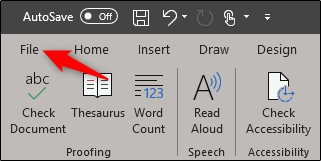
Перейдите на вкладку “Файл”.
В левой колонке выберите “Печать”.
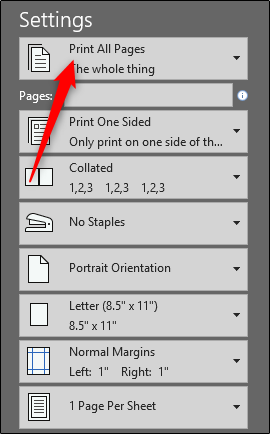
В разделе “Параметры” откройте меню, где по умолчанию стоит “Печать всех страниц”.
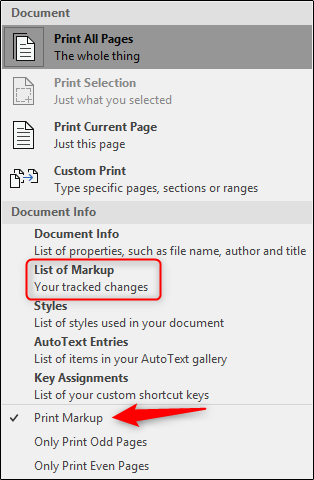
- В появившемся меню документа в разделе “Сведения о документе” выберите “Список разметки”. Проверьте, что внизу включена опция “Печать разметки”.
- Нажмите кнопку “Печать” над блоком параметров.

После этого будет распечатан отдельный список комментариев вместо полной страницы с разметкой.
Советы по оформлению и контролю качества
- Если комментарии длинные, предварительно просмотрите в режиме “Просмотр рецензирования” и при необходимости сократите или обобщите.
- Для архивирования используйте печать в PDF: выберите принтер “Microsoft Print to PDF” или “Сохранить как PDF” — так список комментариев можно хранить в системе документооборота.
Важно: порядок и формат списка могут отличаться в зависимости от версии Word и локализации интерфейса.
Альтернативные способы
- Скопировать текст комментариев вручную: откройте окно “Комментарии” или панель рецензирования и скопируйте содержимое в новый документ.
- Сохранить документ со всеми пометками в PDF, затем вручную удалить основной текст (менее удобно).
- Использовать макрос (VBA) для экспорта комментариев в новый документ или файл CSV — удобно при большом количестве рецензентов или для импорта в систему учёта.
Пример простого макроса, который создаёт новый документ и перечисляет все комментарии с указанием автора и текста:
Sub ExportCommentsToNewDoc()
  Dim c As Comment
  Dim newDoc As Document
  Set newDoc = Documents.Add
  For Each c In ActiveDocument.Comments
    newDoc.Content.InsertAfter "Автор: " & c.Author & vbCrLf
    newDoc.Content.InsertAfter "Комментарий: " & c.Range.Text & vbCrLf & vbCrLf
  Next c
  newDoc.Activate
End Sub
Когда способ не сработает
- Вы используете Word в браузере (Word Online): функционал печати списка разметки там ограничен.
- Комментарии скрыты фильтрами рецензирования — сначала снимите фильтры.
- Документ защищён или открыт в режиме совместимости с ограничением печати.
Контрольный список по ролям
- Редактор: проверьте, что отмечены только нужные типы разметки и выбран правильный рецензент.
- Менеджер проекта: сохраните PDF списка комментариев и добавьте ссылку в задачу или тикет.
- Архиватор: проверьте метаданные документа и имена файлов перед архивированием.
Мини‑методология для повторяемости
- Включить отображение комментариев.
- Отфильтровать по рецензенту (если нужно).
- Выбрать «Список разметки» в параметрах печати.
- Сохранить в PDF и прикрепить к задаче/проекту.
Краткая справка (термины)
- Комментарий — заметка, оставленная рецензентом для автора.
- Список разметки — отдельный вывод всех правок и комментариев без основного текста.
Частые вопросы
Можно ли распечатать только комментарии одного рецензента?
Да. В “Рецензировании” через “Показать разметку” выберите “Конкретные люди” и отметьте нужного пользователя. Затем в печати выберите “Список разметки”.
Как сохранить список комментариев в PDF?
На шаге печати вместо физического принтера выберите “Сохранить как PDF” или “Microsoft Print to PDF”.
Резюме
Печать только комментариев экономит время и делает обсуждение более структурированным. Используйте встроенные опции Word: включите отображение комментариев, при необходимости отфильтруйте рецензента, затем в “Файл → Печать” выберите “Список разметки” и распечатайте или сохраните в PDF.

Похожие материалы

Несколько аккаунтов Skype: Multi Skype Launcher

Журнал для работы: повысить продуктивность

Персональные звуки уведомлений на Android

Скачивание шоу Hulu для офлайн‑просмотра

Microsoft Start: персонализированная новостная лента
