
Как печатать с Android без копирования файлов на ПК
Быстрые ссылки
- Настройка Chrome
- Настройка Android-устройства
- Печать с Android
Печать документов обычно проста — откройте приложение, загрузите файл и нажмите «Печать». Но на Android многие отправляют себе файлы по электронной почте или копируют их на компьютер, чтобы распечатать. Это лишние шаги. Google Cloud Print позволяет печатать прямо с телефона без копирования на ПК.
Cloud Print — это сервис от Google, который можно использовать двумя способами. Если у вас совместимый принтер, можно печатать с телефона напрямую, без участия компьютера.
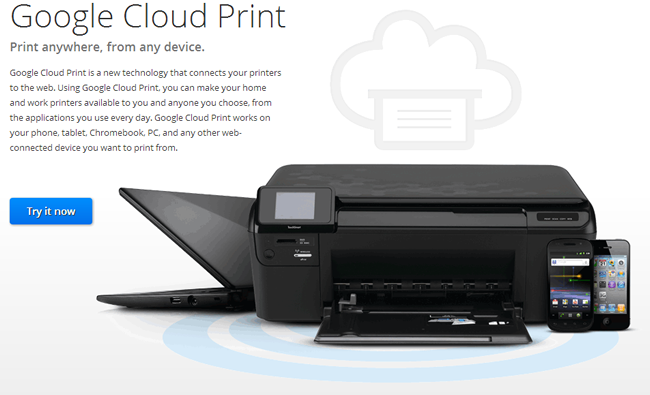
Однако скорее всего у вас обычный принтер, не «облачный». Это не проблема: при соблюдении трёх условий всё будет работать:
- На компьютере должен быть установлен и настроен Google Chrome.
- Компьютер с подключённым принтером должен быть включён в момент печати.
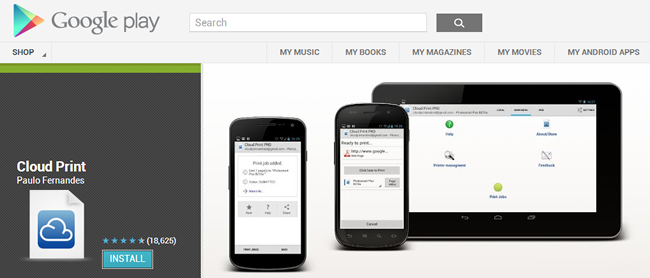
- На Android-устройстве должно быть установлено приложение Cloud Print.
Настройка Chrome
- Откройте Chrome на компьютере.
- Нажмите кнопку меню в правом верхнем углу и выберите «Настройки».
- Прокрутите вниз и нажмите «Показать дополнительные настройки».
- Найдите секцию Google Cloud Print и нажмите «Добавить принтеры».
Убедитесь, что вы вошли в нужную учётную запись Google. Затем нажмите «Добавить принтер(ы)». Все принтеры, подключённые к компьютеру — физические и виртуальные — будут добавлены в Chrome.
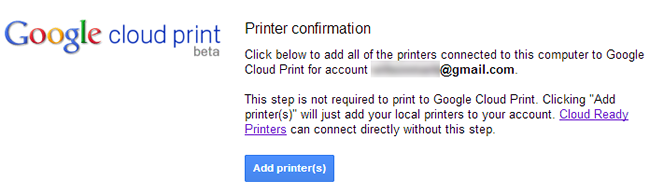
После добавления проверьте, что ожидаемый принтер появился, нажав «Управление принтерами».
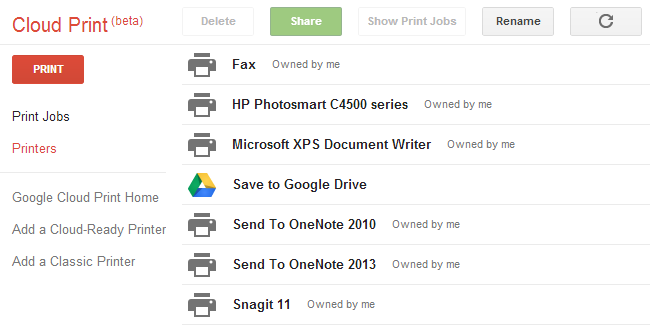
Важно: компьютер с подключённым принтером должен быть включён, а Chrome — запущен и подключён к Интернету в момент отправки задания из облака.
Настройка Android-устройства
- Установите приложение Cloud Print из Google Play.
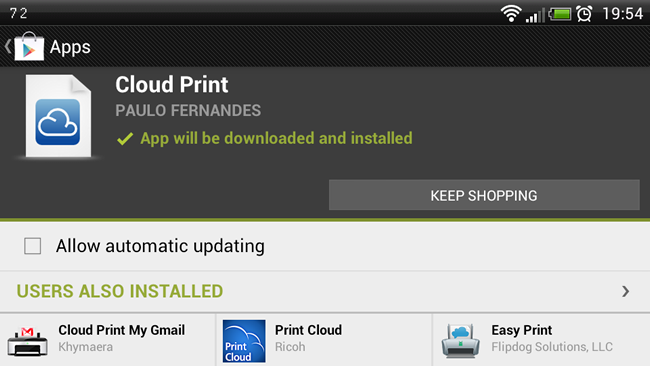
- Запустите приложение и выберите ту же учётную запись Google, которую вы использовали в Chrome.
- Разрешите приложению доступ к вашей учётной записи.
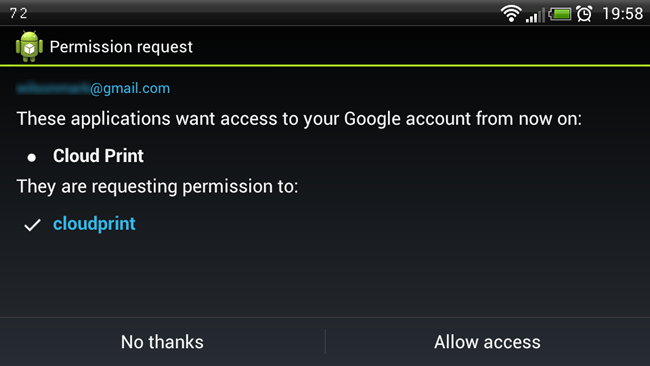
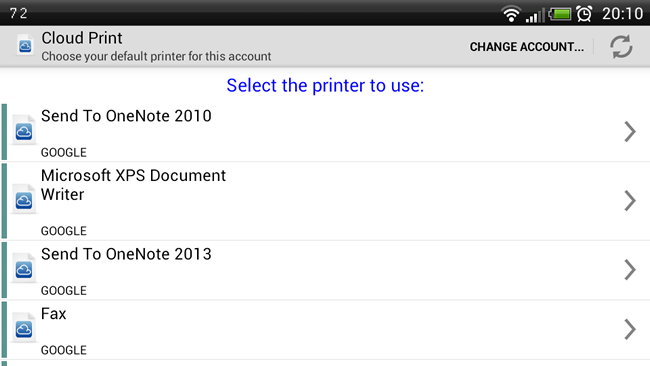
- Нажмите тип принтера — обычно «Другие принтеры» — и выберите один из добавленных ранее принтеров.
- По желанию отметьте принтер как основной и распечатайте тестовую страницу.
Печать с Android
Есть два способа отправить документ на печать с телефона или планшета.
Способ A — через приложение Cloud Print:
- Запустите Cloud Print и перейдите в раздел «Локально».
- Выберите тип документа, затем сам файл.
- Настройте «Параметры страницы» и нажмите «Печать».
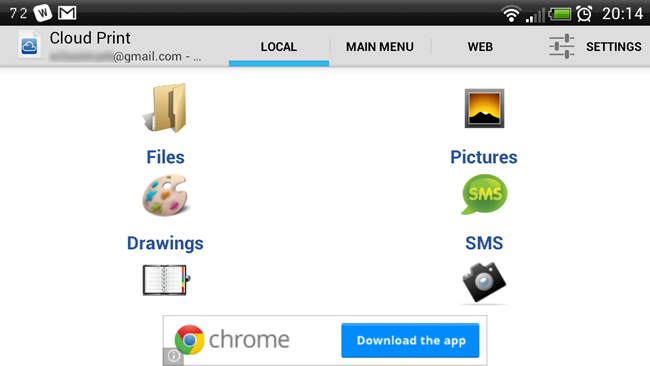
Способ B — через меню «Поделиться» в любом приложении:
- Откройте файл в подходящем приложении (PDF, изображение, документ).
- Нажмите «Поделиться» и выберите Cloud Print.
- Файл отправится в Cloud Print и будет готов к печати.
Когда это не работает
- Принтер не отображается в списке. Проверьте, что принтер подключён к компьютеру и что Chrome использует ту же учётную запись Google.
- Компьютер выключен или в спящем режиме. Убедитесь, что ПК включён и онлайн.
- Ограничения сети. Некоторые корпоративные или общественные сети блокируют соединения Cloud Print.
- Старые версии Chrome или Android. Обновите ПО.
Альтернативные подходы
- Официальные мобильные приложения принтеров. Многие производители (HP, Epson, Canon) предлагают собственные приложения для прямой печати по Wi‑Fi.
- Печать через e‑mail to printer. Некоторые принтеры имеют уникальный e‑mail для печати.
- Локальная сеть (SMB/IPP). Печать по локальной сети, если устройство и принтер находятся в одной сети Wi‑Fi.
- Использование облачных хранилищ: загрузите файл в Google Drive и распечатайте с другого устройства.
Простейшая проверка (контрольный список)
- Chrome установлен и авторизация выполнена с нужной учётной записью.
- Принтер добавлен в Google Cloud Print через Chrome.
- ПК и принтер включены и подключены к Интернету.
- Cloud Print установлен на Android и подключён к той же учётной записи.
- Тестовая печать выполнена успешно.
Устранение неполадок — пошаговый план
- Проверьте, видит ли Chrome принтер: откройте chrome://devices.
- Если принтер отсутствует, переподключите его к ПК и повторно нажмите «Добавить принтеры».
- Перезагрузите компьютер и принтер.
- На Android откройте приложение Cloud Print и выполните повторную синхронизацию учётной записи.
- Если печать всё ещё не идёт — попробуйте распечатать файл с компьютера, чтобы исключить проблему драйвера.
- Проверьте настройки брандмауэра и роутера (порты и блокировки).
Как это работает — простая модель
Ментальная модель: Cloud Print действует как посредник. Chrome регистрирует ваши локальные принтеры в облаке Google. Когда вы отправляете задачу с телефона, Google перенаправляет её на ваш компьютер, который передаёт задание на физический принтер.
Безопасность и конфиденциальность
- Данные проходят через инфраструктуру Google. Для чувствительных документов лучше использовать защищённые локальные методы печати.
- Отключайте Cloud Print и удаляйте принтеры, если перестали их использовать.
- Корпоративные политики могут запрещать передачу документов через общие облачные сервисы.
Краткая методология внедрения в офисе
- Выберите список принтеров, которые будут доступны через Cloud Print.
- Настройте Chrome на рабочей станции каждого администратора.
- Обучите сотрудников: установка Cloud Print на Android и стандартный чеклист.
- Проведите пилот в одной группе, исправьте проблемы, затем масштабируйте.
Глоссарий в одну строку
- Cloud Print — служба Google для отправки заданий на печать через облако.
- Chrome — браузер Google, используемый для регистрации локальных принтеров в облаке.
- IPP/SMB — сетевые протоколы для прямой печати в локальной сети.
Резюме
Google Cloud Print устраняет необходимость копировать файлы с телефона на компьютер перед печатью. Настройка занимает несколько шагов: зарегистрировать принтер в Chrome, установить приложение на Android и убедиться, что ПК с принтером включён. Если сервис не подходит, используйте приложения производителя принтера или печать по сети.
Ключевые шаги проверки включают авторизацию в Google, видимость принтера в Chrome и успешную тестовую печать. Если возникли проблемы — перезапустите устройства, проверьте сетевые настройки и обновите ПО.
Рекомендуем сначала протестировать один принтер и одну рабочую станцию, а затем расширять доступ по мере необходимости.

Похожие материалы

Несколько аккаунтов Skype: Multi Skype Launcher

Журнал для работы: повысить продуктивность

Персональные звуки уведомлений на Android

Скачивание шоу Hulu для офлайн‑просмотра

Microsoft Start: персонализированная новостная лента
