
Как распечатать письмо в Microsoft Outlook
Быстрые ссылки
- Как распечатать письмо из настольного приложения Outlook
- Как распечатать письмо из веб‑версии Outlook
- Печать письма из мобильного приложения Outlook
Краткое описание
Вы можете распечатать само письмо и (при необходимости) вложения прямо из Microsoft Outlook: на компьютере (Windows/Mac), в браузере или на смартфоне. В статье описаны пошаговые инструкции, советы по параметрам печати, решения распространённых проблем и краткие инструкции для IT‑поддержки.
Важно: перед печатью убедитесь, что принтер установлен в системе и выбран как доступный или по умолчанию.
Перед началом
- Проверьте, что принтер подключён и настроен в системе (Windows → Параметры → Принтеры; macOS → Системные настройки → принтеры).
- Для отладки печати удобно использовать опцию «Печать в PDF» — она показывает, как Outlook подготовит страницу.
- Если у вас конфиденциальные данные, подумайте о редактировании или красактировании перед печатью.
Как распечатать письмо из настольного приложения Outlook
- Откройте Outlook и выберите письмо, которое нужно распечатать.
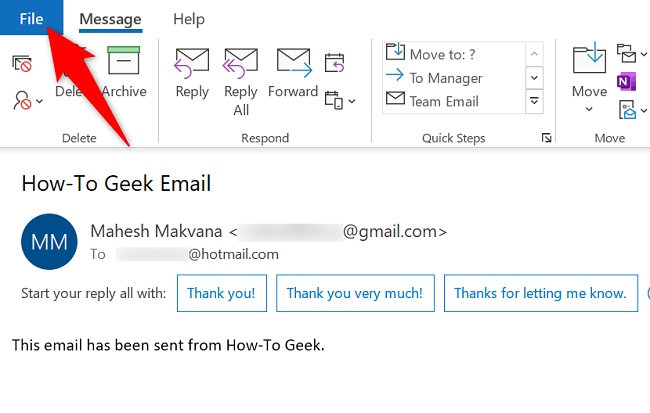
- В верхнем левом углу нажмите «Файл». Либо используйте сочетание клавиш Ctrl+P (Windows) или ⌘+P (Mac). Если используете сочетание, следующий шаг можно пропустить.
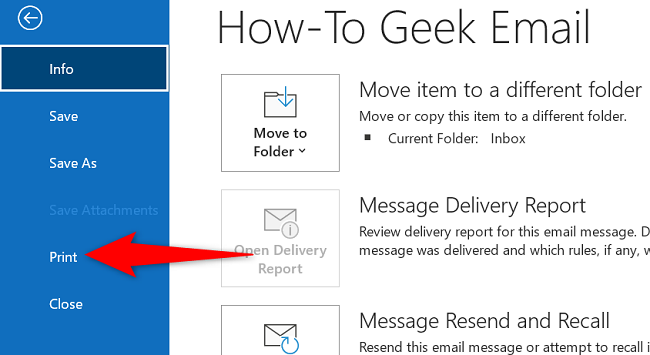
- В левой панели выберите «Печать».
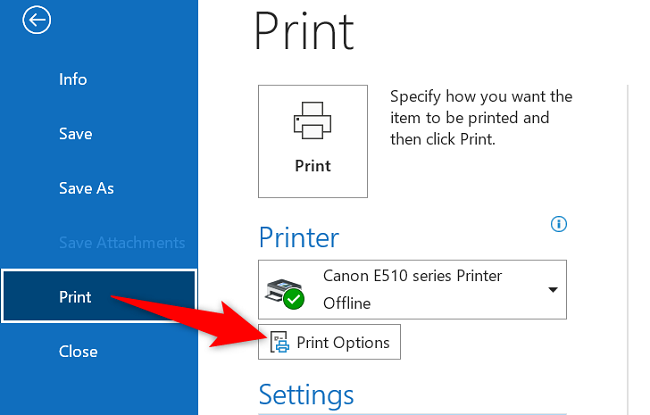
- В правой части окна нажмите «Параметры печати».
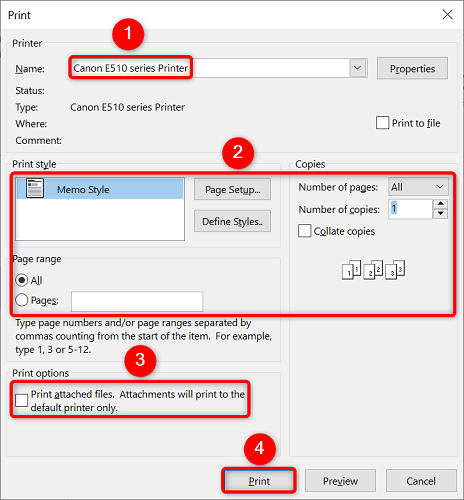
- В открывшемся окне выберите принтер в выпадающем списке «Name» (Имя), укажите количество копий и другие параметры (ориентация, масштаб).
- Чтобы распечатать вложения вместе с письмом, включите опцию «Печатать вложенные файлы» (Print Attached Files). Учтите: вложения обычно отправляются на принтер по умолчанию.
- Нажмите «Печать».
Совет: если формат письма выглядит некорректно, сначала используйте «Печать в PDF», затем откройте PDF и проверьте макет.
Параметры печати, на которые стоит обратить внимание
- Количество копий — стандартная опция для всех принтеров.
- Диапазон страниц — если письмо длинное, укажите нужные страницы.
- Ориентация и масштаб — полезно при печати таблиц или длинных переписок.
- Стиль печати (например, Memo Style) — влияет на заголовки и метаданные письма.
- Печать вложений — вложения печатаются на принтере по умолчанию, даже если вы выбрали другой принтер для основного письма.
Как распечатать письмо из веб‑версии Outlook
- Откройте браузер, перейдите в Outlook.com или корпоративный Outlook Web Access и войдите в аккаунт.
- Откройте нужное письмо.
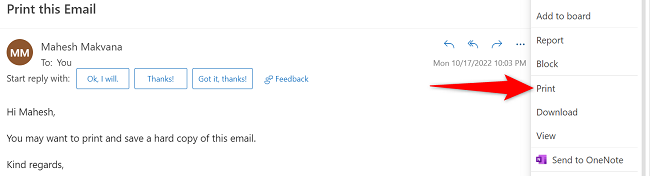
- В правом верхнем углу письма нажмите три точки (меню) и выберите «Печать».
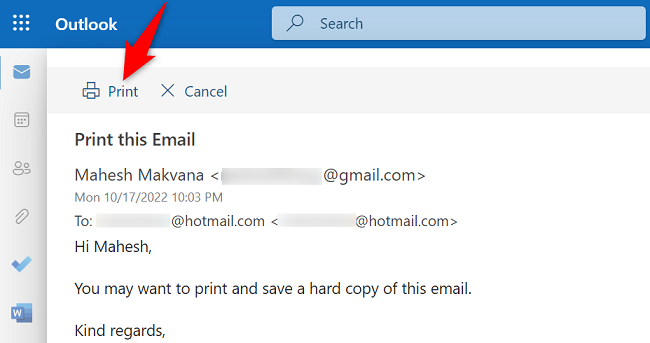
- Отобразится предпросмотр печати. Нажмите «Печать» в левом верхнем углу предпросмотра.
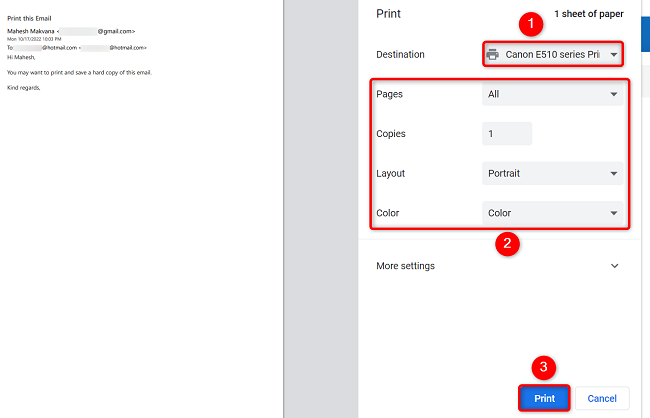
- Откроется диалог печати вашего браузера. Выберите принтер, число копий и дополнительные параметры, затем нажмите «Печать».
Примечание: в веб‑версии функциональность печати зависит от браузера — в некоторых случаях полезно сначала сохранить письмо как PDF (Print to PDF), а затем распечатать PDF.
Печать письма из мобильного приложения Outlook
- Откройте приложение Outlook на смартфоне (Android или iOS) и выберите письмо.
- Нажмите значок меню (три точки) в правом верхнем углу.
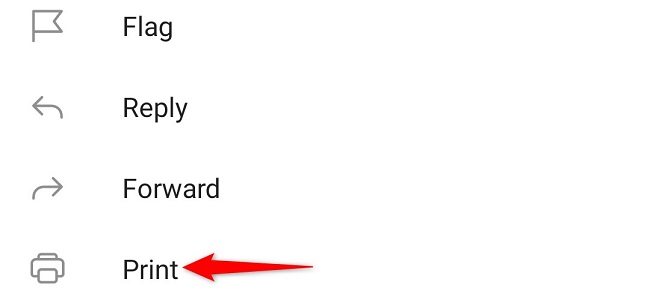
- На Android выберите «Print» (Печать); на iPhone — «Print Conversation» (Печать переписки).
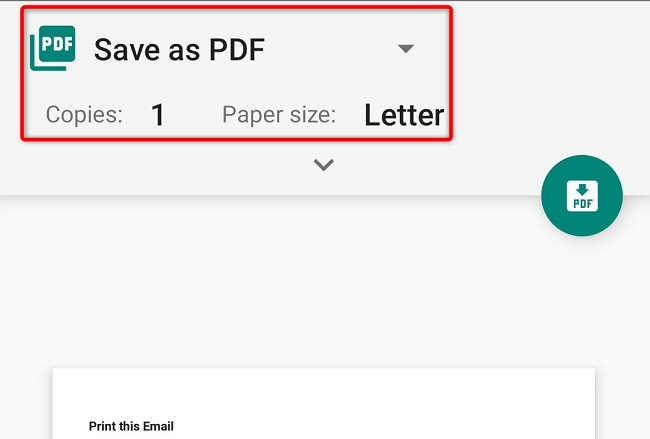
- Выберите принтер, укажите количество копий и другие параметры.
- Нажмите значок принтера (Android) или «Print» (iPhone) для запуска печати.
Совет: на мобильных устройствах часто используются сетевые протоколы печати (AirPrint для iPhone, Mopria/Google Cloud Print‑аналог для Android), убедитесь, что принтер поддерживает соответствующий протокол.
Альтернативные подходы и когда печать не подходит
- Если нужно распечатать список писем из папки (заголовки, отправители, даты), лучше экспортировать папку в CSV или скопировать таблицу заголовков в Excel/Word и распечатать оттуда. Прямая печать списка сообщений из интерфейса письма не всегда даёт читаемый формат.
- Для конфиденциальных данных рассмотрите сохранение в защищённый PDF и печать на локальном принтере. Не отправляйте чувствительную информацию на публичные или сетевые принтеры без контроля доступа.
- При проблемах с макетом попробуйте открыть письмо в браузере и распечатать оттуда или сохранить в PDF и корректировать в редакторе.
Чеклисты
Для пользователя
- Убедиться, что принтер установлен и доступен в системе.
- Выбрать нужное письмо и проверить вид в предпросмотре печати.
- Выбрать правильный принтер, количество копий и диапазон страниц.
- При необходимости включить печать вложений и проверить очередность печати.
Для IT‑администратора
- Проверить драйверы и доступность принтера на компьютере пользователя.
- Если пользователи печатают вложения на неправильный принтер — проверить политики по умолчанию или конфигурацию клиента Outlook.
- Предложить использование «Печать в PDF» для устранения проблем с макетом.
Быстрый SOP для поддержки (короткий план действий)
- Спросите, с какого интерфейса пытаются печатать: десктоп, веб или мобильный.
- Попросите открыть предпросмотр печати и сделать скриншот/снимок экрана.
- Проверить выбранный принтер и драйверы (локально/сетевой доступ).
- Предложить «Печать в PDF» как тест; если PDF корректен — проблема в настройках принтера.
- Если проблема с вложениями — уточнить тип вложения и предложить открыть его напрямую и печатать уже из приложения просмотра.
Диаграмма выбора метода печати
flowchart TD
  A[Где вы печатаете?] -->|Рабочий стол| B[Outlook Desktop: Файл → Печать]
  A -->|Браузер| C[Outlook Web: меню → Print]
  A -->|Мобильное| D[Outlook Mobile: меню → Print]
  B --> E{Нужно печатать вложения?}
  C --> E
  D --> E
  E -->|Да| F[Включить «Печатать вложенные файлы» 'в десктопе' или открыть вложение и печатать отдельно]
  E -->|Нет| G[Продолжить печать основного письма]
Частые проблемы и решения
- Принтер не найден: проверьте сетевое подключение, перезагрузите принтер и компьютер, проверьте, видит ли система принтер в настройках.
- Пустые страницы: убедитесь, что в письме есть текст; попробуйте сохранить в PDF и посмотреть содержимое PDF. Проверьте драйверы принтера.
- Вложения печатаются не на тот принтер: вложения могут отправляться на принтер системы по умолчанию — смените принтер по умолчанию или откройте вложение и укажите принтер вручную.
- Форматирование нарушено: используйте «Печать в PDF», откройте PDF и при необходимости исправьте масштаб/ориентацию.
Конфиденциальность и безопасность
- Печатая личные или чувствительные письма, убедитесь, что доступ к печатным материалам ограничен. Хранение бумажных копий данных может накладывать дополнительные требования к защите и хранению.
- При работе с персональными данными соблюдайте местное законодательство (например, требования к защите данных и уничтожению документов).
Часто задаваемые вопросы
Можно ли распечатать несколько писем сразу?
Да — некоторые варианты предусматривают выделение нескольких сообщений и печать их через клиент Outlook, но формат может быть неудобен. Надёжный способ — экспорт заголовков в CSV/Excel и печать из текстового редактора.
Как распечатать вложение (например, PDF или изображение)?
Откройте вложение в соответствующем приложении (например, PDF в Adobe Reader), затем используйте встроенную функцию печати этого приложения. В некоторых случаях Outlook может отправлять вложения на принтер по умолчанию.
Можно ли сохранить письмо как PDF вместо печати?
Да — используйте принтер «Microsoft Print to PDF» (Windows) или «Сохранить как PDF» в диалоге печати браузера или macOS.
Итог (коротко)
- Outlook поддерживает печать из настольного приложения, веб‑интерфейса и мобильного приложения.
- Для проверки макета используйте «Печать в PDF». Для вложений — открывайте их и печатайте из соответствующего приложения при сомнениях.
- При проблемах проверьте подключение принтера, драйверы и настройки по умолчанию.
Короткая сводка:
- Проверьте принтер и используйте Ctrl/⌘+P для быстрой печати.
- Для корректировки макета сначала сохраните как PDF и проверьте.
- Для списка писем удобнее экспортировать и печатать из таблицы.

Похожие материалы

Несколько аккаунтов Skype: Multi Skype Launcher

Журнал для работы: повысить продуктивность

Персональные звуки уведомлений на Android

Скачивание шоу Hulu для офлайн‑просмотра

Microsoft Start: персонализированная новостная лента
