
Как распечатать электронное письмо

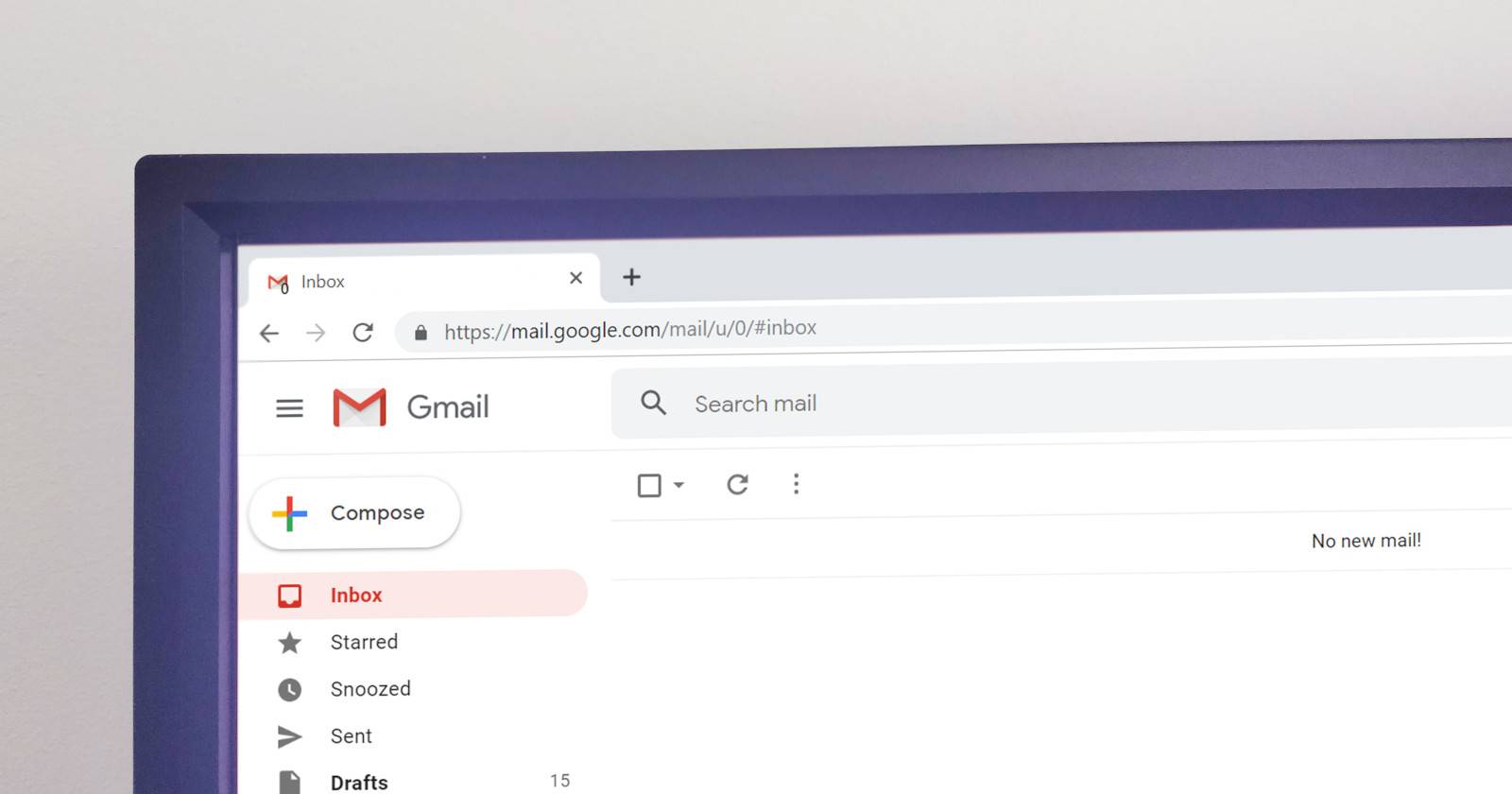
Переход от бумажного документооборота к безбумажному — разумное решение, но печать всё ещё нужна: для контрактов, счетов, подписей или как резервная копия. В этом руководстве вы найдёте пошаговые инструкции для популярных почтовых сервисов и устройств, рекомендации по экономии бумаги и чернил, варианты печати на ходу, а также чек-листы, правила безопасности и сценарии приёма.
Кому и зачем это нужно
Коротко: печатают, когда требуются подпись на бумаге, юридическая копия, бумажный архив или удобство чтения длинного документа. Часто печать нужна сотрудникам бухгалтерии, юристам, сотрудникам приёмных и людям, у которых нет или ненадёжно работает электронная подпись.
Важно: прежде чем печатать, спросите себя — действительно ли это необходимо. Если да, выберите наиболее безопасный и экономичный способ.
Как распечатать письмо из Gmail
Gmail на вебе предоставляет простой доступ к команде печати и позволяет отправить письмо на физический принтер, в PDF или в приложение заметок.
Шаги для одной почты:
- Откройте Gmail и выберите письмо, которое хотите распечатать. Если это часть длинной переписки — раскройте нужное сообщение.
- В правом верхнем углу письма нажмите значок принтера. Также можно щёлкнуть правой кнопкой внутри письма и выбрать «Печать», либо использовать Ctrl + P (Cmd + P на Mac).
- Откроется диалог печати браузера. Выберите принтер: физический принтер, виртуальный PDF‑принтер или приложение вроде OneNote, если оно установлено.
- Настройте макет, диапазон страниц и другие опции. Чтобы сэкономить ресурсы:
- Уменьшите масштаб (Scale) и поместите несколько страниц на один лист.
- Отключите «Headers and footers» (Заголовки и колонтитулы) и «Background graphics» (Фоновые элементы), если они не нужны.
Как распечатать всю переписку:
Если у вас включена беседа (Conversation view), Gmail может показать цепочку писем. Откройте переписку и нажмите значок принтера — он будет подписан «Print All» (Печать всех).
Ограничения с конфиденциальным режимом:
Если отправитель активировал «Confidential Mode», Gmail блокирует пересылку, скачивание и печать. Единственный обходной путь — сделать скриншот экрана и распечатать изображение, но учитывайте юридические и этические ограничения.
Важно: Google Cloud Print был закрыт в 2020 году. Для Android используйте встроенную функцию печати через меню «Поделиться» и службы Mopria или драйверы производителя.
Как распечатать письмо из Microsoft Outlook
Outlook предоставляет гибкие режимы печати: одиночное письмо, список писем и печать вложений. Есть быстрые команды для массовой печати.
Печать одного письма
- Откройте Outlook и выберите письмо.
- Перейдите в Ribbon → File → Print либо нажмите Ctrl + P (Cmd + P на Mac).
- В настройках выберите стиль печати «Memo Style» (Печать сообщения). В Outlook доступны два стиля: «Table Style» (табличный — список писем) и «Memo Style» (само письмо).
- По желанию просмотрите предварительный просмотр, установите диапазон страниц и нажмите «Print».
Печать вложенных файлов:
В диалоге печати можно поставить галочку «Print attached files» (Печатать вложения). Тогда вложения, поддерживаемые ОС, будут также отправлены на печать.
Быстрая печать без открытия письма
- Выберите одно или несколько писем в списке (Ctrl + клик для множественного выбора).
- Щёлкните правой кнопкой и выберите Quick Print (Быстрая печать).
Quick Print использует принтер по умолчанию. Если вам нужен другой принтер, откройте полный диалог печати и смените устройство.
Печать выделенного фрагмента письма
Когда нужно напечатать только часть сообщения, используйте браузер как мост:
- Откройте письмо в Outlook. Ribbon → Message → Actions → View in Browser (Просмотреть в браузере).
- Подтвердите предупреждение безопасности. Письмо откроется в браузере по умолчанию.
- Выделите текст в окне браузера, затем используйте команду печати и в опции Page Range выберите «Selection» (Выделение).
Этот способ экономит бумагу и чернила.
Как печатать со смартфона (iPhone и Android)
На мобильных устройствах чаще всего используют виртуальную печать в PDF или беспроводные технологии:
- iPhone и iPad: AirPrint позволяет печатать на совместимых принтерах без установки драйверов. В Почте откройте письмо, нажмите кнопку «Ответить/Поделиться» и выберите «Печать».
- Android: откройте письмо, выберите меню «Поделиться» или «Печать». Система предложит подключенные службы печати, например Mopria, или виртуальный PDF‑принтер. Многие производители принтеров предлагают собственные приложения.
Совет: если у вас нет доступа к принтеру — выберите «Сохранить в PDF» и загрузите файл в облако (Google Drive, iCloud Drive) или сохраните в приложении заметок.
Где ещё можно распечатать письмо вне дома или офиса
Если вам нужно напечатать что‑то срочно, варианты:
- Копицентры и print‑shopы (например, крупные сети и местные мастерские).
- Пункты служб доставки и печати (отделения FedEx, UPS и др.).
- Библиотеки и муниципальные центры.
- Отели и ресепшен бизнес‑центров.
- Коворкинги и офисные хабы.
В Google Maps введите «печать рядом» или «places to print near me», чтобы найти ближайшие точки. Всегда уточняйте форматы, цены и время работы.
Когда действительно стоит распечатать письмо
Распечатайте письмо, если это юридически или делопроизводственно необходимо: оригинал с подписью, нотариальная копия, платёжные документы. В остальных случаях используйте электронные копии и PDF.
Практические правила экономии:
- Печать двусторонне (duplex) по умолчанию.
- Отключение фоновой графики и лишних полей.
- Использование черновой экономичной печати (Draft) для внутренних целей.
Безопасность и конфиденциальность при печати
Печать документов с личными или конфиденциальными данными требует дополнительных мер.
Рекомендации:
- Используйте защищённые очереди печати и PIN‑код для конфиденциальных заданий, если принтер поддерживает эту функцию.
- Удаляйте задания из очереди, если печать прервана.
- Шифруйте электронные копии при пересылке по почте или при хранении в облаке.
- Уничтожайте бумажные копии с личными данными с помощью шредера.
Краткая заметка о праве на данные (GDPR/локальные законы): если вы печатаете персональные данные резидентов ЕС, следуйте принципам минимизации данных и ограничьте доступ к распечатанным документам.
Отладка проблем с печатью
Частые проблемы и быстрые решения:
- Принтер не обнаружен: проверьте сетевое подключение, включён ли принтер и совпадает ли сеть (Wi‑Fi/кабель). Перезагрузите принтер и компьютер.
- Печать в виде пустых страниц: отключите фоновые элементы или попробуйте печать в PDF, чтобы проверить содержимое.
- Вложения не печатаются: убедитесь, что в диалоге печати отмечена опция печати вложений; некоторые форматы (например, архивы) не печатаются напрямую.
- Проблемы с форматом: сохраните письмо в PDF и откройте в ридере для более точной настройки макета.
Роль‑ориентированные чек‑листы перед печатью
Для разных ролей пригодятся короткие списки действий.
Домашний пользователь:
- Проверить, действительно ли нужна печать.
- Выбрать «Сохранить в PDF», если нужно ждать принтер.
- Установить двустороннюю печать.
- Проверить страницы и масштаб.
Бизнес‑сотрудник:
- Убедиться в наличии подписи/печати, если требуется.
- Выбрать защищённую очередь печати для конфиденциальных документов.
- Удалить файлы из общих папок после печати.
Системный администратор:
- Настроить принтеры в домене и политики печати.
- Включить аутентификацию печати для конфиденциальных заданий.
- Обеспечить журналы аудита печати и резервное копирование.
Процесс при отсутствии собственного принтера — быстрый SOP
- Сохраните письмо как PDF на смартфоне или ноутбуке.
- Найдите ближайший копировальный центр через карту или спросите ресепшен в отеле.
- Отправьте файл на e‑mail центра или загрузите через их сайт/USB.
- При передаче файла укажите желаемые параметры печати (формат бумаги, двусторонняя печать, цвет/чёрно‑белая).
- Заберите распечатанное и при необходимости уничтожьте электронную копию с чужих устройств.
Модель принятия решения — когда печатать, а когда нет
flowchart TD
  A[Нужно ли бумажное подтверждение?] -->|Да| B[Есть принтер поблизости?]
  A -->|Нет| C[Сохранить в PDF и отправить в облако]
  B -->|Да| D[Печатать на своём/офисном принтере]
  B -->|Нет| E[Отправить в копицентр или использовать печать в отеле]
  D --> F[Настроить параметры: двусторонняя, черно/цвет]
  E --> F
Критерии приёмки
Чтобы считать задачу «печать готова», проверьте:
- Принтер напечатал нужные страницы в нужном порядке.
- Вложенные файлы, требуемые для печати, присутствуют и читаемы.
- Для конфиденциальных документов использовалась защищённая печать.
- Если требовался оригинал с подписью — бумага соответствует требованиям организации.
Тест‑кейсы и приёмка
Тест: Печать одиночного письма из Gmail
- Шаги: Открыть письмо → Печать → Выбрать PDF → Сохранить.
- Ожидаемое: Файл PDF содержит корректное тело письма без обрезанных частей.
Тест: Печать переписки из Gmail
- Шаги: Открыть цепочку писем → Print All.
- Ожидаемое: В PDF или на бумаге присутствуют все сообщения в хронологическом порядке.
Тест: Quick Print в Outlook нескольких писем
- Шаги: Выбрать несколько писем → Quick Print.
- Ожидаемое: На принтере появятся все выбранные письма; вложения печатаются, если включена опция.
Тест: Печать выделения через браузер
- Шаги: View in Browser → Выделить текст → Печать → Selection.
- Ожидаемое: Напечатан только выделенный текст.
Совместимость и примечания по версиям
- Gmail (веб): работает в современных браузерах (Chrome, Edge, Firefox, Safari). Старые браузеры могут генерировать некорректный макет при печати.
- Outlook: инструкция применима к классическим версиям Outlook (Office 2016/2019/365). В Outlook Web App (OWA) используйте веб‑интерфейс и диалог браузера.
- iOS: AirPrint поддерживают устройства с iOS 7 и новее; конкретные возможности зависят от версии iOS и прошивки принтера.
- Android: функциональность печати зависит от версии Android и установленных служб печати (Mopria, производитель принтера).
Альтернативные подходы к бумажной копии
- Сохранить письмо в PDF и переслать в облачное хранилище для совместного доступа.
- Экспортировать важные вложения в специализированное ПО (например, счёт-фактура в бухгалтерской программе).
- Использовать сканер+OCR после печати для создания исправленной цифровой копии.
Контроль затрат и экологичность
Практики для снижения TCO:
- Настройте политику печати на предприятии: двусторонняя печать и черновой режим по умолчанию.
- Используйте централизованную печать и мониторинг для снижения нецелевых распечаток.
- Поощряйте сотрудников хранить документы в архиве и делиться ссылками вместо печати.
Короткая рекомендация эксперта
«Печатайте только тогда, когда бумажная копия действительно добавляет ценность: подпись, юридическая достоверность или удобство чтения», — советует опытный специалист по документообороту.
Часто встречающиеся ошибки и как их избежать
- Ошибка: печать целой переписки вместо одного сообщения. Решение: проверить превью и выбрать только нужное сообщение.
- Ошибка: забытые задания в очереди. Решение: проверять и очищать очередь принтера в конце рабочего дня.
- Ошибка: печать конфиденциальной информации в общедоступном месте. Решение: использовать защищённую печать с PIN.
Локальные особенности и советы для России
- Копировальные центры в крупных городах обычно предлагают срочную печать и сканирование, но цены и качество разные — заранее уточняйте формат и стоимость.
- Для официальных документов следите за требованиями к бумаге и оригинальности подписи; иногда требуется печать на фирменном бланке.
Короткая версия для анонса (100–200 слов)
Нужно распечатать важное письмо, но вы не рядом с принтером? Эта статья объясняет, как быстро и безопасно печатать письма из Gmail, Outlook, смартфонов и где найти печать вне офиса. Вы узнаете, как сохранить письмо в PDF, печатать цепочки переписок, печатать вложения и избегать распространённых ошибок. Также представлены чек‑листы для домашних и корпоративных пользователей, рекомендации по безопасности и простая модель принятия решения, когда бумажная копия действительно необходима.
Итог и рекомендации
- Используйте «Сохранить в PDF», если нет доступа к принтеру.
- Экономьте ресурсы: двусторонняя печать, отключение фоновой графики.
- Для конфиденциальных документов применяйте защищённую печать и PIN.
- Если нужно срочно распечатать вне дома — пользуйтесь копицентрами, отелями и ресепшеном.
Вопросы по конкретному сценарию печати? Опишите устройство и почтовый клиент — дам конкретные шаги.

Похожие материалы

Несколько аккаунтов Skype: Multi Skype Launcher

Журнал для работы: повысить продуктивность

Персональные звуки уведомлений на Android

Скачивание шоу Hulu для офлайн‑просмотра

Microsoft Start: персонализированная новостная лента
