
Как распечатать документ Word без меток исправлений
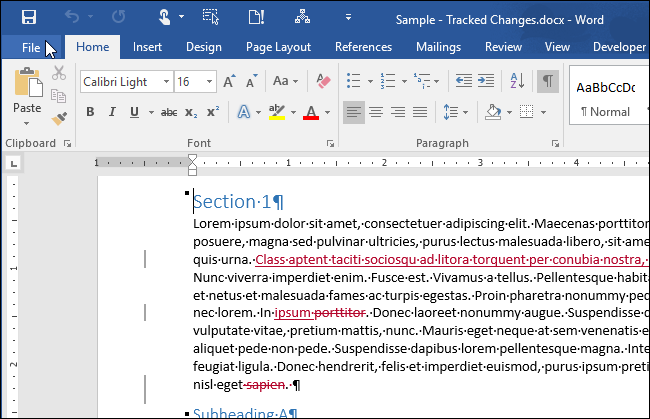
Короткое объяснение
Функция «Отслеживание изменений» в Word отмечает добавления, удаления и форматирование, чтобы другие участники видели правки. По умолчанию эти пометки отображаются и при печати. Чтобы напечатать «чистую» версию, нужно отключить опцию печати пометок перед отправкой задания на печать.
Шаг за шагом
- Откройте документ в Word. Если у вас включено отслеживание, вы увидите пометки в тексте.
- Перейдите на вкладку «Файл».
- В боковой панели выберите «Печать».
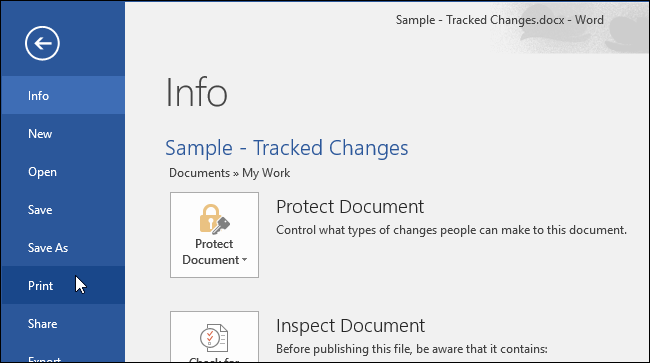
- В экране «Печать» вы увидите предварительный просмотр. Если пометки видны на превью, они будут напечатаны.

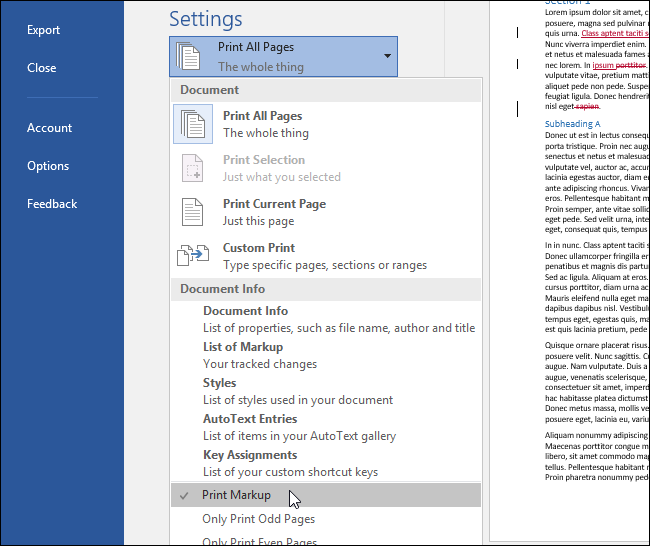
- Нажмите на кнопку под разделом «Параметры» (обычно там написано «Печатать все страницы»). В выпадающем меню в группе «Сведения о документе» (Document Info) найдите параметр «Печать пометок» (Print Markup) и снимите с него флажок.
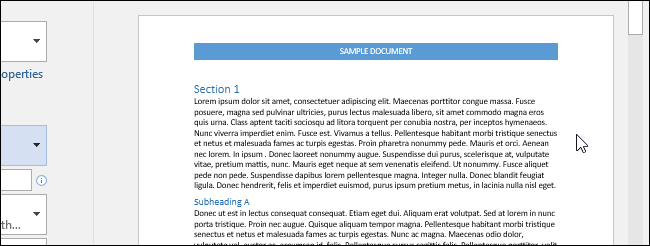
- Проверьте предварительный просмотр: пометки должны исчезнуть. Теперь можно печатать — в распечатке пометок не будет.
Важно: Word может запоминать состояние этого параметра в зависимости от наличия отслеживаемых правок в документе.
Почему опция может быть включена автоматически
- Если в документе есть отслеживаемые изменения (даже если режим «Отслеживание изменений» сейчас выключен), Word по умолчанию включает «Печать пометок».
- Если вы вставляете текст с пометками из другого документа, эти пометки могут перейти в текущий документ, и Word автоматически включит печать пометок.
Важно: перед печатью проверьте этот параметр, особенно когда документ объединяет фрагменты из разных источников.
Когда этот метод не сработает (контрпримеры)
- Если у вас настроен принтерный драйвер, который по умолчанию добавляет аннотации — тогда изменение в Word не повлияет. Решение: проверяйте настройки драйвера/службы печати.
- Если вы печатаете в PDF через стороннюю утилиту, которая «склеивает» слои пометок, отключение в Word может не удалить все визуальные элементы. Решение: используйте встроенный экспорт в PDF в Word («Файл» → «Сохранить как» → «PDF»), затем проверьте превью.
Альтернативные подходы
- Временно принять все изменения: «Рецензирование» → «Принять все изменения» — если вам нужно сохранить чистую версию на бумаге и вы готовы зафиксировать изменения. Примечание: это изменит документ навсегда, если вы не сохранили копию.
- Экспорт в PDF без пометок: «Файл» → «Экспорт» или «Сохранить как» → выберите PDF и убедитесь, что в параметрах экспорта не отмечено «Печать пометок».
- Создать специально форматируемую копию: скопируйте содержимое в новый документ, вставьте как «Сохранить только текст» или «Слияние форматирования», чтобы гарантировать отсутствие скрытых метаданных.
Быстрая шпаргалка для ролей
- Автор: перед отправкой на утверждение оставьте «Отслеживание изменений» включённым; не меняйте опцию печати — редактор решит.
- Редактор: отключите «Печать пометок», чтобы получить чистую распечатку для чтения; при необходимости предложите принять изменения.
- Менеджер/печать: проверьте предварительный просмотр и драйвер принтера; при сомнениях экспортируйте в PDF через Word.
Краткая методология (SOP)
- Открыть документ. 2. Перейти в «Файл» → «Печать». 3. В разделе «Параметры» снять флажок «Печать пометок». 4. Проверить превью. 5. Напечатать или сохранить PDF.
Ментальные модели и подсказки
- Модель: макет печати = то, что видно в превью. Всегда проверяйте превью перед печатью.
- Хитрость: если не уверены, создайте PDF и проверьте его на другом устройстве — это быстро покажет, есть ли пометки.
Критерии приёмки
- В предварительном просмотре не видно строк с удалениями/вставками/облаками пометок.
- Распечатанный или экспортированный в PDF файл не содержит видимых пометок правок.
- Исходный документ сохранён в требуемом состоянии (с отслеживанием или без него) согласно политике проекта.
Однострочный словарь
- Отслеживание изменений: режим Word, который фиксирует правки в тексте и формате.
- Печать пометок: параметр печати, который включает видимые пометки правок в итоговой распечатке.
Заключение
Отключение опции «Печать пометок» — самый быстрый и безопасный способ распечатать чистую версию документа без видимых правок. Если вам важно сохранить историю правок, не принимайте изменения без резервной копии: используйте экспорт в PDF или копию документа.
Примечание: всегда проверяйте и драйвер принтера и настройки экспорта в PDF, если результат в превью не соответствует ожиданиям.

Похожие материалы

Несколько аккаунтов Skype: Multi Skype Launcher

Журнал для работы: повысить продуктивность

Персональные звуки уведомлений на Android

Скачивание шоу Hulu для офлайн‑просмотра

Microsoft Start: персонализированная новостная лента
