
Как распечатать веб‑страницу так, как вам нужно

Почему важно уметь управлять видом статьи
Современные сайты часто оптимизируются под показ рекламы и навигацию, а не под удобочитаемость. В результате тексты труднее просматривать и печатать: лишние панели, ссылки и блоки снижают скорость восприятия и расходуют чернила. Управляя видом страницы, вы получаете:
- более быстрый скан текста;
- экономию чернил и бумаги при печати;
- единый, предсказуемый вид статей;
- возможность экспортировать в PDF для офлайна.
Важно: разные сайты ведут себя по‑разному — одни инструменты работают идеально, другие — частично. Ниже — проверенные подходы и практические приёмы.
Быстрые способы очистить и распечатать страницу
Подписка на RSS‑ленты
RSS остаётся лучшим способом централизованного чтения. Подписавшись, вы получаете полный текст статьи внутри ридера (если сайт даёт полный фид) и можете печатать прямо из ридера. Советы:
- выберите современный ридер (много доступных альтернатив для замены старых сервисов);
- ищите опцию «полный текст» в настройках фида;
- используйте сочетания «печать в PDF» в ридере.
Readability и похожие сервисы
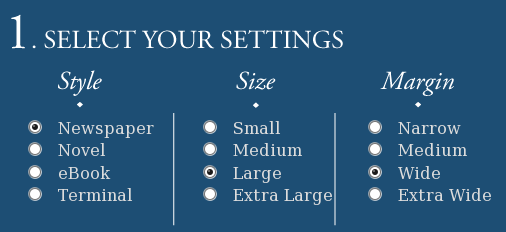
Readability превращает страницу в минималистичный текстовый вид. Настройте шрифт, интерлиньяж и ширину строки, перетащив букмарклет в панель закладок. Помните: не все сайты корректно обрабатываются — сложные макеты и динамический контент могут ломать разметку.

Aardvark для Firefox
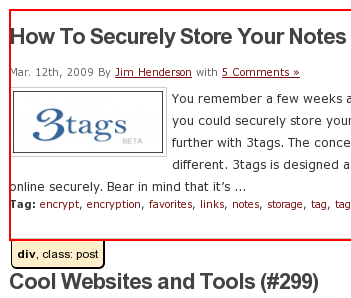
Aardvark позволяет взаимодействовать с блоками страницы: наведите на нужный блок, нажмите i (isolate) чтобы оставить только его. Быстрая последовательность: старт Aardvark → навести → i → масштабирование браузера (Ctrl++ / колесо мыши). Полезно, если нужно временно скрыть всё, кроме статьи.
PrintWhatYouLike
PrintWhatYouLike онлайн даёт возможность вручную удалить ненужные блоки прямо в браузере и подготовить страницу к печати. Удобно для однократной точечной очистки перед печатью.
TidyRead и аналоги
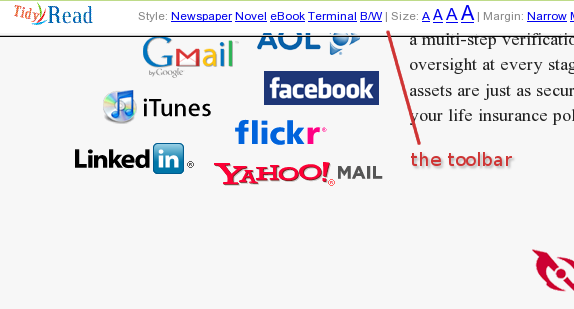
TidyRead предлагал похожие функции с тулбаром для быстрой настройки вида. Некоторые такие проекты прекращают поддержку: если сервис не работает, ищите альтернативы с похожим интерфейсом.
Пользовательские стили и скрипты
Используйте пользовательские CSS (расширения вроде Stylish/Stylist/ Stylus) или Greasemonkey/Tampermonkey для автоматической очистки страниц. Пара правил:
- пишите селекторы для удаления блоков (.sidebar, .ad, .promo);
- тестируйте на нескольких страницах сайта;
- сохраняйте резервные копии стилей.
Мини‑методика: как быстро подготовить страницу к печати (5 шагов)
- Оцените: сайт статичный или динамический. Если динамический — попробуйте RSS или копирование текста.
- Примените букмарклет Readability или расширение для одной кнопки очистки.
- Если требуется тонкая настройка, откройте PrintWhatYouLike и удалите блоки вручную.
- Проверьте превью печати: настройте поля, ориентацию и масштаб.
- Печать в PDF для проверки, затем печать на принтере.
Совет: печатайте сначала в PDF — это экономит бумагу при правках.
Критерии приёмки
- Основной текст читается без прокрутки горизонтально;
- Нет рекламных баннеров в теле распечатки;
- Шрифты размером не менее 11–12 пунктов (для чтения с бумаги);
- Заголовки и абзацы отформатированы последовательно;
- Печать в PDF совпадает с ожидаемым видом на экране.
Когда методы не работают
- Сайты с защитой от копирования или paywall: очистка иногда невозможна без подписки.
- Одностраничные приложения (SPA) с контентом, грузящимся динамически: букмарклеты и простые CSS‑правила могут не сработать.
- Контент, встроенный как фрейм с другого домена: ограничения кросс‑доменных запросов мешают модификации.
В таких случаях используйте официальный экспорт/печать сайта, запросите статью у автора или сохраните текст вручную.
Альтернативы и инструменты для разных задач
- RSS‑ридеры — для регулярного чтения и централизованного архива.
- Букмарклеты и онлайн‑сервисы — для быстрой ручной очистки.
- Расширения браузера — для интерактивной работы с блоками на странице.
- Пользовательские CSS/скрипты — для автоматизации и единообразного вида.
Выбор зависит от частоты задачи: для повседневного чтения лучше RSS/стили, для разовой очистки — PrintWhatYouLike.
Чеклист перед печатью
- Превью печати отображается корректно;
- Поля и ориентация установлены (портрет/альбом);
- Масштаб установлен для читабельности и экономии бумаги;
- Удалены ненужные изображения и блоки (если нужно);
- Сохранён PDF‑файл для архива.
Роль‑ориентированные подсказки
- Для читателя: используйте RSS и букмарклеты для быстрой очистки.
- Для редактора/копирайтера: применяйте пользовательские стили, чтобы проверить, как контент выглядит при печати.
- Для системного администратора: храните кастомные пользовательские CSS в централизованном репозитории для команды.
Настройки принтера и экономия ресурсов
- Печать в черно‑белом режиме экономит картриджи;
- Отключайте печать фоновых изображений в настройках браузера;
- Используйте двустороннюю печать, если принтер поддерживает.
Совместимость и миграция настроек
- Firefox: букмарклеты и расширения типа Aardvark традиционно поддерживаются. Для стилей используйте Stylish или Stylus.
- Chrome/Chromium: поддерживает букмарклеты и расширения; для пользовательских стилей используйте расширения, совместимые с Chromium.
- Opera: имеет встроенные возможности для пользовательских стилей.
Примечание: названия расширений и сервисов со временем меняются; при поиске ориентируйтесь на понятие «user style manager» или «reader mode».
Быстрые подсказки и эвристики
- Эвристика 3‑секундного скана: если вы не понимаете смысл статьи за 3 секунды — очистите представление;
- Модель «шаг‑вырезать‑печать»: открыть → вырезать лишнее → сохранить в PDF → печатать;
- Экономическая оценка: печатать только то, что нужно, обычно экономит ресурсы и время.
Заключение
Управление внешним видом веб‑страниц при чтении и печати — небольшая инвестиция времени, которая существенно повышает удобство и экономит материалы. Попробуйте сочетать RSS для регулярного чтения и инструменты очистки для разовых задач. Если вы нашли свой рабочий набор инструментов — поделитесь им: так другие читатели быстрее оптимизируют процесс.
Важное: если метод не работает на конкретном сайте, проверьте наличие paywall/динамической загрузки и попробуйте альтернативный инструмент.
Краткое резюме в конце:
- Сначала пробуйте RSS и режим чтения;
- Для тонкой настройки используйте PrintWhatYouLike или пользовательские стили;
- Всегда проверяйте превью и сначала сохраняйте в PDF.

Похожие материалы

Несколько аккаунтов Skype: Multi Skype Launcher

Журнал для работы: повысить продуктивность

Персональные звуки уведомлений на Android

Скачивание шоу Hulu для офлайн‑просмотра

Microsoft Start: персонализированная новостная лента
