
Как распечатать SMS с iPhone и Android
Быстрые ссылки
- Как распечатать сообщения с iPhone
- Как распечатать сообщения с Android
Краткое резюме
Проще всего распечатывать переписку, делая скриншоты и отправляя их на принтер, подключённый по Wi‑Fi. Существуют и альтернативы: приложения для создания транскриптов, резервные копии и экспорт в PDF через компьютер. Ниже — подробные пошаговые инструкции, рекомендации для суда, варианты при проблемах и заметки по конфиденциальности.
Как распечатать текстовые сообщения с iPhone
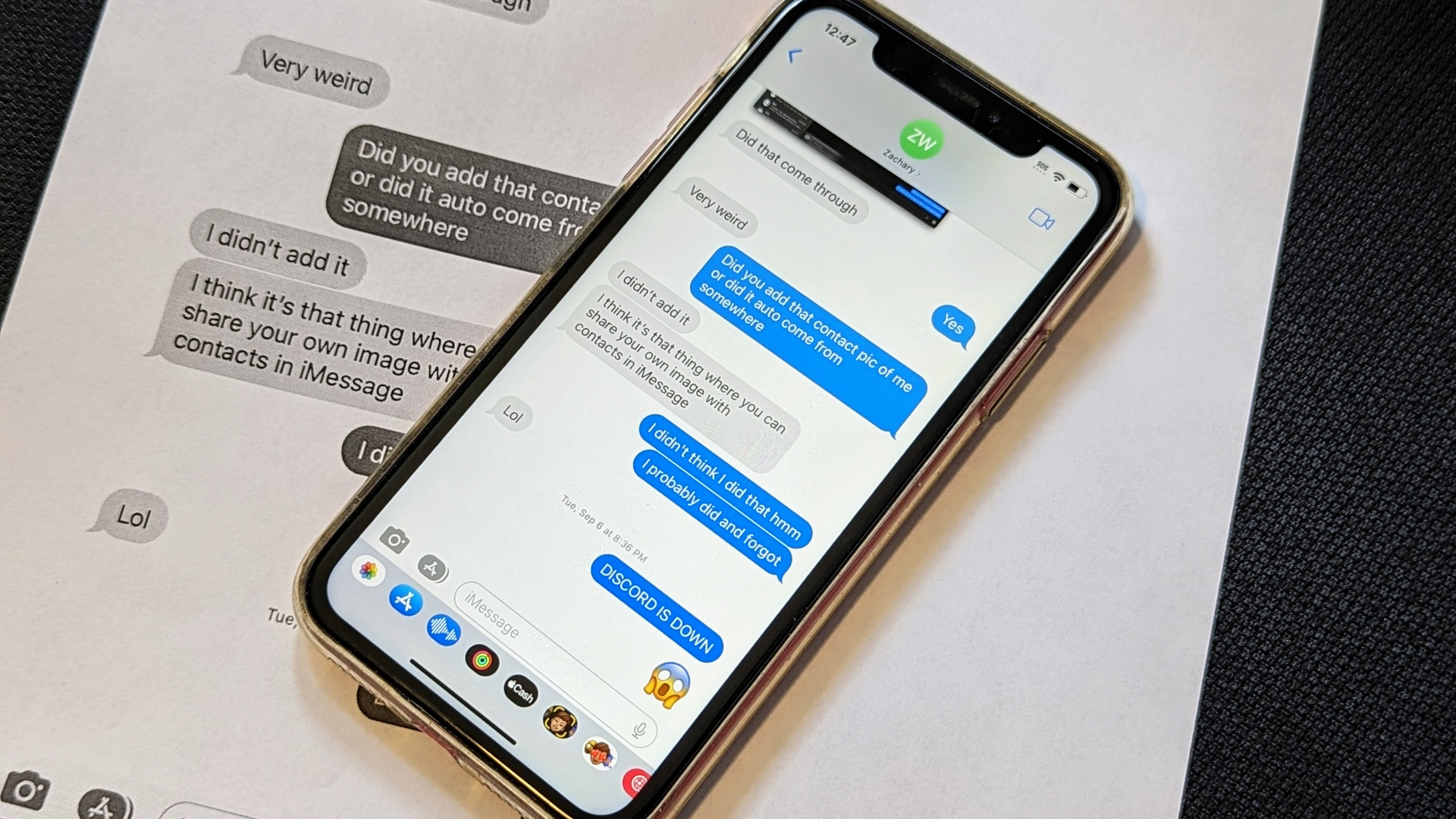
Самый быстрый способ — распечатать скриншоты беседы. Преимущество этого подхода — простота и сохранение визуального контекста (мелкие детали интерфейса, метки времени). Требуется только Wi‑Fi‑принтер или устройство, которое может сохранить PDF.
- Откройте беседу в приложении “Сообщения” и пролистайте до нужного фрагмента.
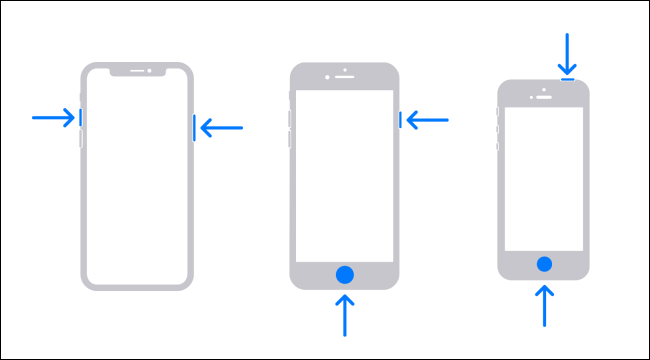
- Сделайте скриншот: нажмите и удерживайте кнопку питания + кнопку увеличения громкости (на современных iPhone) либо кнопку питания + «Home» на старых моделях.
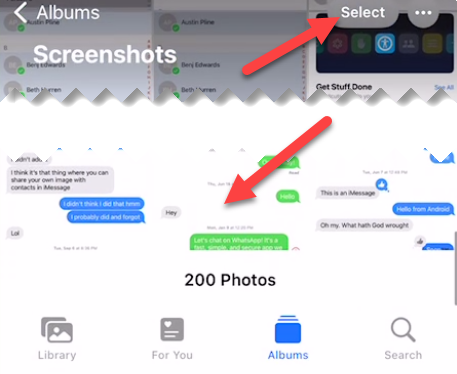
- Откройте приложение “Фото” и вкладку “Альбомы”. Нажмите “Выбрать” и отметьте все сделанные скриншоты.
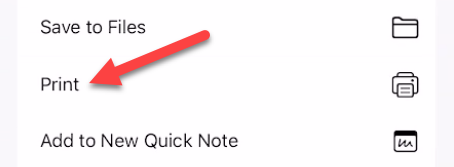
- Коснитесь значка “Поделиться” (квадрат со стрелкой вверх) в левом нижнем углу и выберите “Печать”.
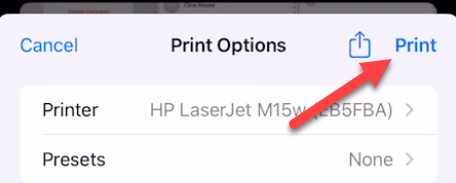
- В диалоге печати нажмите “Принтер“, выберите устройство в той же Wi‑Fi‑сети, настройте параметры и нажмите “Печать”.
Вариант для более аккуратного результата: подключите iPhone к компьютеру и используйте стороннюю программу для экспорта переписки в виде форматированного документа или PDF. Это даёт более читабельный вывод и позволяет добавлять заголовки, метки времени и сведения об участниках.
Важно: при необходимости юридически значимой копии соберите также метаданные (временные метки, номера телефонов) и сохраняйте оригиналы в неизменном виде. Мы не даём юридических консультаций — при сомнениях обратитесь к адвокату.
Как распечатать текстовые сообщения с Android
На Android также проще всего делать скриншоты и размещать их в документе для печати.
- Откройте нужную беседу и прокрутите к участку, который хотите распечатать.
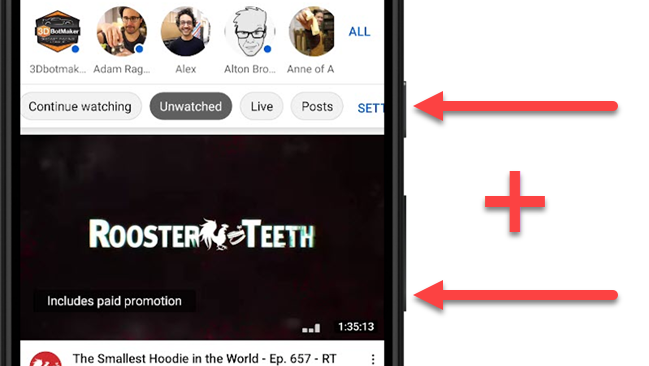
- Сделайте скриншот: одновременно нажмите и удерживайте кнопку питания + кнопку уменьшения громкости примерно на 1 секунду.
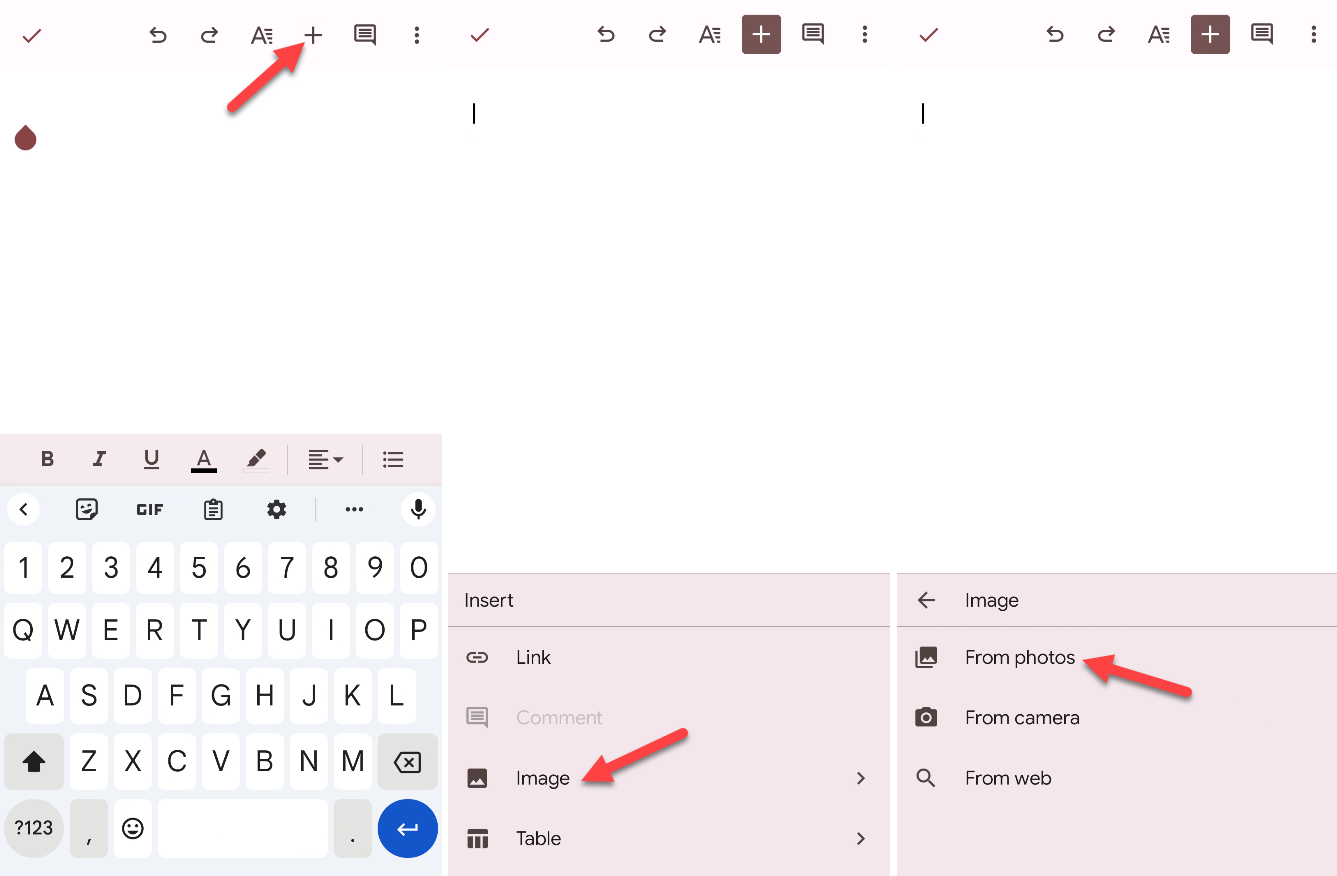
- Добавьте скриншоты в пустой документ в Google Docs или Microsoft Word — так вы сможете выстроить изображения в нужном порядке и при необходимости вставить заголовки.
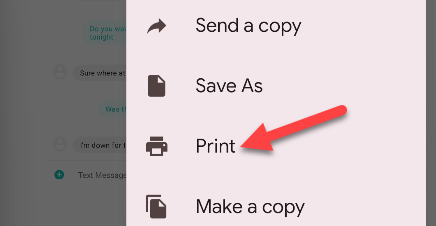
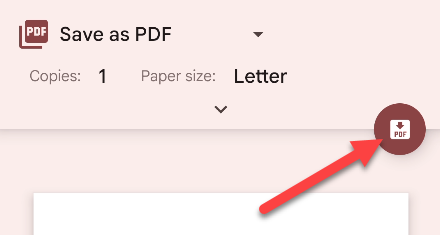
- Нажмите меню «Поделиться» или значок с тремя точками и выберите “Печать”. Вы можете распечатать на Wi‑Fi‑принтере или выбрать «Сохранить как PDF», чтобы перенести файл на компьютер.
Альтернатива для более чистого вида — использовать приложение для резервного копирования и экспорта сообщений в виде транскрипта (в оригинальной заметке упомянуто “SMS Backup & Restore”). Эти приложения создают структурированный экспорт, который удобно распечатывать.
Альтернативные подходы и когда они полезны
- Скриншоты — быстро и просто, лучше подходят для одиночных фрагментов и личных записей.
- Экспорт/транскрипт через сторонние приложения — полезно, если нужно распечатать долгую беседу в виде одного документа.
- Резервная копия и экспорт через компьютер (iTunes, специализированные утилиты) — даёт контроль над метаданными и чистый формат для суда.
Когда не сработает обычный метод скриншотов:
- Беседа очень длинная и требует много страниц — лучше использовать транскрипт или экспорт в PDF.
- Сообщения были удалены или переписка повреждена — может потребоваться восстановление из резервной копии.
- Для судебных доказательств нужно официальное подтверждение подлинности — обратитесь к юристу и эксперту по цифровой экспертизе.
Мини‑методология: быстрый план действий
- Оцените объём: несколько экранов или сотни сообщений.
- Выберите подход: скриншоты, экспорт через приложение или резервное копирование на ПК.
- Сделайте резервную копию устройства (на случай ошибок).
- Экспортируйте/соберите скриншоты в документ или PDF.
- Сохраните оригиналы и распечатайте копии; подпишите и датируйте при необходимости.
Чек‑листы по ролям
Для личных записей:
- Сделать скриншоты нужных фрагментов.
- Сохранить копии в облаке или на ПК.
- Распечатать или сохранить PDF.
Для юриста или представителя по делу:
- Сохранить оригинальные метаданные (временные метки, номера).
- Сделать экспорт через инструмент, который сохраняет структуру сообщений.
- Проконсультироваться по форме представления доказательств в вашей юрисдикции.
Примечания по конфиденциальности и защите данных
Сообщения считаются персональными данными. Храните копии в защищённом месте и не публикуйте их без согласия участников. В юридических случаях убедитесь, что передача данных соответствует локальным требованиям по защите данных и конфиденциальности.
Важное: при экспорте на устройства или в облако проверьте права приложений и доступ к файлам.
Критерии приёмки
- Скриншоты/транскрипт читаемы на бумаге (шрифт не слишком мелкий).
- Наличие очевидных временных меток и идентификаторов участников там, где это требуется.
- Одна или несколько безопасных резервных копий сохранены до печати.
1‑линейный глоссарий
- Скриншот — снимок экрана, фиксирующий содержимое в момент времени.
- Транскрипт — текстовая расшифровка переписки в виде документа.
- Wi‑Fi‑принтер — принтер, подключённый к той же сети Wi‑Fi, что и устройство.
Короткое объявление (для рассылки или блога)
Нужна бумажная копия переписки? Сделайте скриншоты беседы и распечатайте через приложение “Фото” на iPhone или через документ в Google Docs/Word на Android. Для аккуратного транскрипта используйте программы или приложения для экспорта сообщений. Для судебных копий соберите метаданные и проконсультируйтесь с юристом.
Итог
Скриншоты — это быстрый и практичный способ получить бумажную копию сообщений. Если нужна аккуратная, структурированная распечатка большого объёма или доказательная база для суда, лучше использовать экспорт и резервное копирование через приложения или компьютер. В любом случае сохраняйте оригиналы и защищайте данные от несанкционированного доступа.
Related: How to Print Text Messages From iPhone
Related: How to Print Text Messages From Android

Похожие материалы

Несколько аккаунтов Skype: Multi Skype Launcher

Журнал для работы: повысить продуктивность

Персональные звуки уведомлений на Android

Скачивание шоу Hulu для офлайн‑просмотра

Microsoft Start: персонализированная новостная лента
