
Как распечатать тестовую страницу в Windows 10
Перед началом проверьте, что в лотке принтера есть бумага и принтер включён. Небольшая подготовка экономит время при диагностике.
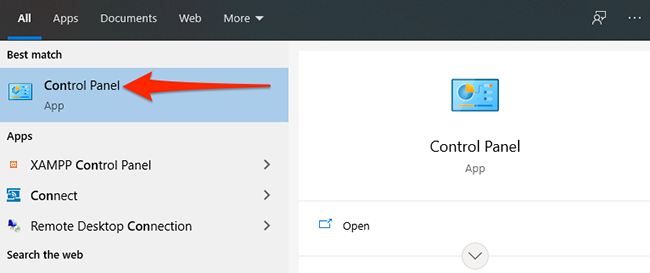
Откройте Панель управления
Чтобы начать, откройте меню «Пуск», введите Панель управления и выберите её в результатах поиска. В интерфейсе Windows 10 это стандартный способ доступа к классическим настройкам системы.
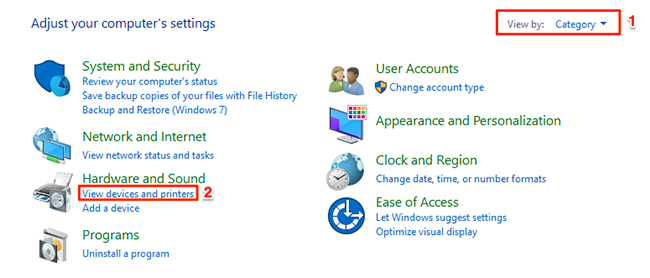
Переключите вид на «Категория» и откройте «Оборудование и звук»
В окне Панели управления в правом верхнем углу нажмите «Просмотр» и выберите режим Категория. Затем в разделе Оборудование и звук нажмите «Просмотр устройств и принтеров».
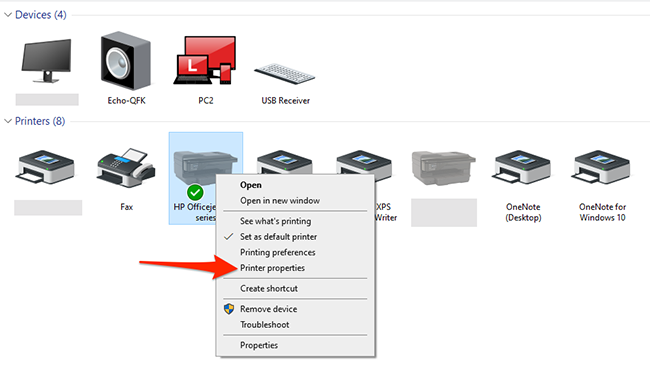
Выберите принтер и откройте его свойства
В окне Устройства и принтеры найдите секцию Принтеры. Щёлкните правой кнопкой мыши по нужному принтеру и выберите Свойства принтера.
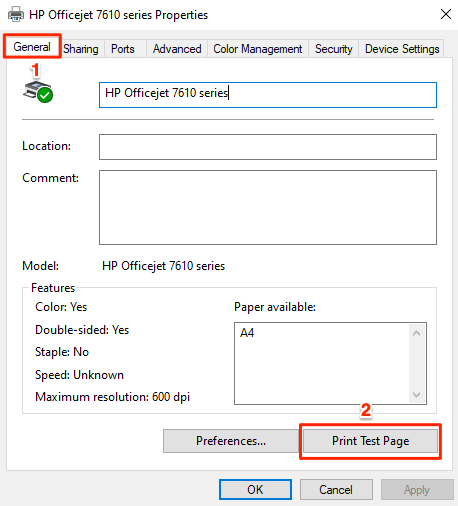
На вкладке Общие нажмите «Печать тестовой страницы»
В открывшемся окне Свойства принтера перейдите на вкладку Общие и внизу нажмите кнопку Печать тестовой страницы. Принтер выведет пример страницы для оценки качества печати.
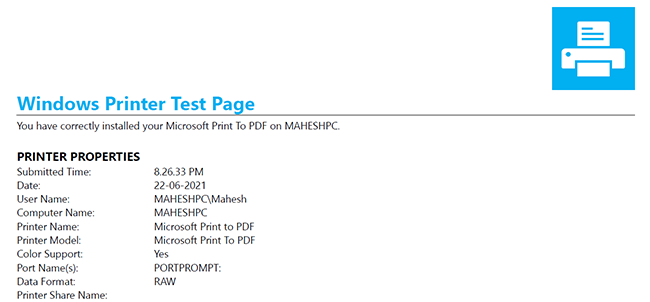
Результат будет примерно таким:
Повторяйте при необходимости, но помните: каждый тест использует чернила и бумагу.
Альтернативные способы распечатать тестовую страницу
- Через «Параметры» → Устройства → Принтеры и сканеры: выберите принтер, нажмите Управлять, затем Свойства принтера.
- Через фирменное ПО производителя принтера (HP, Epson, Canon) — часто есть свой тест печати и очистка печатающей головки.
- Для сетевых принтеров — зайдите в веб-интерфейс устройства и найдите диагностические инструменты.
Когда это не помогает: типичные случаи и причины
- Принтер офлайн или не подключён к сети — проверьте кабели и сеть.
- Неправильный драйвер — обновите драйвер с сайта производителя или через Центр обновлений Windows.
- Засор или неисправность печатающей головки — используйте утилиту очистки в фирменном ПО или обратитесь в сервис.
- Пустые картриджи или низкий уровень чернил — замените или заправьте картриджи.
Пошаговый план устранения неисправностей (runbook)
- Убедитесь, что принтер включён и подключён (USB/сеть). Проверьте индикаторы.
- Проверьте лоток на наличие бумаги и отсутствие замятий.
- Распечатайте тестовую страницу через Панель управления (инструкция выше).
- Если тест не вышел: перезапустите принтер и компьютер.
- Обновите или переустановите драйверы принтера с сайта производителя.
- Запустите очистку печатающей головки через фирменное ПО.
- Если проблема остаётся — проверьте лог ошибок в свойствах принтера или обратитесь в поддержку.
Важно: прежде чем менять детали, убедитесь, что проблема воспроизводится на нескольких тестах.
Чек-листы по ролям
Для обычного пользователя:
- Проверить бумагу и питание.
- Щёлкнуть правой кнопкой по принтеру и распечатать тест.
- Заменить картридж при необходимости.
Для администратора или ИТ-специалиста:
- Проверить состояние службы диспетчера печати (Print Spooler).
- Проверить права доступа и сетевые настройки принтера.
- Обновить драйверы и прошивку устройства.
Критерии приёмки
- Тестовая страница печатается полностью без пропусков и искажений.
- Цвета (если принтер цветной) отображаются равномерно и без полос.
- Текст читаем, без размытости и пропусков линий.
Глоссарий (одно предложение)
- Панель управления — старый интерфейс Windows для управления параметрами системы.
- Драйвер принтера — программа, обеспечивающая связь между ОС и устройством печати.
- Print Spooler — служба Windows, управляющая задачами печати.
Короткое объявление (для рассылки или заметки, 100–200 слов)
Если ваш принтер печатает плохо, распечатайте тестовую страницу в Windows 10, чтобы быстро оценить ситуацию. Откройте Панель управления → Оборудование и звук → Просмотр устройств и принтеров, выберите нужный принтер, откройте «Свойства принтера» и нажмите «Печать тестовой страницы». Результат покажет, есть ли проблемы с драйвером, картриджами или печатающей головкой. Этот простой тест полезен перед тем, как тратить время на сложную диагностику. Помните, что каждый тест использует немного чернил — меняйте картриджи заранее. Если тест не даёт ясности, обновите драйверы, выполните очистку головки через фирменное ПО или обратитесь к администратору.
Важные примечания
- Тестовая страница помогает быстро ориентироваться, но не заменяет полную диагностику оборудования.
- Для долговременных проблем рекомендуется проверять обновления драйверов и прошивку принтера.
Всё готово — удачи с диагностикой печати!

Похожие материалы

Несколько аккаунтов Skype: Multi Skype Launcher

Журнал для работы: повысить продуктивность

Персональные звуки уведомлений на Android

Скачивание шоу Hulu для офлайн‑просмотра

Microsoft Start: персонализированная новостная лента
