
Как распечатать только выбранные ячейки в Google Таблицах
Быстрые шаги
- Откройте Google Таблицы в браузере и загрузите нужную таблицу.
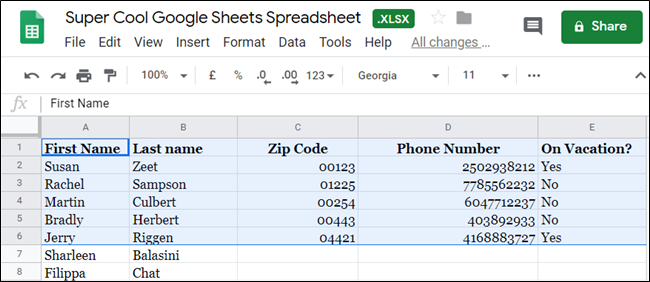
- Выделите ячейки, которые хотите распечатать. Можно кликнуть и тянуть, или кликнуть первую ячейку, затем удерживая Shift — последнюю.
- Нажмите значок принтера в панели инструментов, чтобы открыть параметры печати.

- В диалоге печати откройте выпадающий список и выберите «Selected cells» (Выбранные ячейки).
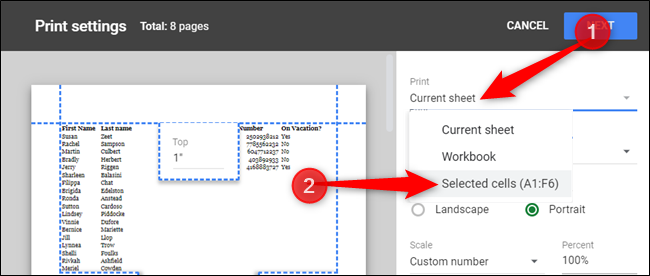
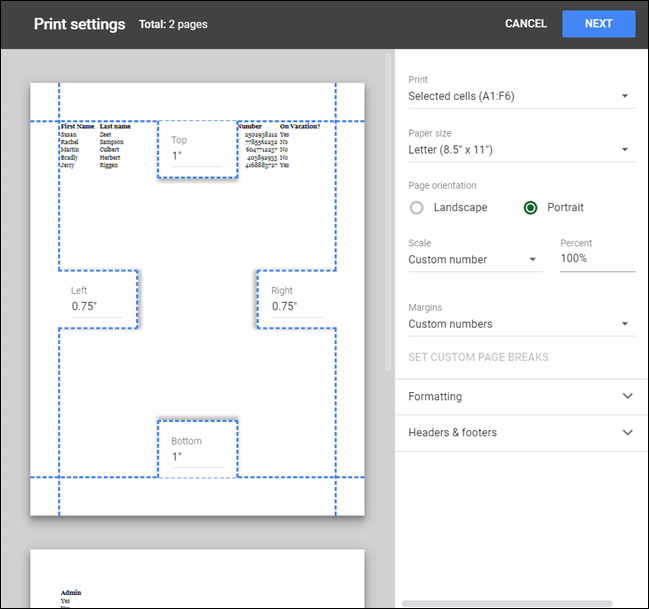
- В предпросмотре появится только выбранный диапазон.
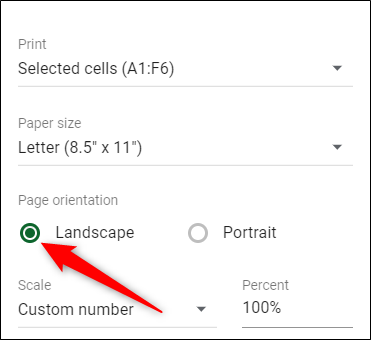
- При необходимости поменяйте ориентацию страницы на альбомную, чтобы диапазон поместился на одной странице.
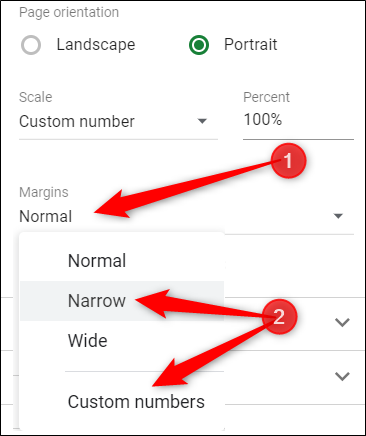
- При недостающем месте измените поля на «Narrow» или задайте собственные величины в разделе “Margins”.
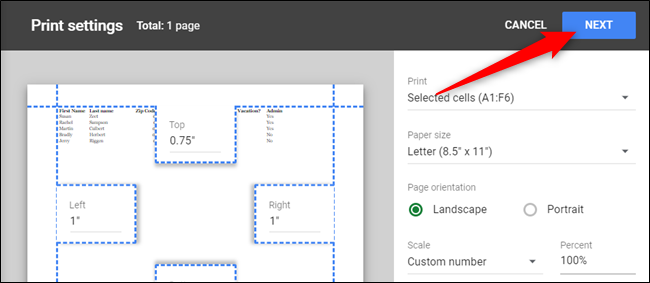
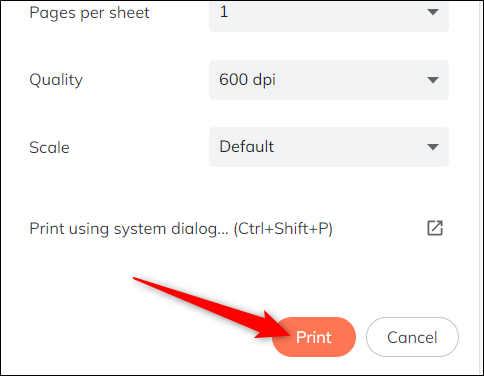
- Нажмите «Next», затем в следующем окне — «Print», чтобы отправить задание на принтер.
Советы по макету и подготовке
- Если таблица шире, чем одна страница, выберите альбомную ориентацию и узкие поля. Это уменьшит переносы и улучшит читаемость.
- Для очень большого диапазона используйте масштабирование в окне печати, если доступно. Масштаб уменьшит шрифт, но позволит поместить больше столбцов.
- Если в выделении есть скрытые строки или столбцы, проверьте их видимость перед печатью.
Важно: в некоторых версиях интерфейса Google Таблиц локализованные метки могут отличаться. Ищите опции по смыслу: вариант, который печатает только выделение, обычно называется «Selected cells» или «Выделенные ячейки».
Когда этот метод не работает
- Если вы хотите распечатать несколько несмежных диапазонов за раз. Встроенный диалог печати поддерживает печать только одного непрерывного диапазона за операцию.
- Если в выделении используются сложные форматы или сводные таблицы, предпросмотр может отображать результат иначе, чем на экране.
- Если вы печатаете через общий доступ и у вас нет прав на печать/экспорт, опция может быть недоступна.
Альтернативные подходы
- Скопировать выделение в новую временную вкладку и распечатать всю вкладку. Это удобно для печати нескольких несмежных диапазонов: скопируйте их подряд.
- Экспортировать диапазон в PDF: в меню печати выберите «Сохранить как PDF», затем распечатайте PDF файл. Это даёт больший контроль над параметрами печати и совместимость с другими устройствами.
- Написать небольшую Google Apps Script, который формирует отдельную временную таблицу с нужными диапазонами и вызывает печать/экспорт автоматически.
Ментальные модели и правила на каждый день
- Правило единичного диапазона: диалог печати в Google Таблицах рассчитан на один непрерывный диапазон. Если вам нужны несмежные области — объединяйте их вручную.
- Минимум бумаги: сначала проверяйте предпросмотр и ориентацию — это экономит бумагу и тонер.
Контрольный чеклист перед печатью
- Выделили только нужные ячейки.
- Убедились, что нет скрытых строк/столбцов в выделении.
- Выбрали «Selected cells» в настройках печати.
- Проверили ориентацию и поля.
- Просмотрели предпросмотр и масштаб.
Критерии приёмки
- В предпросмотре отображается только выбранный диапазон.
- Форматирование (границы, шрифт, заливка) отображается ожидаемо.
- На распечатке не появляются лишние строки или столбцы.
Краткое объявление (для рассылки или внутреннего блога)
Хотите распечатывать не всю страницу, а только нужные ячейки в Google Таблицах? Просто выделите диапазон, нажмите значок принтера и в настройках печати выберите «Selected cells». При необходимости переключите ориентацию на альбомную и уменьшите поля. Это быстрый способ получить аккуратно отформатированную распечатку без лишних данных.
Глоссарий
- Выбранные ячейки — непрерывный диапазон, выделенный курсором.
- Ориентация страницы — расположение листа: книжная или альбомная.
- Поля — расстояние от содержимого до краёв бумаги.
- Предпросмотр печати — окно, показывающее, как будет выглядеть распечатка.
Краткое резюме
- Выделяйте диапазон и выбирайте «Selected cells» в меню печати.
- Меняйте ориентацию и поля, чтобы данные поместились на странице.
- Для несмежных диапазонов используйте временную вкладку или скрипт.
Спасибо — печатайте экономно и удобно.

Автор
Редакция
Похожие материалы

Программное обеспечение
Несколько аккаунтов Skype: Multi Skype Launcher

Productivity
Журнал для работы: повысить продуктивность

Android.
Персональные звуки уведомлений на Android

Стриминг
Скачивание шоу Hulu для офлайн‑просмотра

Новости
Microsoft Start: персонализированная новостная лента

Гайды