
Как печатать страницы по разделам в Microsoft Word

Что делает трюк и когда он нужен
Если в документе Word используются разделы с собственной нумерацией страниц, стандартный выбор «всё», «текущая страница» или «страницы X–Y» не всегда помогает. Синтаксис p#s# даёт точный контроль: указываете страницу и раздел для начала и окончания печати. Это полезно для сборок документов, где разные главы — отдельные разделы, или когда нужно распечатать только определённые номера в пределах раздела.
Важно: этот метод опирается на номера страниц и номера разделов в самом документе. Если номера сбиты или секции неправильно установлены, результат может отличаться от ожидаемого.
Быстрые шаги
- Откройте меню «Файл» и выберите «Печать».
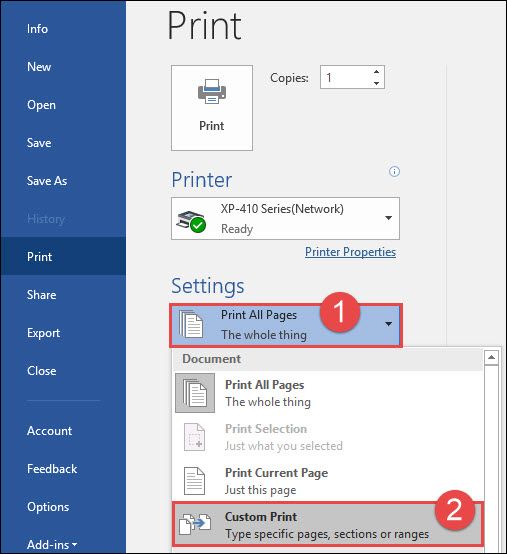
- С правой стороны нажмите на кнопку с текстом «Печать всех страниц» и выберите «Пользовательская печать».
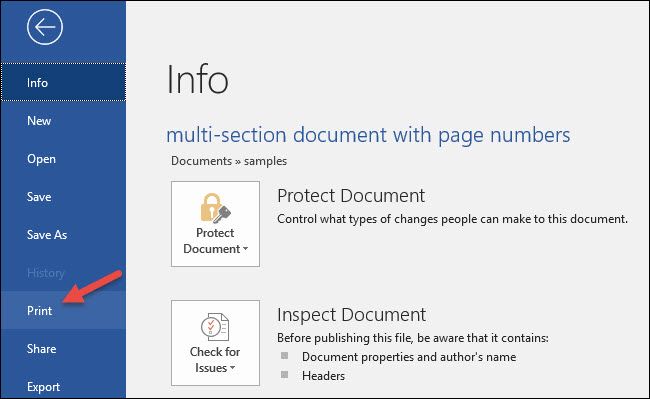
- В поле «Страницы» введите нужный диапазон, используя синтаксис p#s#-p#s# или разделяя несмежные диапазоны запятыми.
Синтаксис: как писать
p#s#-p#s#Это означает: страница N раздела M — дефис — страница X раздела Y. Примеры:
- Печатать страницы 1–3 раздела 2:
p1s2-p3s2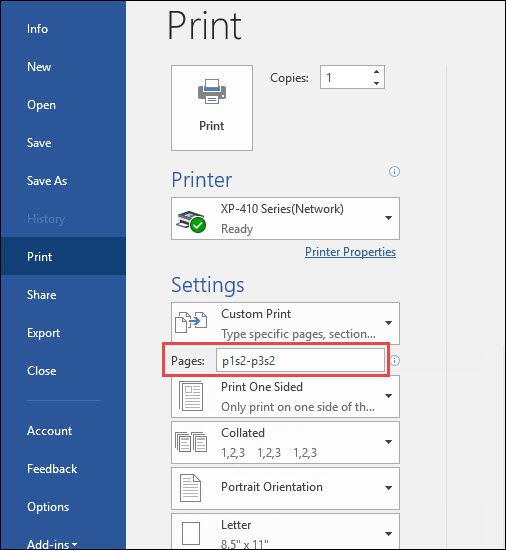
- Печатать с страницы 3 раздела 1 по страницу 1 раздела 2:
p3s1-p1s2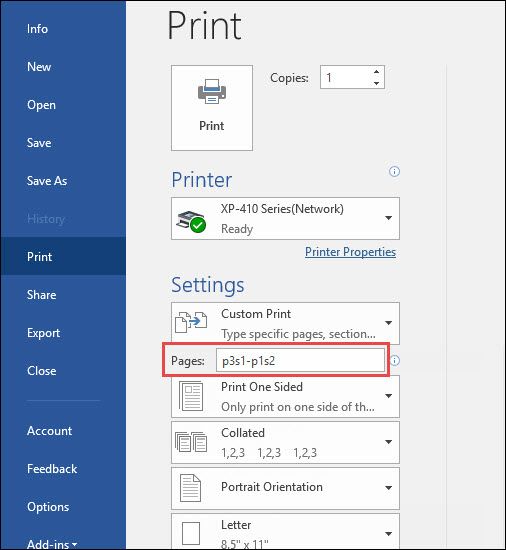
- Печатать целиком разделы 1 и 3:
s1,s3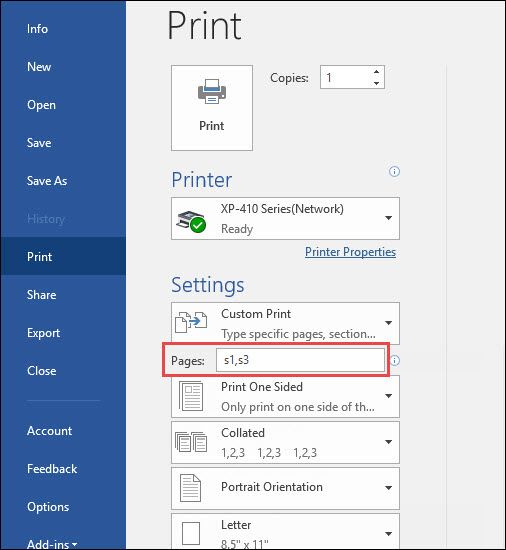
- Несмежные диапазоны: страницы 2–5 раздела 1 и страницы 1–4 раздела 3:
p2s1-p5s1,p1s3-p4s3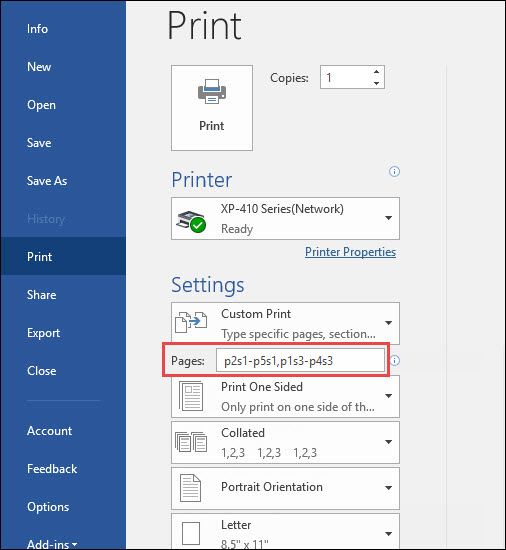
Когда всё готово, нажмите «Печать».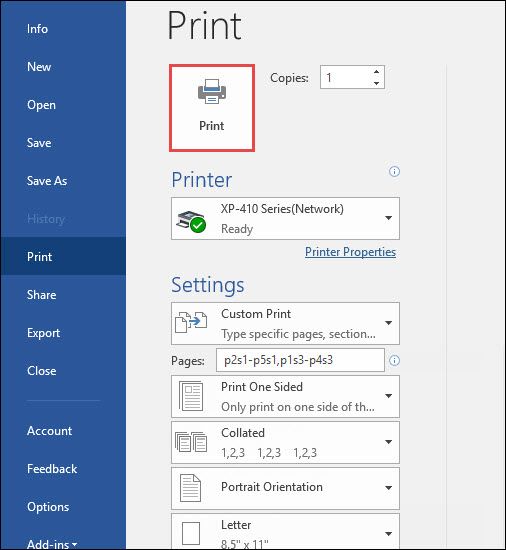
Как узнать номер раздела страницы
Откройте область колонтитулов (двойной щелчок в верхней или нижней части страницы). В режиме редактирования колонтитулов Word прямо покажет номер раздела и номер страницы в разделе.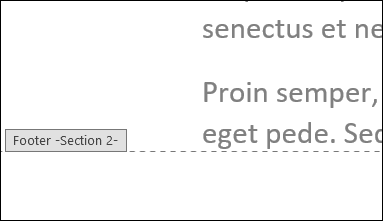
Примеры использования (короткие сценарии)
- Подготовка печатной раздатки: печатайте только разделы с материалами для конкретного семинара:
s2,s4. - Отправка корректур: печатайте страницы 5–7 только в том разделе, где есть правки:
p5s3-p7s3. - Печать сборника: объединяйте диапазоны из разных разделов:
p1s1-p3s1,p1s4-p10s4.
Когда это не сработает — возможные проблемы
- Неправильные границы разделов. Если разделы не созданы корректно, номера разделов будут другими. Проверьте вставленные разрывы разделов.
- Переопределённая нумерация страниц. Если нумерация в разделе вручную сброшена или настроена со смещением, визуальные номера страниц могут не совпадать с внутренними.
- Различия в версиях Word. Очень старые версии интерфейса печати могут работать иначе; в таком случае используйте «Печать» через меню и укажите страницы числовым диапазоном без секций.
Альтернативные подходы
- Печатать в PDF: сначала сформируйте PDF с нужными страницами через «Печать» → «Microsoft Print to PDF», затем распечатайте уже PDF — удобно для контроля.
- Временное отключение/переименование колонтитулов: если разделы устроены сложно, можно временно добавить видимую метку раздела в колонтитул (например, «Раздел 2»), чтобы визуально проверить соответствие при вводе p#s#.
- Макрос для печати: при регулярной необходимости печатать сложные комбинации можно написать макрос VBA, который принимает список диапазонов и отправляет задания на печать.
Мини‑методология: как подготовиться перед печатью по разделам
- Пройдитесь по документу и включите отображение непечатаемых символов.
- Убедитесь, что разрывы разделов стоят только там, где нужно.
- Откройте колонтитулы в целевых местах и запишите номера страниц и разделов.
- Введите диапазон в поле «Страницы» и проверьте предпросмотр.
- Печать одной тестовой страницы перед массовой печатью.
Чек‑лист перед печатью
- Разделы определены правильно.
- Нумерация страниц в разделе совпадает с ожидаемой.
- Ввели синтаксис p#s#-p#s# корректно.
- Проверили предпросмотр.
- При необходимости распечатали тест.
Отладка и приём действий при ошибках
- Если Word печатает не те страницы — откройте колонтитул, убедитесь в номере раздела.
- Если раздела не видно — проверьте, что в документе используются разрывы разделов (вкладка «Разметка страницы» → «Разрывы»).
- Для сложных документов разбейте задачу на несколько простых диапазонов.
Быстрое дерево решений
flowchart TD
  A[Нужно печатать по разделам?] -->|Да| B[Знаете номера разделов?]
  B -->|Да| C[Вводите p#s#-p#s# или s#]
  B -->|Нет| D[Откройте колонтитул и узнайте номер]
  D --> C
  A -->|Нет| E[Используйте обычный диапазон страниц]
Краткий глоссарий (1 строка)
- Раздел: часть документа с собственными настройками форматирования и нумерации страниц.
Заключение
Печать по разделам в Word — простой, но мощный инструмент для контроля вывода сложных документов. Он особенно полезен при сборке материалов из нескольких глав или при необходимости напечатать только часть раздела. Проверьте разрывы разделов и номера в колонтитулах перед печатью, чтобы избежать ошибок.
Краткое напоминание: если сомневаетесь — сделайте тестовую печать одной страницы.

Похожие материалы

Несколько аккаунтов Skype: Multi Skype Launcher

Журнал для работы: повысить продуктивность

Персональные звуки уведомлений на Android

Скачивание шоу Hulu для офлайн‑просмотра

Microsoft Start: персонализированная новостная лента
