
Печать слайдов PowerPoint с заметками
Коротко: чтобы распечатать слайды PowerPoint вместе с заметками, выберите в меню Файл > Печать и в параметре макета установите Страницы заметок. На Mac откройте Файл > Печать, разверните параметры, выберите Макет и затем Заметки. Проверьте предварительный просмотр перед печатью.
Быстрые ссылки
Как добавить заметки в PowerPoint
Как распечатать слайды с заметками в Windows
Печать PowerPoint с заметками на Mac
Краткое содержание
В этой инструкции описаны простые шаги для печати презентации PowerPoint вместе с вашими заметками докладчика. Показаны способы добавления заметок, порядок действий для Windows и Mac, советы по настройке печати, альтернативные подходы и контрольный список перед печатью.
Как добавить заметки в PowerPoint
Заметки докладчика пригодятся для напоминаний, подсказок и расширенной информации, которую не видно аудитории во время показа слайдов. Небольшое пояснение — заметки это текст, привязанный к конкретному слайду. Его видит только тот, кто открывает режим заметок или печатает страницы заметок.
Способы добавить заметки
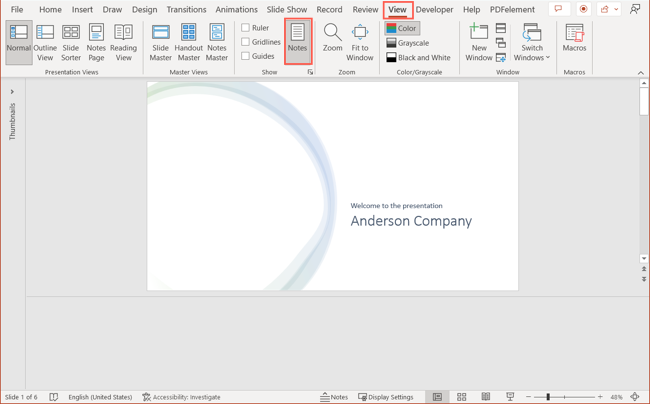
- Нажмите кнопку Заметки в строке состояния внизу окна PowerPoint
- Перетащите угол области под слайдом вверх, чтобы открыть поле заметок
- Перейдите на вкладку Вид и включите Заметки в разделе Показ
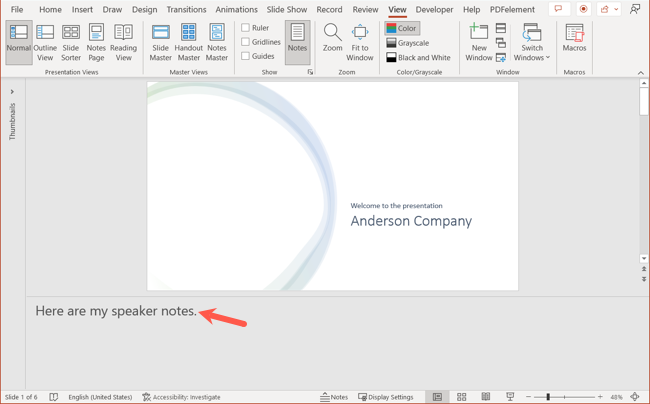
Введите текст в область заметок под слайдом. Для форматирования используйте панель Главная: полужирный шрифт, маркированные списки, размер и цвет шрифта. Форматирование помогает быстро найти ключевые пункты во время печати.
Важно
- Проверяйте заметки на опечатки и лишние пробелы перед печатью
- Убедитесь, что заметки видны в предварительном просмотре печати
Печать слайдов с заметками на Windows
Шаги
- Откройте презентацию в PowerPoint
- Перейдите в меню Файл > Печать
- В разделе макета под полем слайдов выберите Страницы заметок
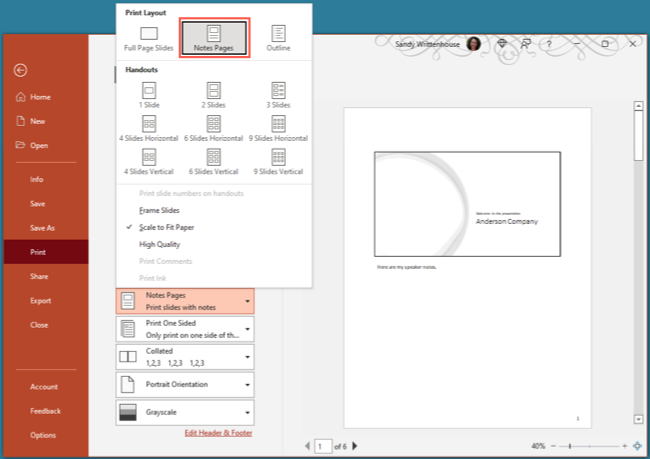
- В превью справа вы увидите слайд сверху и заметки под ним. Пройдитесь по страницам с помощью стрелок, чтобы убедиться, что на каждой странице есть нужная заметка
- Отрегулируйте остальные параметры: принтер, диапазон слайдов, цвет печати, количество копий
- Нажмите Печать
Советы
- Если заметки обрезаются, проверьте размер бумаги и поля в настройках принтера
- Для экономии бумаги можно печатать несколько слайдов на страницу, но в этом режиме заметки обычно не отображаются
Проверка доступности заметок
Если в превью нет заметок, убедитесь, что вы выбрали именно Страницы заметок, а не Рукописи или Режим раздаточных материалов. Также проверьте, что заметки были добавлены к слайдам.
Печать PowerPoint с заметками на Mac
Шаги
- Откройте презентацию в PowerPoint на Mac
- Перейдите в Файл > Печать
- Если вид окна печати сокращен, нажмите Показать детали в левом нижнем углу
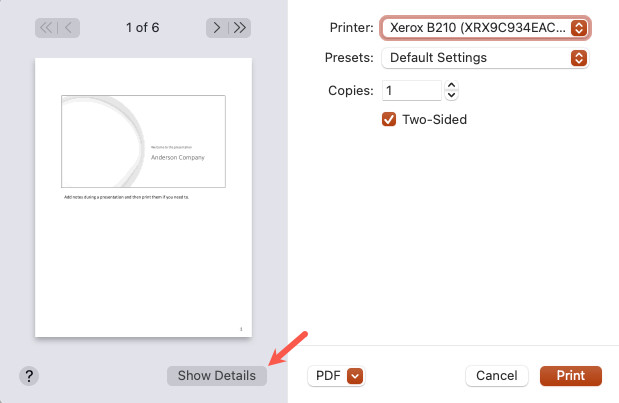
- Справа, под Размер бумаги, убедитесь, что в поле выбрано PowerPoint или оставьте системные параметры по умолчанию
- Выберите слайды для печати
- В выпадающем списке Макет выберите Заметки
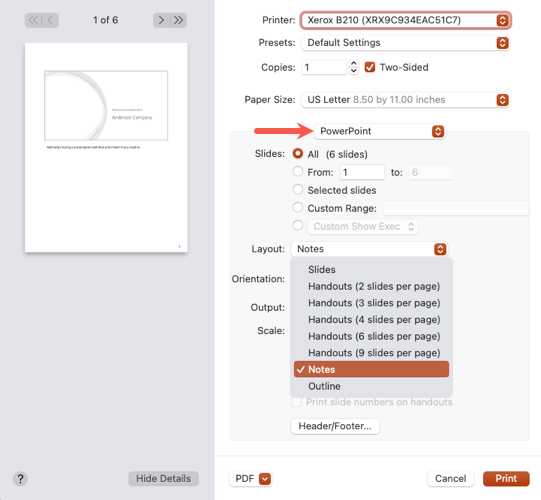
- В левой части окна появится превью слайдов вверху страницы и заметок внизу. Используйте стрелки для проверки каждой страницы
- Отрегулируйте дополнительные параметры и нажмите Печать
Замечания
- На Mac часто нужно развернуть окно печати, чтобы увидеть опцию Макет
- Если заметки выглядят смещённо, проверьте ориентацию страницы и поля

Альтернативные подходы и когда они полезны
- Экспорт в PDF
Экспорт презентации в PDF с выбором страниц заметок удобен при отправке по почте или печати на другом устройстве. В PowerPoint выберите Файл > Экспорт > Создать PDF/XPS или в меню Печать выбрать Сохранить как PDF.
Когда использовать: если у получателя нет PowerPoint или вы хотите сохранить документ для архивирования.
- Отправить заметки в Word
PowerPoint позволяет отправить заметки в Word для дальнейшей правки и форматирования. В Word вы можете настроить оформление и распечатать только текст заметок или комбинированные страницы слайдов и заметок.
Когда использовать: если необходима профессиональная разметка заметок, добавление заголовков, номера страниц или корпоративного фирменного стиля.
- Копирование заметок в отдельный документ
Если нужно распечатать только текст заметок без эскизов слайдов, скопируйте текст в текстовый редактор или в Word и распечатайте документ. Это даёт полный контроль над шрифтом и разметкой.
Когда использовать: если аудитория или коллеги просят получить только конспект докладчика.
Типичные ошибки и решение проблем
Проблема: заметки не печатаются
- Решение: проверьте, что выбран макет Страницы заметок
- Решение: откройте область заметок и убедитесь, что текст действительно введён
- Решение: обновите PowerPoint до последней версии, иногда баги исправляются в обновлениях
Проблема: заметки обрезаются на странице
- Решение: уменьшите размер шрифта или отрегулируйте поля страницы
- Решение: поменяйте ориентацию бумаги на альбомную, если это помогает
Проблема: принтер печатает пустые страницы
- Решение: проверьте драйвер принтера и настройки диапазона печати
- Решение: попробуйте сохранить как PDF и открыть файл перед печатью
Контрольный список перед печатью
- Убедиться, что к каждому слайду добавлены необходимые заметки
- Проверить орфографию и форматирование заметок
- Выбрать Страницы заметок в макете печати
- Просмотреть предварительный просмотр всех страниц
- Проверить настройки принтера: качество, цвет, размер бумаги, поля
- Напечатать одну тестовую страницу
- При необходимости скорректировать шрифты и поля
Мини-план для ведущего перед совещанием
- За 24 часа до выступления: собрать заметки в одном документе, проверить логику и последовательность
- За 1 час до выступления: распечатать страницы заметок, подписать копии для помощников
- За 10 минут до выступления: положить распечатанные заметки рядом с ноутбуком или раздать участникам
Критерии приёмки
- Все слайды имеют заметки, при необходимости
- Предварительный просмотр печати показывает слайд и заметки на каждой странице
- Тестовая печать соответствует выбранному формату и не обрезает текст
Частые вопросы
Вопрос: можно ли напечатать заметки без изображений слайдов
Ответ: встроенной функции печати заметок без эскизов слайдов в PowerPoint нет, но можно экспортировать заметки в Word и распечатать только текст, либо скопировать текст заметок в отдельный документ
Вопрос: как сэкономить бумагу при печати заметок
Ответ: распечатайте только необходимые слайды, уменьшите размер шрифта, используйте экономичный режим принтера, или сохраните документ в PDF и отправьте коллегам электронно
Заключение
Печать презентации PowerPoint с заметками — простой способ подготовиться к выступлению и обеспечить участников вспомогательными материалами. Используйте Страницы заметок в параметрах печати для быстрого результата, а при необходимости применяйте экспорт в PDF или передачу в Word для более гибкой верстки.
Ключевые моменты
- Выберите Страницы заметок в макете печати
- Всегда просматривайте превью перед печатью
- При необходимости используйте экспорт в Word или PDF для дополнительной разметки

Похожие материалы

RDP: полный гид по настройке и безопасности

Android как клавиатура и трекпад для Windows

Советы и приёмы для работы с PDF

Calibration в Lightroom Classic: как и когда использовать

Отключить Siri Suggestions на iPhone
