
Как распечатать список писем в Outlook

Краткое пошаговое руководство
- Соберите все письма, которые хотите распечатать, в одну папку или выполните поиск по нужным критериям.
- Убедитесь, что в представлении папки отображаются все необходимые столбцы (Отправитель, Получатель, Тема, Дата и т. д.).
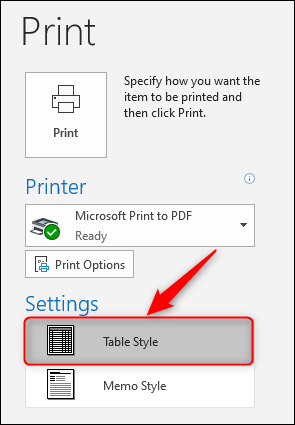
- Откройте меню «Файл» → «Печать» и в настройках печати поменяйте стиль с «Записка» на «Таблица».
- Проверьте предпросмотр, при необходимости вернитесь и подстройте ширину столбцов и сортировку.
- Выберите принтер (или «Печать в PDF») и нажмите «Печать».
Подготовка: как собрать нужные письма
Чтобы напечатать список, все сообщения должны быть видимы в одном представлении.
- Если у вас небольшое количество писем — переместите их в одну папку.
- Для точечных запросов используйте поле поиска под лентой Outlook.
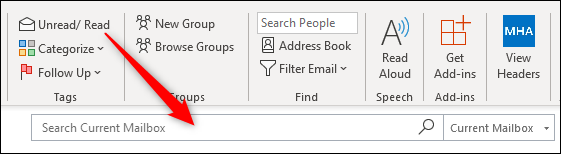
Совет: если вам регулярно требуется печатать письма по определённым критериям (например от конкретного отправителя или за период), создайте папку поиска (Search Folder). Папки поиска динамически подставляют результаты и экономят время.
Важно: сортировка в папке определяет порядок вывода на печать — отсортируйте по нужному столбцу до печати.
Настройка видимых столбцов
Проверьте, чтобы в таблице были видны все данные, которые вы хотите распечатать (кому отправлено, дата, тема и т. п.).
Как изменить столбцы (быстро): вкладка «Вид» → «Параметры вида» → «Столбцы» (или “View” → “View Settings” → “Columns”).
Небольшая методика выбора столбцов:
- Оставьте только нужные столбцы — лишние увеличивают ширину страницы и могут привести к переносу на следующую строку.
- Подстроите ширину столбцов вручную в окне папки.
- Убедитесь, что формат даты и часовой пояс понятны аудитории печатного вывода.
Примечание: если поле «Кому» не отображается, добавьте его через настройки столбцов — иначе распечатка списка будет неполной.
Печать в стиле таблицы
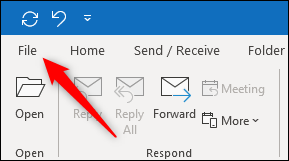
- Нажмите «Файл» в левом верхнем углу Outlook.
- В меню слева выберите «Печать».
- В настройках печати по умолчанию стоит стиль «Записка» — он печатает только одно письмо. Смените на стиль «Таблица».
- С правой стороны появится предпросмотр — в нём должен отобразиться список писем с нужными столбцами.
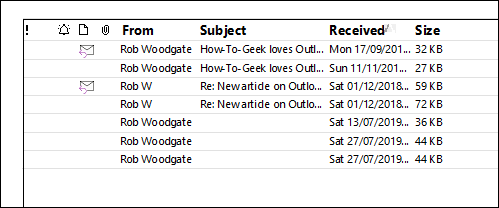
- Если предпросмотр выглядит корректно, выберите принтер (или «Печать в PDF») и нажмите «Печать».
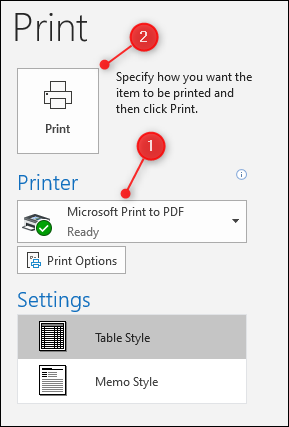
Важно: печать идёт в порядке, установленном в представлении. Отсортируйте список (по дате, отправителю и т. д.), прежде чем печатать.
Полезные советы по макету и качеству печати
- Ориентация страницы: для длинных таблиц лучше выбрать альбомную ориентацию в свойствах принтера.
- Масштаб и поля: при проблемах с обрезкой столбцов проверьте настройки масштаба и полей в диалоге печати.
- Ширина столбцов: заранее уменьшите ширину колонок (особенно «Тема»), чтобы таблица помещалась на странице.
- Печать в PDF: удобно для пересылки и хранения, а также для согласования формы вывода с коллегами.
Альтернативные подходы
- Экспорт в CSV/Excel: если нужно гибко редактировать колонки и форматирование перед печатью, экспортируйте письма или список в Excel и отформатируйте таблицу там.
- Копировать-перенести: выделите столбцы и скопируйте в таблицу Excel/Google Sheets для тонкой настройки ширины и стилей.
- Скрипты/автоматизация: в организациях с большим объёмом писем администратор может подготовить экспорт через PowerShell/Graph API для дальнейшей пакетной обработки.
Когда эти способы работают лучше: если вам нужен точный контроль шрифтов, заголовков страниц или многостраничный отчёт — удобнее формировать печатный документ в Excel или Word.
Проверка и устранение неполадок
- Предпросмотр пустой или не показывает столбцы: вернитесь в папку и проверьте активное представление и выбранные столбцы.
- Печатать только одно письмо: значит выбран стиль «Записка» — переключитесь на «Таблица».
- Столбцы обрезаны: уменьшите ширину столбцов или выберите альбомную ориентацию страницы.
- Неверный порядок писем: отсортируйте таблицу по нужному столбцу (щелкните заголовок столбца).
Если проблема повторяется, перезапустите Outlook и попробуйте создать новое окно печати.
Ролевые чек-листы
Пользователь:
- Собрать письма в одну папку или выполнить поиск.
- Настроить видимые столбцы.
- Отсортировать список.
- Перейти в Файл → Печать → выбрать стиль «Таблица» → Печать.
IT-администратор:
- Обеспечить права на создание папок поиска.
- Рекомендовать стандартный набор столбцов для печатных отчётов.
- Подготовить инструкцию/скрипт экспорта при массовых задачах.
Критерии приёмки
- Все нужные письма отображаются в одной папке/представлении.
- В предпросмотре видны все требуемые столбцы и данные.
- Печатный файл (PDF или бумажная копия) читабелен и не содержит обрезанных столбцов.
Ключевые выводы
- Для печати списка писем используйте стиль «Таблица» в меню печати Outlook.
- Всегда проверяйте видимые столбцы и порядок сортировки перед печатью.
- При необходимости экспортируйте в Excel для точного форматирования.
Глоссарий
- Стиль «Записка»: формат печати одного письма в полном виде.
- Стиль «Таблица»: формат печати списка писем с колонками (список).

Похожие материалы

Несколько аккаунтов Skype: Multi Skype Launcher

Журнал для работы: повысить продуктивность

Персональные звуки уведомлений на Android

Скачивание шоу Hulu для офлайн‑просмотра

Microsoft Start: персонализированная новостная лента
