
Как распечатать презентацию в Google Slides
Быстрые ссылки
Открыть параметры печати в Google Slides
Печать слайдов с заметками и без них
Печать раздаток в Google Slides
Скрыть фон или включить пропущенные слайды
Скачать или распечатать презентацию
Есть множество причин распечатать презентацию из Google Slides: чтение офлайн, раздаточные материалы для аудитории или внутреннее рецензирование. Google Slides предлагает набор настроек для разных форматов печати.
Открыть параметры печати в Google Slides
Сначала нужно попасть в одно и то же окно для всех вариантов печати. Откройте вашу презентацию и выберите меню: Файл > Параметры печати и предварительный просмотр.
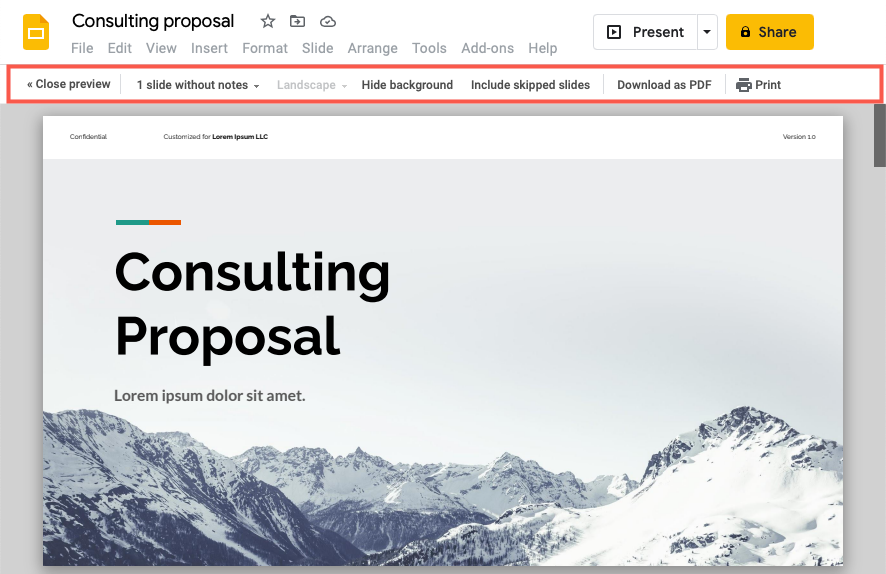
Ваша презентация откроется в интерфейсе предварительного просмотра с панелью инструментов сверху. Именно здесь настраивают макет, ориентацию и дополнительные опции перед печатью.
Печать слайдов с заметками и без них
Если нужен физический экземпляр презентации по одному слайду на страницу, Google Slides позволяет печатать слайды как с заметками докладчика, так и без них.
Слева на панели инструментов по умолчанию выбрана опция “1 Slide Without Notes” (1 слайд без заметок). Это размещает каждый слайд на отдельной странице по краям бумаги.

Чтобы распечатать заметки докладчика под каждым слайдом, выберите в списке “1 Slide With Notes”. В этой разметке размер слайда уменьшается, чтобы внизу страницы поместились заметки.
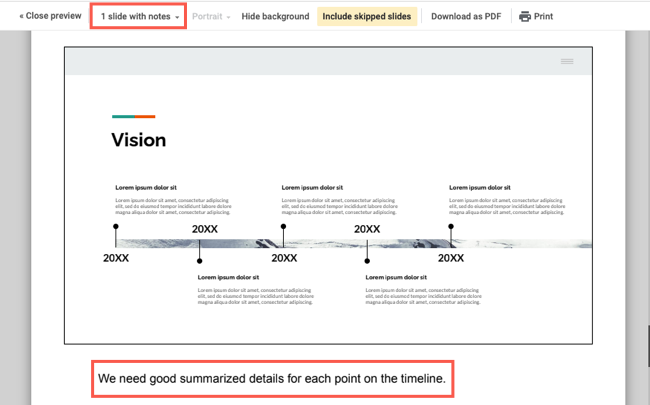
Важно: при печати заметок проверьте, что текст заметок читабелен — при плохом контрасте или мелком шрифте его может быть трудно прочитать на бумаге.
Печать раздаток в Google Slides
Раздатки удобны для аудитории и для командных обзоров: они группируют несколько слайдов на одной странице и оставляют место для заметок вручную.
Google Slides предлагает макеты с 1, 2, 3, 4, 6 и 9 слайдами на страницу. Чем больше слайдов на странице, тем меньше свободного места вокруг каждого изображения.
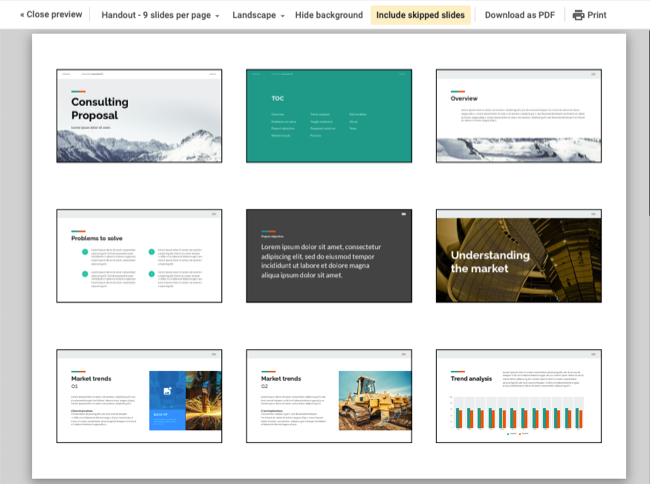
Если вам нужно больше места для заметок, переключитесь из ландшафтной ориентации на портретную. Нажмите выпадающий список для “Landscape” и выберите “Portrait”.
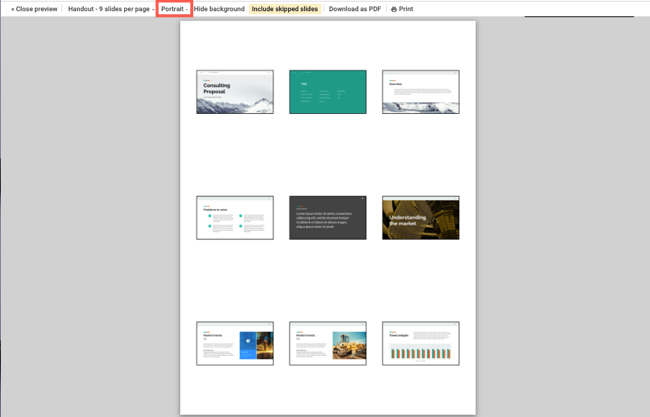
Совет: для рабочих раздаток часто удобен формат 3 слайда на страницу — он экономит бумагу и оставляет место для заметок.
Скрыть фон или включить пропущенные слайды
После выбора макета и ориентации рассмотрите опции “Hide Background” и “Include Skipped Slides”.
Опция “Hide Background” удаляет фон слайдов при печати. Это экономит чернила и делает листы более читаемыми, особенно при ярких фоновых изображениях. Кнопка подсвечивается жёлтым, когда функция включена.
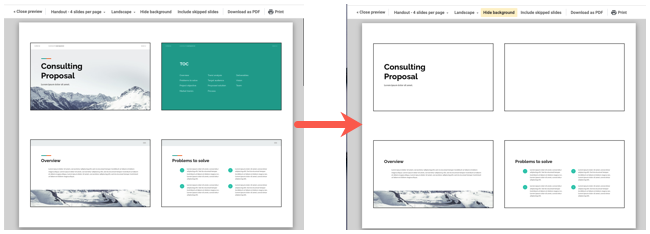
Важно: если в слайде был белый текст на тёмном фоне, скрытие фона сделает текст невидимым. Проверьте контраст перед печатью.
Как и в PowerPoint, в Google Slides можно пометить слайды как пропущенные. Если такие слайды вы хотите печатать, включите “Include Skipped Slides” — кнопка также подсвечивается, когда опция активна.
Скачать или распечатать презентацию
Когда вы закончили настройку, нажмите кнопку “Print” в панели инструментов, чтобы отправить документ на печать. Альтернативно можно сохранить макет в PDF для последующей печати или рассылки.
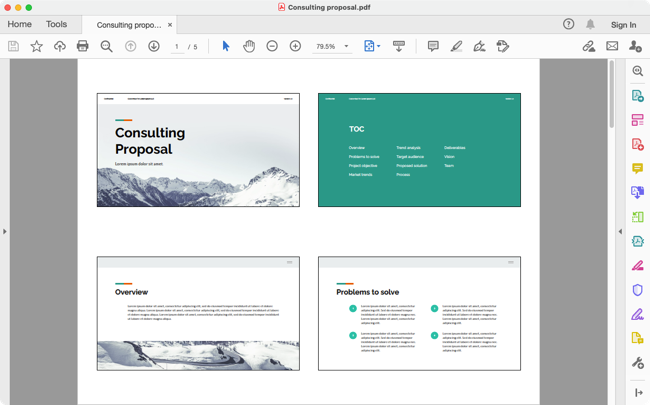
Нажмите “Download as PDF”, чтобы сохранить выбранный макет как файл PDF. Это полезно, если вы хотите проверить результат на другом устройстве или отправить коллегам.
По завершении печати или сохранения нажмите “Close Preview” слева на панели, чтобы вернуться в режим редактирования.
Если вы только начинаете работать с Google Slides, посмотрите наше руководство для начинающих по основам создания презентаций.
Краткая методология: шаги перед печатью
- Пересмотрите каждый слайд и удалите лишние метки.
- Откройте Файл > Параметры печати и предварительный просмотр.
- Выберите макет: 1 слайд, раздатки (2–9 на страницу) или с заметками.
- Выберите ориентацию: ландшафт/портрет.
- Включите/отключите “Hide Background” и “Include Skipped Slides”.
- Скачайте как PDF или нажмите “Print”.
- Проверьте контрольный лист (ниже) и распечатайте пробный экземпляр при первом запуске.
Роль‑ориентированные чек‑листы
Для удобства приведены сокращённые чек-листы по ролям.
Докладчик:
- Проверить заметки на орфографию и читаемость.
- Выбрать “1 Slide With Notes”, если нужны шпаргалки.
- Сделать пробную печать 1 страницы.
Организатор встречи / ведущий:
- Выбрать раздатки (3–9 на страницу) в зависимости от длительности и объёма.
- Включить “Include Skipped Slides”, если нужны все материалы.
- Проверить, не скрывают ли фоны важный текст.
Администратор печати:
- Включить “Hide Background” для экономии тонера, если это допустимо.
- Проверить настройки принтера (двусторонняя печать, масштабы).
- Сохранить PDF-версию для архивирования.
Когда этот метод не подходит
- Если презентация содержит интерактивные элементы (видео, анимации) — они не печатаются корректно.
- Если требуется высококачественная печать постера или широкоформатного баннера — экспорт в PDF нужно делать с учётом размеров и векторных элементов, а не стандартного режима печати.
- Если в слайдах много мелкого текста при макете 9 на странице — текст станет нечитаемым.
Альтернативные подходы
- Экспорт в PowerPoint (.pptx) и печать через настольное приложение: даёт больше гибкости с макетом и цветокоррекцией.
- Экспорт в PDF и использование профессионального PDF-редактора для изменения размеров страниц и добавления отступов.
- Создание отдельного документа печатных раздаток в Google Docs, если нужен комбинированный контент (инструкции + слайды).
Небольшие советы и правило 80/20
- Правило 80/20 для раздаток: 80% случаев достаточно 3 слайда на страницу; это компактно и читабельно.
- Если экономия чернил важна — используйте “Hide Background” и проверьте контраст текста.
- Для официальных раздаток лучше сохранять PDF и передавать печатнику именно PDF — это уменьшает несовместимости шрифтов.
Важно: всегда делайте пробный распечатанный экземпляр перед тиражной печатью. Это экономит время и материалы.
Критерии приёмки
- Все слайды отображаются в выбранном макете без обрезки ключевого содержимого.
- Заметки докладчика читаемы на бумаге (шрифт минимум 10–11 пт).
- Нет утерянного текста из-за скрытого фона.
- PDF, если сохранён, открывается и печатается корректно на другом устройстве.
Глоссарий (1‑строчно)
- Раздатки — макет печати, где на одной странице размещаются несколько слайдов.
- Hide Background — опция удаления фонового изображения/цвета при печати.
- Include Skipped Slides — опция включения слайдов, помеченных как пропущенные.
Быстрая проверочная таблица (шпаргалка перед печатью)
- Макет выбран (1/2/3/4/6/9 слайдов)
- Ориентация установлена (л/п)
- Hide Background — включено/выключено (по необходимости)
- Include Skipped Slides — включено/выключено
- Пробная печать сделана
- PDF сохранён для архива или отправки
Заключение
Печать презентаций в Google Slides проста, если знать, где искать настройки и какие опции влияют на итоговый вид. Используйте раздатки для аудитории, печатайте заметки для докладчика и прячьте фон, чтобы экономить ресурсы. Всегда делайте тестовую распечатку и сохраняйте PDF для совместного использования.
Если хотите, могу подготовить короткую версию для рассылки (100–200 слов) или предложить шаблон раздатки в Google Slides под вашу тему.

Похожие материалы

Несколько аккаунтов Skype: Multi Skype Launcher

Журнал для работы: повысить продуктивность

Персональные звуки уведомлений на Android

Скачивание шоу Hulu для офлайн‑просмотра

Microsoft Start: персонализированная новостная лента
