Как распечатать документ Google Docs с комментариями
Важно: этот способ выводит на печать именно заметки/комментарии, отображаемые в боковой панели. Разрешённые/решённые комментарии могут не отображаться в том же виде.
Быстрые ссылки
- Распечатать документ Google Docs с комментариями
Google Docs при прямой печати не добавляет боковые комментарии в итоговый файл. Ниже — подробная инструкция и полезные варианты на случай проблем.
Краткое руководство
- Откройте документ в Google Docs в браузере на Windows, macOS, Chromebook или Linux.
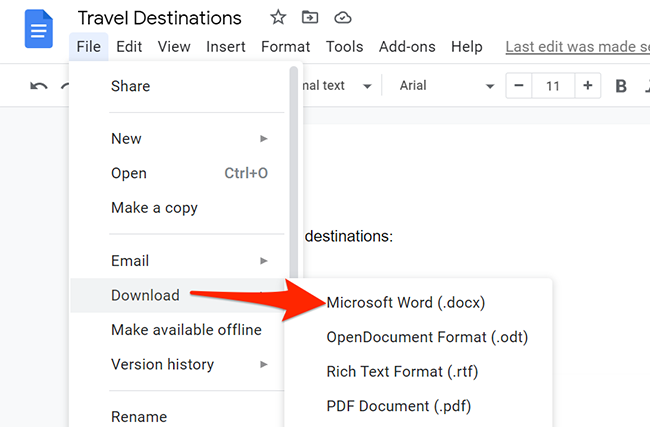
- Файл > Скачать > Microsoft Word (.docx) или Файл > Скачать > OpenDocument (.odt) для OpenOffice.
- Откройте скачанный файл в Microsoft Word или Apache OpenOffice Writer.
- В Word: Файл > Печать (или Ctrl+P) — настройте параметры и распечатайте.
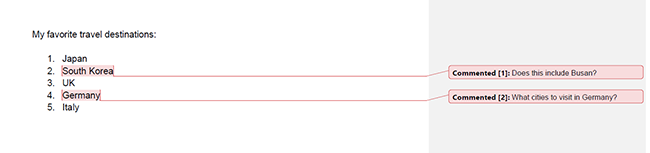
Этот приём сохраняет комментарии внутри .docx/.odt-файла, и при печати в Word/OpenOffice они будут включены.
Подробные шаги с иллюстрациями
Откройте страницу Google Docs в браузере и выберите нужный документ.
Посмотрите на документ — комментарии отображаются правее текста.

- В меню редактора выберите File (Файл) > Download (Скачать) > Microsoft Word (.docx).
Если планируете использовать OpenOffice Writer, выберите Download > OpenDocument Format (.odt).
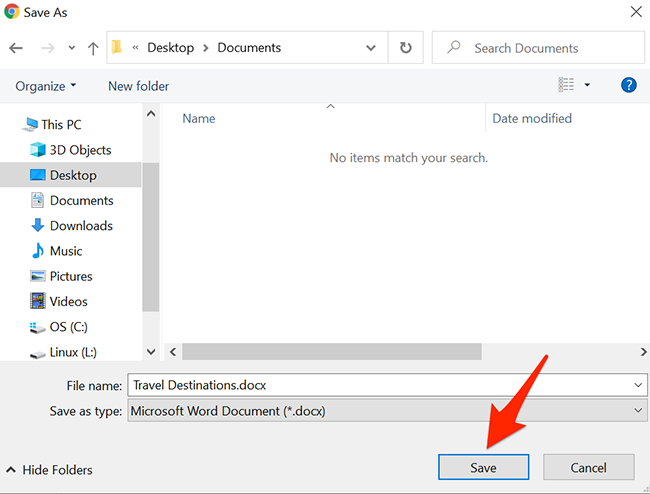
- В диалоге сохранения выберите папку и нажмите «Сохранить».
- Откройте папку с загрузками и запустите файл через Microsoft Word или OpenOffice Writer.
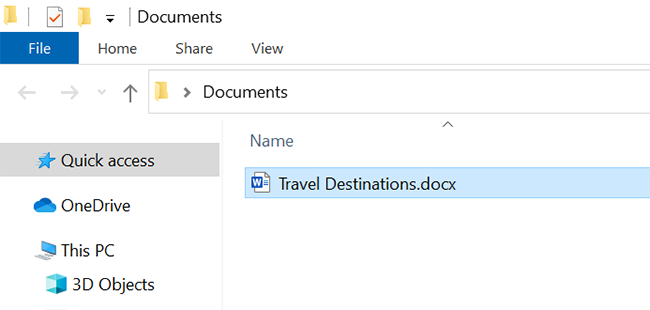
- Щёлкните правой кнопкой по файлу → Открыть с помощью > Word (или OpenOffice Writer).
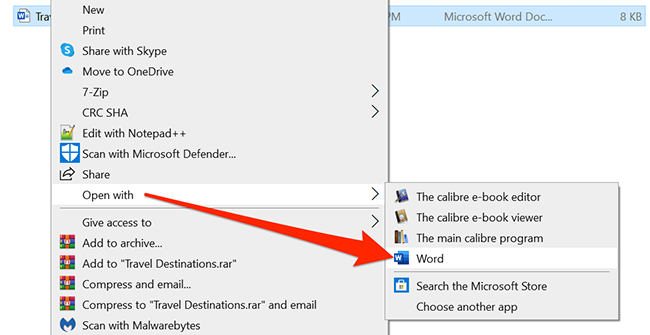 Word"." class="block w-auto max-w-full h-auto mx-auto py-2 rounded-xl "/>
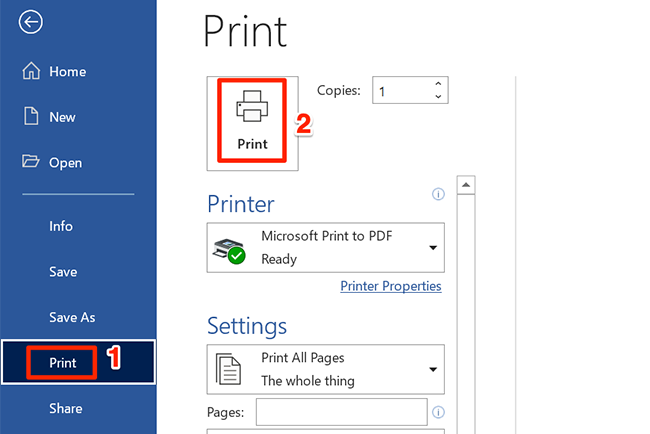
- В Word откройте Файл → Печать или нажмите Ctrl+P. Настройте параметры печати и нажмите «Печать».
Итоговая распечатка должна содержать комментарии рядом с основным текстом или в виде примечаний на полях, в зависимости от настроек принтера и Word.
Альтернативные методы
- Сделать скриншоты частей документа с видимыми комментариями и распечатать изображения — просто, но неудобно для длинных документов.
- Копировать текст комментариев вручную в документ как сноски или примечания, затем распечатать — полезно, если нужен конкретный формат вывода.
- Экспорт в PDF: при обычном экспорте в PDF комментарии не включаются. Можно распечатать из Word в PDF, и в итоге PDF будет содержать комментарии.
Когда это не сработает
- Если комментарии были удалены или отмечены как «решённые», они могут не присутствовать в экспортируемом файле.
- При использовании мобильного приложения Google Docs загрузка в .docx и открытие в Word могут быть неудобны или недоступны.
- Если у вас нет доступа к Word или OpenOffice и нет возможности установить ПО, придётся использовать скриншоты или перенос комментариев вручную.
Примечание: гарантировать точную позицию комментария на печати нельзя — внешний вид зависит от версии Word/OpenOffice, стилей документа и параметров принтера.
Чек-лист перед печатью
- Убедитесь, что комментарии видимы в Google Docs перед экспортом.
- Скачали .docx или .odt-файл и открыли его в подходящей программе.
- Проверили в Word, что в режиме просмотра включены комментарии (Review/Comments).
- Настроили поля страницы и параметры принтера для корректного размещения комментариев.
- Сделали пробную печать одной страницы, чтобы проверить расположение.
Критерии приёмки
- Комментарии присутствуют в распечатанном документе рядом с соответствующими фрагментами текста или в виде примечаний.
- Текст документа отформатирован корректно, без серьёзных переносов, приводящих к потере связи между комментарием и фрагментом.
- Все важные комментарии распечатаны и читаемы.
Мини-методология для повторяемого процесса
- Экспортируйте документ в .docx/.odt сразу после финальных правок.
- Откройте в Word/OpenOffice и переключитесь в режим просмотра «All Markup» или аналогичный, чтобы видеть все комментарии.
- Настройте макет страницы (поля, отступы), чтобы комментарии не обрезались.
- Выполните тестовую печать одной страницы и при необходимости скорректируйте.
- Печатайте полный документ.
Роли и обязанности (быстрый чек-лист)
- Автор: проверить, не оставлены ли личные/конфиденциальные комментарии.
- Рецензент: убедиться, что важные комментарии помечены как обзоры, а не скрыты.
- Администратор ИТ: обеспечить доступ к Microsoft Word или OpenOffice на рабочих станциях.
Пример сценариев тестирования
- Печать документа с 1–2 короткими комментариями — комментарии должны быть на полях.
- Печать документа с длинными многострочными комментариями — проверить, что текст не обрезан.
- Печать после пометки комментариев как «решённые» — такие комментарии не должны появляться.
Диаграмма принятия решения
flowchart TD
  A[Нужно распечатать документ с комментариями?] --> B{Есть Word или OpenOffice?}
  B -- Да --> C[Скачать .docx или .odt и открыть в Word/OpenOffice]
  C --> D[Печатать из Word/OpenOffice]
  B -- Нет --> E{Можно ли установить ПО?}
  E -- Да --> F[Установить OpenOffice или Word]
  F --> C
  E -- Нет --> G[Использовать скриншоты или копировать комментарии вручную]
  G --> H[Печать изображений/нового файла]
Глоссарий
- .docx — формат Microsoft Word, сохраняет разметку и комментарии.
- .odt — OpenDocument Text, формат для OpenOffice/LibreOffice.
- Комментарий — заметка рецензента, прикреплённая к фрагменту текста.
Итог
Экспорт в Word или OpenDocument — надёжный и простой способ включить комментарии Google Docs в распечатку. Если Word недоступен, используйте OpenOffice или временно делайте скриншоты/включайте комментарии в тело документа вручную.
Related: How to Hide or Remove Comments in Google Docs
Related: How to Print to PDF on Windows 10

Похожие материалы
Смотреть Hulu и Sling вне США
Отладка CSS-анимаций в Chrome DevTools

Как обновлять PlayStation 5: система, игры, DualSense
CONCATENATE vs CONCAT в Excel: руководство
Фальшивое окно с естественным светом — DIY