
Тестирование адаптивности в Chrome DevTools
Когда вы создаёте сайт, цель — сделать его адаптивным и удобным на разных экранах. Один из быстрых способов проверить это — использовать встроенные инструменты разработчика Google Chrome.
DevTools помогает отлаживать разные аспекты сайта: HTML, CSS, клиентский JavaScript и сетевой трафик. В панели есть режим отображения страницы на разных устройствах — мобильных, планшетах и десктопах — а также опции для эмуляции скорости сети и поведенческих подсказок браузера.
Как открыть панель устройств в Google Chrome
Чтобы открыть панель устройств, сначала запустите окно инструментов разработчика:
- Откройте страницу сайта в Chrome.
- Кликните правой кнопкой мыши по странице и выберите Просмотреть код.
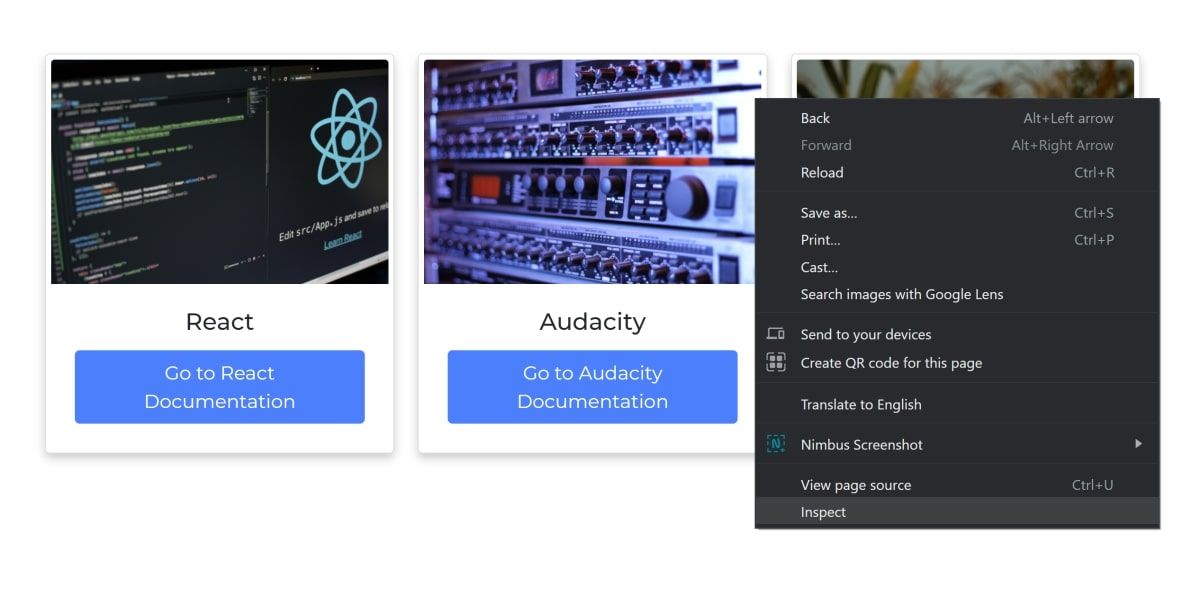
- Откроется окно DevTools. Оно может появиться сбоку, внизу браузера или в отдельном окне.
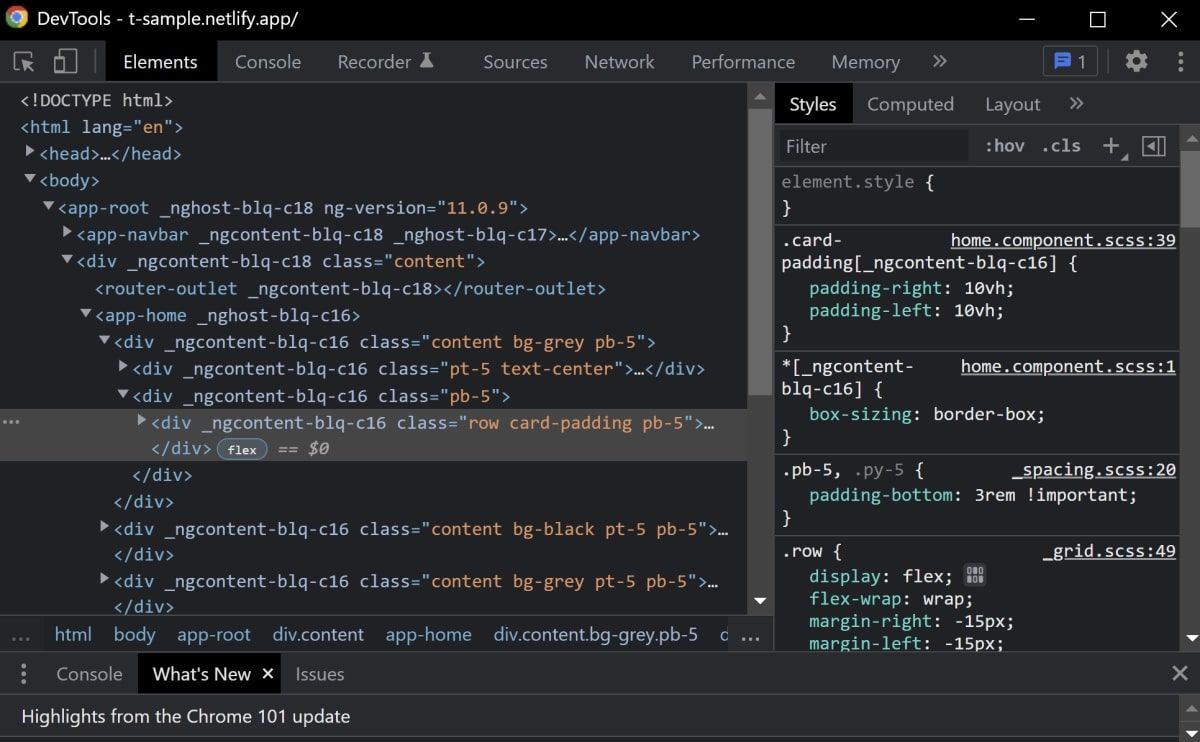
- В левом верхнем углу окна найдите и нажмите кнопку с иконкой устройств разного размера — это переключатель панели устройств.
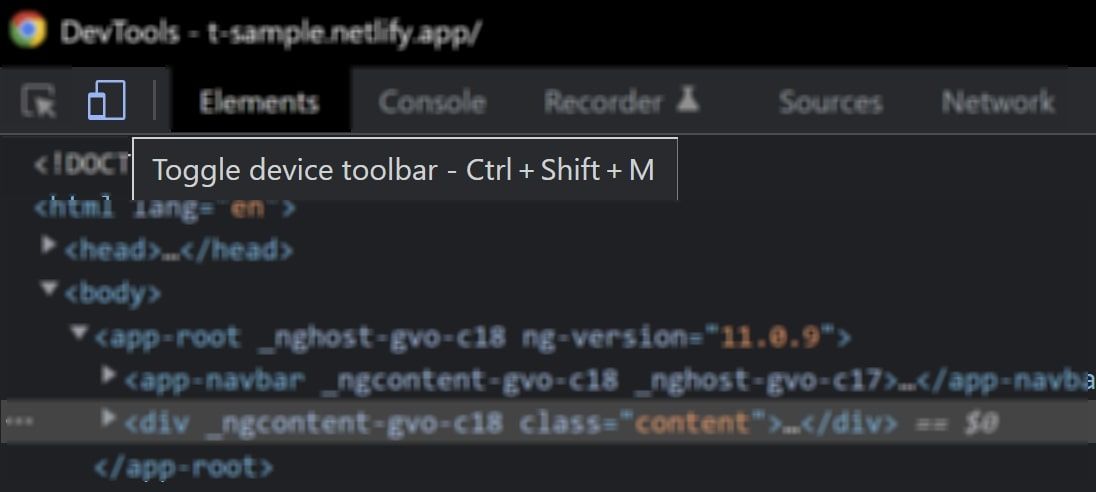
- Экран сменится на вид, показывающий, как сайт отобразится на мобильном устройстве.
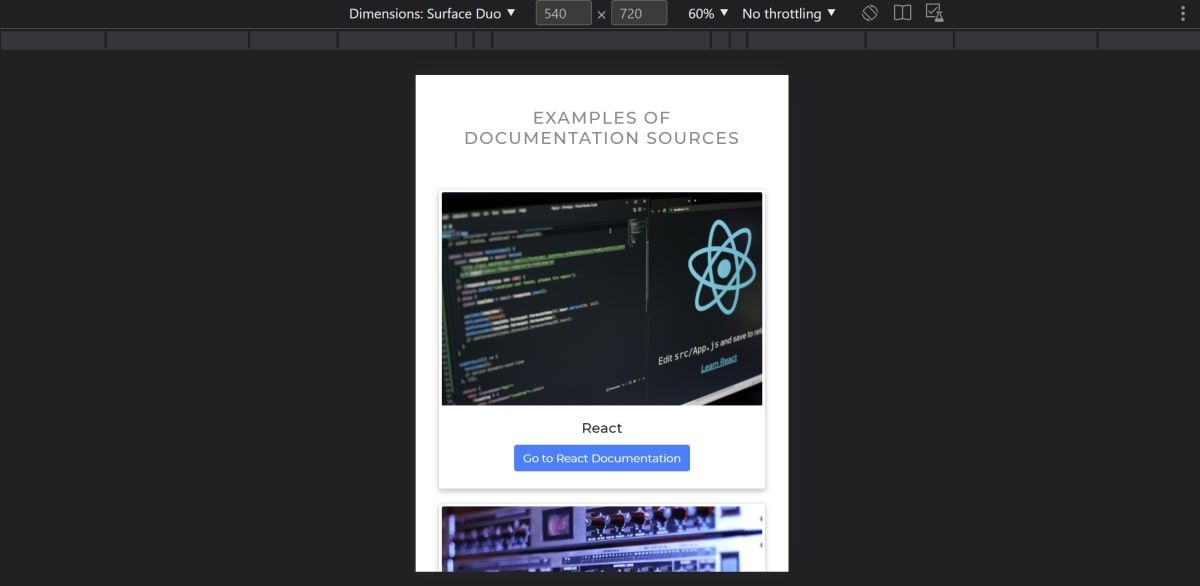
Совет: горячая клавиша для открытия DevTools — Ctrl+Shift+I (Windows/Linux) или Cmd+Option+I (macOS).
Как переключаться между устройствами
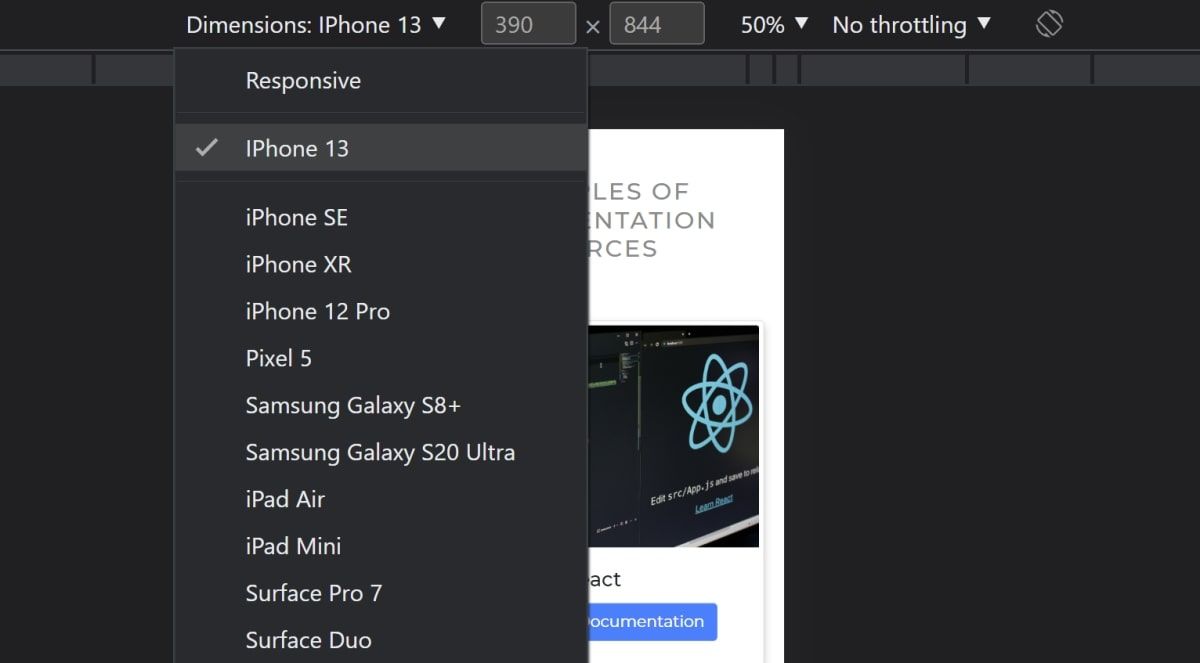
В верхней части панели устройств есть выпадающий список для выбора устройства.
- В самом верху панели отображается текущее устройство. Нажмите на выпадающий список и выберите другое устройство из списка.
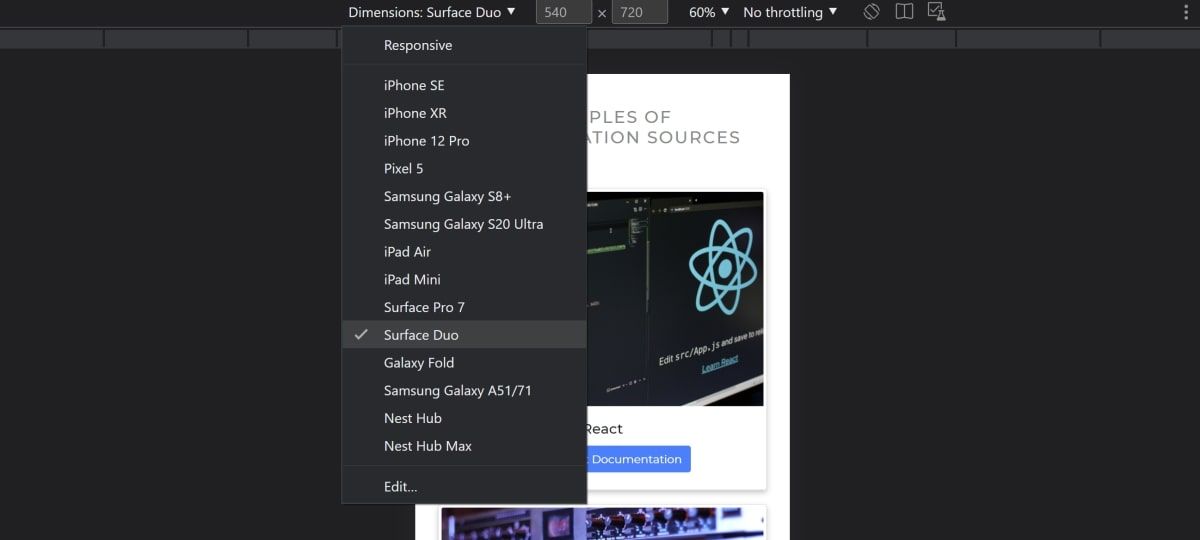
- Вместо конкретного устройства можно выбрать режим Адаптивный для свободной регулировки ширины и высоты.
- Рядом с выпадающим списком можно задать пользовательские ширину и высоту в пикселях.

- Вместо ввода чисел можно перетащить углы окна предпросмотра, чтобы динамически изменить размер.
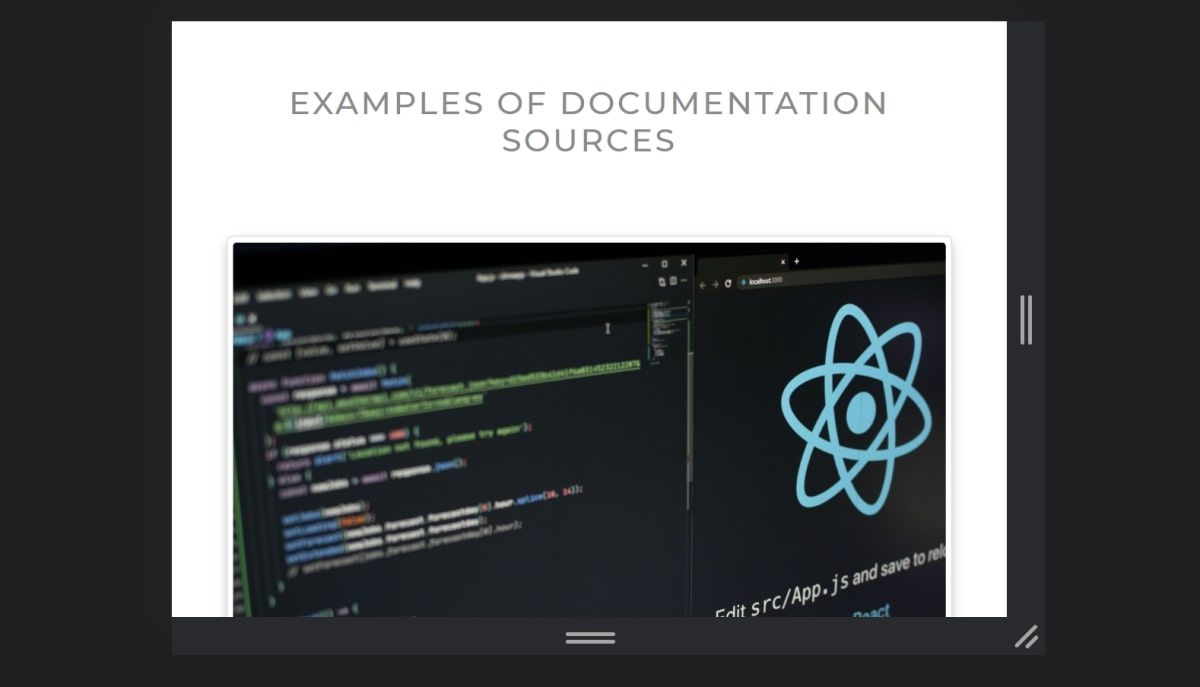
Важно: эмуляция размера экрана не всегда воспроизводит аппаратные отличия (сенсорные датчики, GPU, реальную производительность CPU).
Как добавить собственное устройство
Если вы тестируете под специфические размеры, можно сохранить своё устройство в списке:
- Откройте выпадающий список устройств.
- Нажмите Изменить.
- В боковой панели настроек убедитесь, что выбрана вкладка Устройства. Здесь можно увидеть доступный список устройств.
- Нажмите Добавить собственное устройство.
- Укажите имя, ширину и высоту. Выберите тип устройства: мобильное или десктоп. При развёрнутой опции Подсказки user-agent можно добавить детали — модель, бренд или версию.
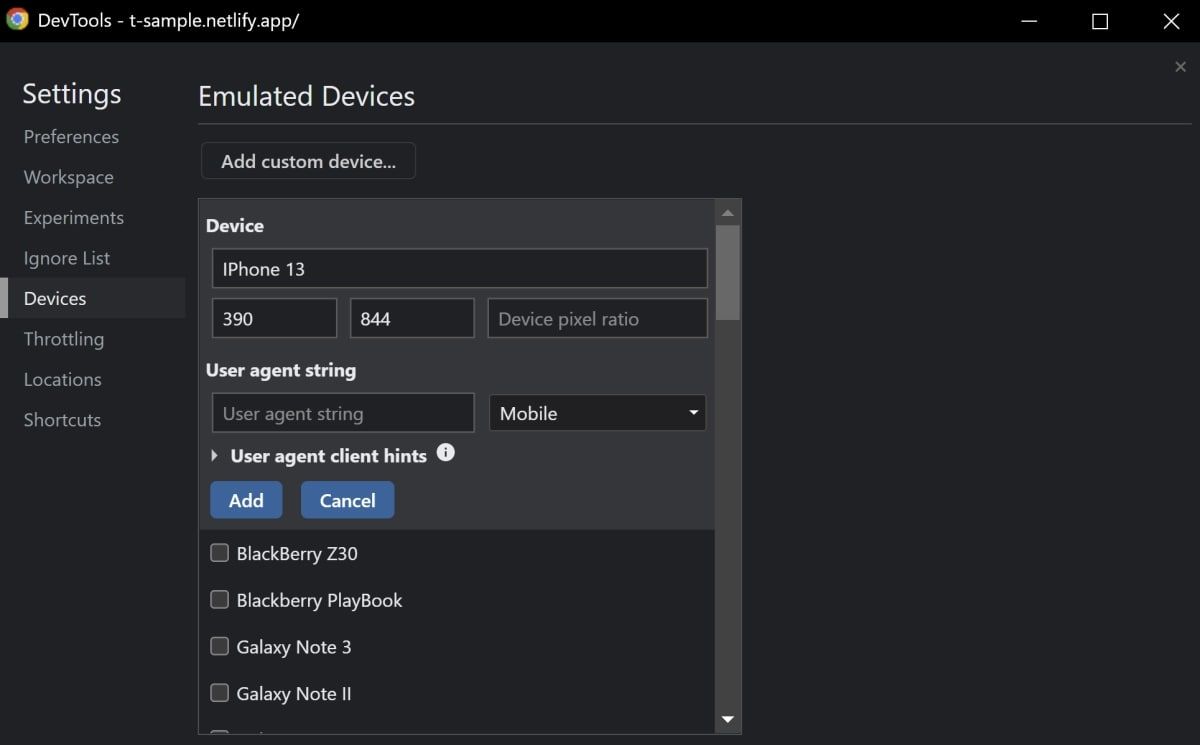
- Нажмите Добавить.
- Вернитесь в выпадающий список устройств — ваше устройство появится в списке.
- Чтобы изменить параметры позже, рядом с названием устройства нажмите кнопку Изменить.
Совет: давайте устройствам понятные имена, например «iPhone SE — 320×568» или «Тест: планшет 800×1280».
Проверка производительности и сетевых условий
Панель устройств позволяет эмулировать разные сетевые профили и уровни производительности, чтобы увидеть, как сайт загружается в реальном мире.
- Откройте вкладку сети (Network) и выберите профиль сети: Offline, Slow 3G, Fast 3G и т.д. Это помогает тестировать поведение загрузки и ленивой загрузки ресурсов.
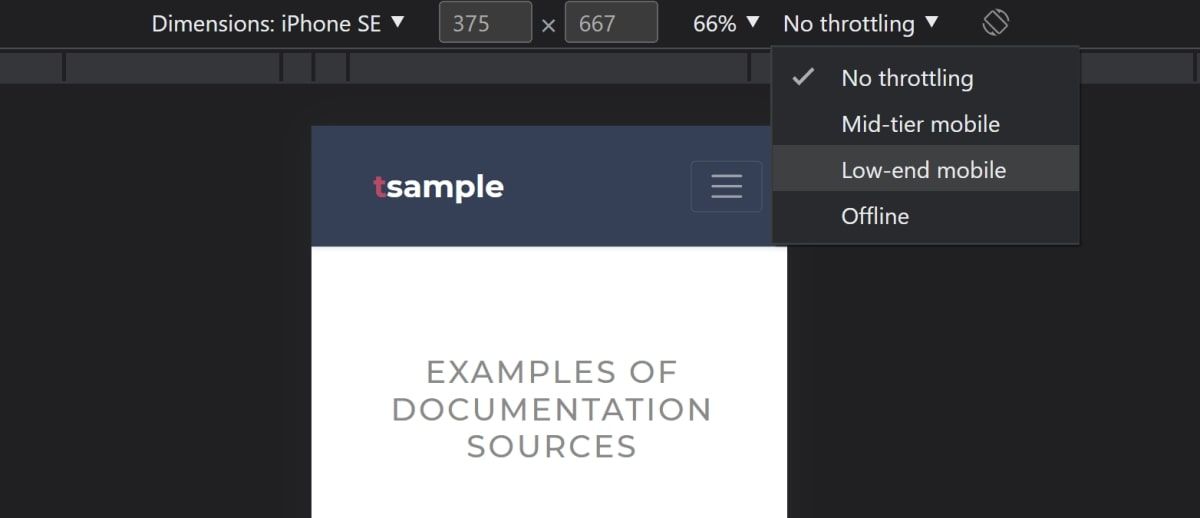
- В DevTools можно также включить CPU-троттлинг, чтобы замедлить процессор и увидеть проблемы, связанные с рендерингом и JavaScript.
Проверьте поведение критического рендеринга, загрузку шрифтов и изображения в условиях медленной сети. Обратите внимание на FCP и TTI — ключевые показатели восприятия скорости страниц.
Отладка стилей, макета и медиа-запросов
Во вкладке Elements у вас есть панель Styles, где можно править CSS в реальном времени. Это удобно, чтобы:
- проверить, срабатывают ли медиа-запросы при заданных ширинах;
- изменить свойства и моментально увидеть результат;
- тестировать видимость скрытых элементов и перекрытия.
Если поведение в эмуляции отличается от реального устройства, проверьте: user-agent, особенности браузера, аппаратные ускорители и сторонние расширения.
Когда эмуляция не даёт точного результата
- Сложные аппаратные возможности: акселерометры, сканеры отпечатка, GPS, биометрия и датчики не эмулируются полноценно.
- Графические и GPU-специфичные баги: рендеринг на реальных GPU может отличаться от эмуляции на рабочей станции.
- Поведение ОС и браузера: системные шрифты, менеджеры цветов и нотификации могут вести себя по‑разному.
Важно: всегда проверяйте критические UX-пути на реальных устройствах перед релизом.
Альтернативные подходы и инструменты
- Тестирование на реальных устройствах (физические смартфоны и планшеты).
- Облачные сервисы: BrowserStack, Sauce Labs — для кроссбраузерного тестирования на множестве реальных устройств.
- Инструменты автоматизации: Puppeteer или Playwright для скриншотов и регрессионного тестирования.
- Lighthouse для аудита производительности, доступности и SEO.
Мини‑методика тестирования адаптивности (шаги)
- Определите критические брейкпоинты дизайна.
- Переключитесь в режим Адаптивный и проверьте каждый брейкпоинт в ландшафтной и портретной ориентации.
- Включите сетевое троттлинг: тесты при Fast 3G и Slow 3G.
- Включите CPU-троттлинг; прогоните сценарии с тяжёлыми JS-операциями.
- Проверьте ключевые формы, навигацию и элементы с touch-событиями.
- Сравните визуально с реальным устройством (как минимум для основных целевых платформ).
Контрольный список перед релизом
Для разработчика:
- Все медиа-запросы сработали на ожидаемых ширинах.
- Изображения и шрифты корректно подгружаются при медленном соединении.
Для дизайнера:
- UI-элементы не накладываются при сжатии ширины.
- Точки прерыва соответствуют дизайну и остаются визуально корректными.
Для QA:
- Пройти тесты по списку: авторизация, покупки, формы, переходы.
- Проверить на нескольких реальных устройствах и в эмуляторе.
Критерии приёмки
- Страница корректно отображается на основных брейкпойнтах: мобильный, планшет, десктоп.
- Навигация и формы работают при сетевом троттлинге Slow 3G.
- Ключевые пути пользователя выполняются без критических сбоев на реальном устройстве.
Быстрые эвристики и правила
- Тестируйте не только ширины: проверяйте ориентацию, масштаб и плотность пикселей.
- Всегда воспроизводите пользовательские сценарии (ввод, прокрутка, пуши/уведомления).
- Эмулировать можно многое, но не всё — сначала DevTools, затем реальные устройства.
Факт‑бокс
- DevTools поддерживает предустановленные профили устройств и позволяет добавлять свои.
- Сетевые профили (например, Fast 3G/Slow 3G) помогают выявлять проблемы загрузки.
- CPU-троттлинг полезен для поиска узких мест в JavaScript и рендеринге.
Глоссарий
- Панель устройств: интерфейс DevTools для эмуляции размеров экранов.
- Viewport: область просмотра страницы в браузере.
- Медиа‑запрос: CSS-правило для применения стилей в зависимости от размера экрана.
- Троттлинг: искусственное замедление сети или CPU для тестов.
Итог
Панель устройств в Chrome DevTools — обязательный инструмент для быстрой проверки адаптивности. Она ускоряет отладку и помогает отловить очевидные проблемы ещё до тестирования на реальных устройствах. Однако для окончательной валидации всегда сочетайте эмуляцию с реальным тестированием.
Важно: начните с DevTools, отработайте критические сценарии и завершите проверку на физическом устройстве или в облачном сервисе.
Ключевые действия: открыть DevTools → включить панель устройств → выбрать/добавить устройство → применить сетевое и CPU-троттлинг → прогнать тест‑чеклист.

Похожие материалы

Несколько аккаунтов Skype: Multi Skype Launcher

Журнал для работы: повысить продуктивность

Персональные звуки уведомлений на Android

Скачивание шоу Hulu для офлайн‑просмотра

Microsoft Start: персонализированная новостная лента
