
WordMark.it — быстрое сравнение шрифтов на компьютере
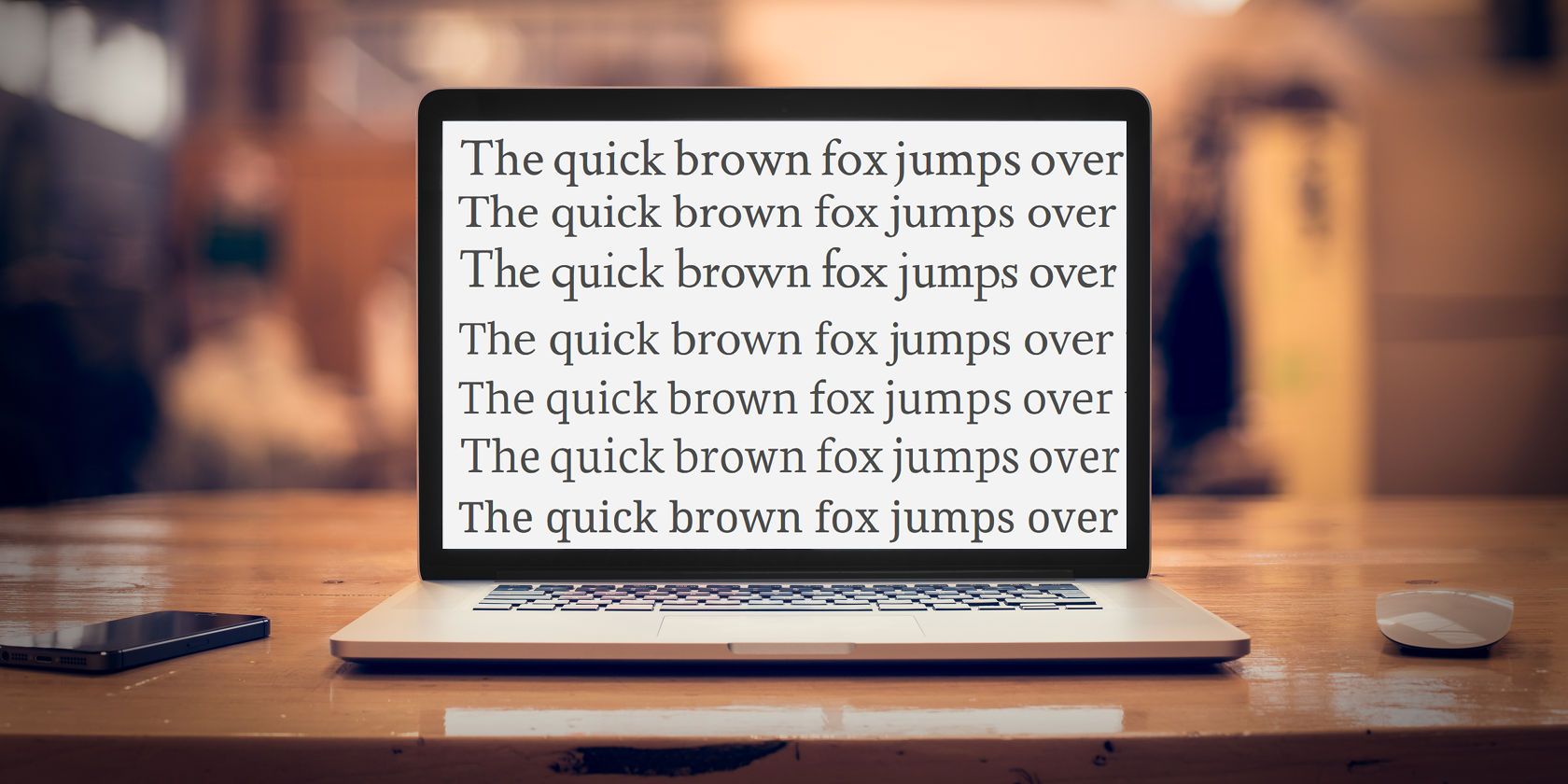
Подпись: Пример экрана с перечнем шрифтов и превью текста.
Ваш выбор шрифта может сделать дизайн лучше или полностью испортить его. Просмотр шрифтов локально (на macOS или Windows) часто требует переключения между приложениями, перемещения файлов или установки тестовых документов. WordMark.it упрощает процесс: он показывает предпросмотр всех шрифтов, установленных на компьютере, на одном экране с опциями фильтрации и сохранения.
Важно: ранее для работы сайта требовалось включить Adobe Flash. Проверьте текущие требования на самом сайте, чтобы убедиться, что приложение поддерживается вашим браузером.
Основные возможности
WordMark.it прост снаружи, но полезен внутри. Типичная последовательность работы:
- Введите текст для предпросмотра (слово, фраза или абзац).
- Нажмите Enter — увидите, как текст выглядит во всех доступных шрифтах.
- Отметьте понравившиеся варианты и примените фильтры или теги.
- Скачайте PNG с выбранными образцами или распечатайте их.
Фильтрация и сохранение шрифтов
Подпись: Интерфейс выбора шрифтов и кнопка «Сохранить изображение».
- Нажмите на шрифт, чтобы выделить его. Затем нажмите кнопку Filter selected (Отфильтровать выбранное), чтобы оставить только те варианты, которые вам нравятся.
- Кнопка Save Image скачивает PNG со списком выбранных шрифтов и их названиями. Это удобно, когда нужно показать варианты коллегам или клиенту.
- Печать доступна прямо из интерфейса, без дополнительных настроек.
Создавать превью можно и без регистрации, но бесплатная учётная запись добавляет возможности управления коллекцией шрифтов через теги.
Категоризация шрифтов через теги
Подпись: Меню тегов для группировки и быстрого поиска шрифтов.
- Выделите шрифты и нажмите Filter selected. Появится панель с кнопкой тегов.
- Добавьте один или несколько тегов (например, “Serif”, “Sans”, “Display”, “Коммерческое использование”).
- После добавления тегов в правом верхнем углу появится фильтр по тегам, позволяющий быстро выбирать коллекции.
Теги упрощают работу с лицензиями — вы можете пометить шрифты для личного либо коммерческого использования и никогда не забыть ограничение при подготовке проекта.
Как и когда использовать WordMark.it
- Быстрый старт: Откройте сайт, введите примерный текст и сравните варианты в пару кликов.
- Подбор пар: Выделите несколько подходящих шрифтов и распечатайте превью, чтобы увидеть сочетание в «реальной» верстке.
- Каталогизация: Присвойте теги семействам шрифтов, которые используете в проектах, чтобы ускорить будущие подборы.
Кто выиграет от этого инструмента:
- Графические дизайнеры — ускоряет выбор основного и вспомогательного шрифта.
- Верстальщики и frontend-разработчики — быстро проверяют визуальную комбинацию antes внедрения.
- Контент-менеджеры — видят, как заголовки и абзацы будут выглядеть в живом тексте.
Мини-методология: как выбрать шрифт за 5 минут
- Введите базовый образец текста и нажмите Enter.
- Уберите шрифты, которые сразу выглядят неуместно (нажмите, затем Filter selected).
- Отметьте 5–7 кандидатов и скачайте PNG для сравнения в контексте проекта.
- Примеряйте пары: выберите заголовочный и параграфный шрифты и посмотрите на контраст и читаемость.
- Проверьте лицензию через теги и, при необходимости, замените на свободный аналог.
Контрольные списки по ролям
Дизайнер
- Быстрый просмотр 10–15 шрифтов.
- Выбор 2–3 кандидатов для презентации.
- Отметить теги: стиль, назначение, лицензия.
Разработчик
- Проверить веб-совместимость выбранных шрифтов.
- Экспортировать PNG и вставить в макет для проверки в браузере.
Клиент/менеджер
- Сравнить распечатанные варианты на бумаге.
- Убедиться в соответствии фирменному стилю и читаемости.
Когда WordMark.it может подвести
- Большие коллекции: если у вас сотни шрифтов, страница может стать громоздкой; полезно предварительно отобрать семейства.
- Лицензирование: инструмент помогает пометить шрифты, но не заменяет проверку лицензий у поставщика — всегда сверяйтесь с лицензией производителя.
- Совместимость браузера: некоторые функции могли исторически требовать Flash. Проверяйте поддерживаемость текущей версии сайта.
Альтернативные подходы
- Локальные предпросмотровщики в ОС: встроенные средства macOS и Windows дают базовую информацию, но не обеспечивают мультивыбор и экспорт PNG.
- Adobe Fonts и Google Fonts: альтернативы для веб-шрифтов с лицензионной прозрачностью, но они не показывают локально установленные шрифты автоматически.
- Десктопные менеджеры шрифтов (например, Typeface, FontBase): предлагают продвинутую организацию и синхронизацию, но могут быть платными.
Практические советы и эвристики
- Контраст: сочетайте шрифт с большей контрастностью для заголовков и более нейтральный для текста.
- Ограничьте варианты до 2–3 семейств на проект — это ускоряет принятие решений.
- Помечайте коммерческие шрифты отдельным тегом, чтобы не использовать их случайно в бесплатных проектах.
Быстрый чек-лист (шаблон)
- Ввести примерный текст
- Отобрать 10–15 кандидатов
- Отфильтровать и выделить 5 лучших
- Сохранить PNG и показать команде
- Проверить лицензию и пометить теги
Факты и примечания
- WordMark.it полезен как инструмент визуальной проверки, но не заменяет тестирование в итоговой верстке.
- Теги и экспорт превращают визуальный подбор в повторяемый рабочий процесс.
1‑строчный словарь
- Предпросмотр: показ шрифта с вашим текстом.
- Тег: метка для группировки шрифтов.
- PNG-экспорт: картинка с выбранными образцами шрифтов.
Вопрос читателю
Какие ваши любимые инструменты для работы со шрифтами и почему? Оставьте комментарий с примерами.
Image Credit: guteksk7 via Shutterstock

Похожие материалы

Несколько аккаунтов Skype: Multi Skype Launcher

Журнал для работы: повысить продуктивность

Персональные звуки уведомлений на Android

Скачивание шоу Hulu для офлайн‑просмотра

Microsoft Start: персонализированная новостная лента
