
Как предотвратить самопроизвольное включение ПК из спящего режима в Windows 10
Проблема, когда ПК случайно включается из спящего режима, раздражает и расходует электроэнергию. Такое пробуждение может разбудить вас, если компьютер стоит рядом с кроватью или местом отдыха. В этой статье вы найдёте понятные шаги для диагностики и устранения причин случайного включения Windows 10.
Что может вызывать самопроизвольное пробуждение
Кратко: пробуждения обычно вызывают одно из трёх направлений — аппаратное (устройства), сетевое (Wake-on-LAN / удалённые запросы) или программное (таймеры/задания). При устранении проблемы последовательно исключайте каждую группу.
Основные причины:
- Устройства ввода (мышь, клавиатура, тачпад, геймпад). Крупные или чувствительные мыши часто вызывают ложные срабатывания.
- Сетевая активность: Wake-on-LAN по проводной сети или пакеты от роутера/коммутатора.
- Таймеры пробуждения и планировщик задач: автоматические обновления, резервное копирование, обслуживание.
- Функции в BIOS/UEFI: пробуждение по RTC (будильник), питание после подачи питания, USB-пробуждение.
- Вредоносное ПО, которое «будит» систему для сетевой активности.
- Аппаратные проблемы: нестабильный блок питания, неисправные порты USB или периферия.
Важно: всегда начинайте диагностику с программных инструментов Windows, чтобы увидеть, что именно регистрирует система как источник пробуждения.
Быстрая диагностика: команды powercfg в PowerShell или CMD
Откройте командную строку с правами пользователя: правый клик по Пуск → Windows PowerShell или Командная строка.
Проверьте последнее пробуждение:
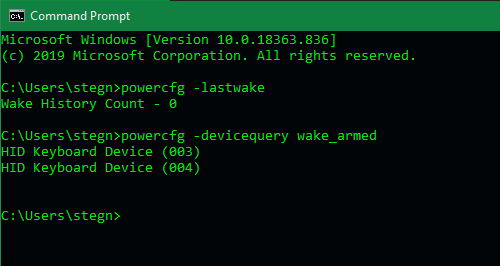
powercfg -lastwakeЭта команда покажет устройство или причину, которую Windows зарегистрировала при последнем пробуждении. Если вы видите «Wake History Count - 0» или «Unknown», это означает, что записи нет или причина не определена.
Покажите все устройства, которые имеют право пробуждать ПК:
powercfg -devicequery wake_armedЕсли в списке есть мышь, клавиатура, адаптер Ethernet и т. п., их можно временно отключить из права пробуждения, чтобы отладить проблему.
Отключите устройство от пробуждения (замените имя на точное из вывода предыдущей команды):
powercfg -devicedisablewake "Имя устройства"Также полезно посмотреть активные таймеры пробуждения:
powercfg -waketimersЭта команда покажет запланированные события, которые могут пробудить систему в заданное время.
Примечание: после изменения прав пробуждения перезагрузите систему, чтобы гарантировать применение настроек и проверить поведение.
Просмотр детальной информации в Просмотре событий (Event Viewer)
Просмотр событий даёт хронологию пробуждений и показывает источник, который Windows смог определить.
- Откройте «Просмотр событий» (Event Viewer) через Пуск.
- В левой панели выберите Windows Logs → System.
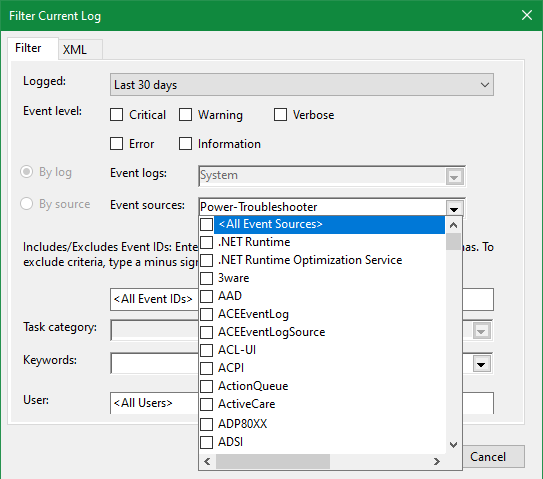
- Справа нажмите Filter Current Log.
- В поле Event sources выберите Power-Troubleshooter и примените фильтр.
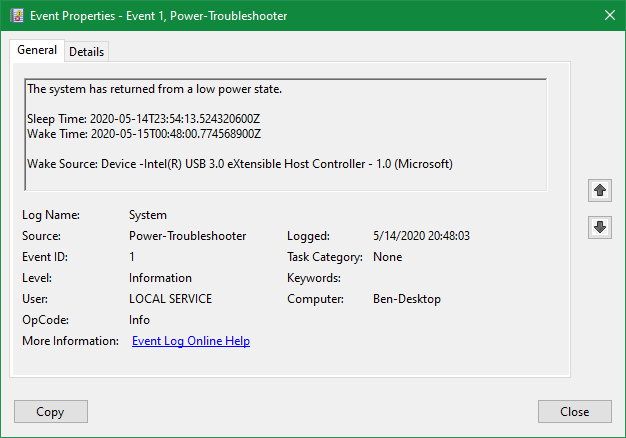
Теперь вы увидите записи о пробуждениях. Откройте интересующую запись и посмотрите поле “Wake Source” — там может быть указан адаптер, устройство или «Unknown».
Если источник указан явно — например, имя сетевого адаптера или HID-устройство — переходите к его настройке. Если указано Unknown, продолжайте последовательное отключение возможных источников.
Отключение пробуждений через Диспетчер устройств
Диспетчер устройств позволяет снять у конкретного устройства право включать компьютер.
- Откройте Диспетчер устройств (правый клик Пуск → Device Manager).
- Разверните разделы Keyboards, Mice and other pointing devices и Human Interface Devices.
- Для каждого подозрительного устройства откройте Properties → Power Management.
- Снимите галочку Allow this device to wake the computer и нажмите OK.
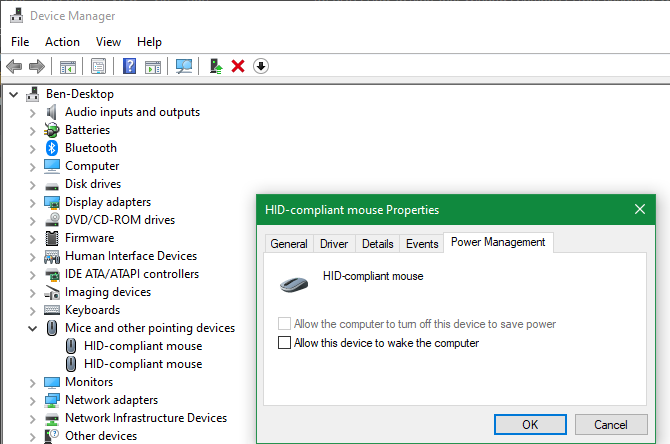
Проверьте каждое устройство, которое отображалось в выводе powercfg -devicequery wake_armed. Если у вас несколько устройств одного типа — отключайте по очереди и тестируйте. Начните с мыши (она самая частая причина).
Важно: даже при полном отключении устройств пробуждение по кнопке питания останется доступным. Это нормально — кнопку питания оставьте как запасной способ пробуждения.
Отключение сетевых пробуждений (Wake-on-LAN)
Wake-on-LAN позволяет включать компьютер удалённо, но неправильная конфигурация сети или некорректные пакеты могут вызывать ложные пробуждения.
- В Диспетчере устройств разверните Network adapters.
- Найдите ваш адаптер Ethernet (чаще всего именно он использует WOL) и откройте Properties → Power Management.
- Снимите Allow this device to wake the computer, а также все опции под Wake on Magic Packet, Wake on pattern match и подобные.
- Вкладка Advanced может содержать опции “Wake on Magic Packet”, “Wake on pattern match”, “Shutdown Wake-on-Lan” — установите их в Disabled.
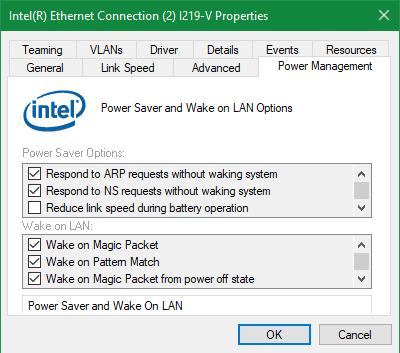
Дополнительно: проверьте настройки BIOS/UEFI. Некоторые материнские платы имеют глобальные опции Wake on LAN или Wake on PME. Отключите их, если не используете удалённый доступ.
Совет: если ПК подключён через проводной адаптер к роутеру с функциями Wake on LAN/Remote Management, попробуйте временно отключить кабель или выключить порт роутера, чтобы исключить сетевые пакеты как источник пробуждения.
Отключение таймеров пробуждения в планах питания
Windows позволяет задачам пробуждать систему для выполнения. Чтобы полностью отключить такие пробуждения:
- Откройте Settings → System → Power & sleep.
- Нажмите Additional power settings → Change plan settings рядом с активным планом.
- Перейдите Change advanced power settings.
- Разверните Sleep → Allow wake timers и установите значение Disable.
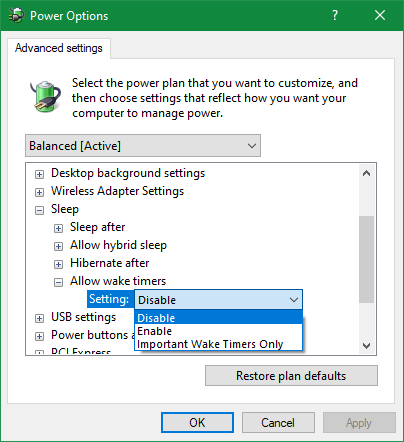
Примените изменения для каждого активного плана питания. Если вы используете разные планы в разных ситуациях, пропустив этот шаг, вы рискуете повторно получить неожиданные пробуждения.
Отключение Автоматического обслуживания (Automatic Maintenance)
Windows выполняет автоматическое обслуживание (обновления, индексирование, проверки), и оно может быть настроено так, чтобы пробуждать ПК.
- Откройте Панель управления → Security and Maintenance (если вид «Category», переключите на Small icons).
- Разверните Maintenance, затем выберите Change maintenance settings.
- Снимите флажок Allow scheduled maintenance to wake up my computer at the scheduled time.
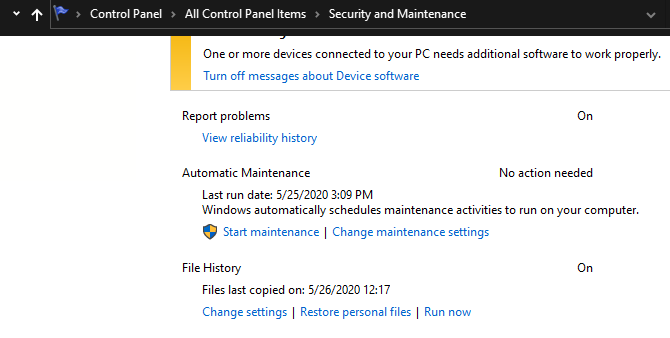
Это полезный шаг, если источник пробуждения в журнале указан как Maintenance или похожее.
Проверка на вредоносное ПО
Вредоносная программа может пробуждать систему для связи с серверами управления или для выполнения заданий. Проведите несколько проверок:
- Полная проверка Windows Defender (Защитник Windows) с обновлёнными базами.
- Сканирование бесплатной версией Malwarebytes (или аналогичным проверенным инструментом).
- При подозрениях на скрытые руткиты — загрузка с внешнего носителя и сканирование в офлайн-режиме.
Если сканер находит угрозы — устраните их и повторите тесты на спящий режим.
Настройки BIOS/UEFI и аппаратные особенности
Если программные методы не помогли, проверьте настройки платы и периферии:
- Отключите Wake on PCI/PME/Power On By PCI Cards.
- Отключите Wake on RTC / Resume By Alarm, если он включён (обычно используется для включения в заданное время).
- Отключите опции USB Wake или выберите конкретные порты, если такие настройки доступны.
- Обновите прошивку BIOS/UEFI и драйверы сетевого адаптера — иногда баги драйверов вызывают ложные пробуждения.
- На ноутбуках проверьте поведение при закрытии/открытии крышки и режимы гибернации.
Аппаратные признаки: если проблема возникает лишь при подключённом внешнем устройстве (USB-хаб, внешний диск, USB-UPS), попробуйте отключать их по очереди.
Пошаговый план действий (SOP) для устранения проблемы
- Выполните powercfg -lastwake и powercfg -waketimers. Зафиксируйте вывод.
- Выполните powercfg -devicequery wake_armed. Отключите пробуждение для всех перечисленных устройств через Device Manager или командой powercfg -devicedisablewake.
- Отключите Allow wake timers во всех планах питания.
- Отключите Wake-on-LAN в свойствах сетевого адаптера и в BIOS/UEFI.
- Отключите Automatic Maintenance в Панели управления.
- Прогоните полное сканирование антивирусом и Malwarebytes.
- Отключайте внешние устройства по очереди и тестируйте (каждый тест — не менее 12–24 часов).
- Если проблема остаётся, обновите драйвера и прошивку BIOS. Если не помогает — верните к заводским настройкам BIOS и протестируйте.
Критерии приёмки
- Система не пробуждается без нажатия на кнопку питания в течение 48–72 часов при обычной активности сети и периферии.
- Команда powercfg -lastwake либо показывает, что пробуждение не зафиксировано, либо указывает на ожидаемую причину (кнопка питания).
- События в Event Viewer не содержат неожиданных источников пробуждения.
Диагностика в сложных случаях и дополнительные приёмы
Если источник остаётся неизвестным:
- Включите логирование событий ядра и устройств (расширенные логи в Event Viewer) и наберите логи за период пробуждения.
- Можете временно отключить питание на периферии и сетевой кабель, чтобы убедиться, что пробуждение вызвано внешним воздействием.
- Попробуйте завести минимум устройств: оставьте только клавиатуру, мышь и монитор; затем подключайте по одному устройству и наблюдайте.
- На серверах и некоторых настольных платах есть опция “Restore on AC Power Loss” — если UPS или сеть даёт кратковременный скачок или переключение, это может считаться условием для включения.
Контрпример: если ПК включается только при появлении определённого сетевого трафика от специализированного ПО (например, корпоративный удалённый мониторинг), локальные настройки вряд ли помогут — нужно работать с сетевой инфраструктурой.
Модель принятия решения (какую ветку исключать первой)
- Если powercfg -lastwake указывает устройство → настройте это устройство.
- Если inventory powercfg -devicequery wake_armed содержит устройства → временно отключайте их по одному.
- Если wake timers присутствуют → отключайте таймеры в планах питания.
- Если Power-Troubleshooter даёт “Maintenance” → отключите автоматическое обслуживание.
- Если ничего не помогает → проверяйте BIOS/UEFI и аппаратную часть.
Эта модель помогает быстро локализовать причину и минимизировать время на отладку.
Роли и контрольные списки (кратко)
Обычный пользователь:
- Запустите powercfg -lastwake и -waketimers.
- Отключите Allow wake timers в планах питания.
- Отключите право пробуждения для мыши и клавиатуры.
- Отключите Wake-on-LAN в свойствах адаптера.
IT-админ:
- Проверьте групповые политики, конфигурации удалённого управления и Wake-on-LAN на уровне сети.
- Просмотрите сетевые журналы и управление роутером/коммутатором.
- Обновите драйверы и прошивку оборудования.
Энтузиаст/техник:
- Проведите офлайн-сканирование на наличие руткитов.
- Включите расширенное логирование в Windows и снимите дампы при пробуждении.
- Проверяйте электропитание, UPS и настройки BIOS на предмет автозапуска.
Тест-кейсы и приёмка
- Тест 1: Отключить все права пробуждения у устройств, отключить таймеры, отключить WOL. Тест считается успешным, если ПК не пробуждается в течение 48 часов.
- Тест 2: Включать по очереди устройства и наблюдать за 24 часа; выявить конкретный девайс.
- Тест 3: Подключать сеть и наблюдать; если пробуждение возвращается — виноват сетевой трафик.
Частые ошибки и когда методы не помогают
- Игнорирование нескольких планов питания: изменения нужно делать для каждого активного плана.
- Оставление в системе старых драйверов сетевых контроллеров — они могут игнорировать настройки WOL.
- Ожидание немедленного результата: некоторые службы пробуждений запускают раз в сутки. Для проверки нужно 24–72 часа.
Если все программные меры не дают результата, причиной может быть аппаратный дефект (плата, кнопка питания, USB-девайс или внешний контроллер питания). В таких случаях поможет аппаратная диагностика в сервисном центре.
Итог
Пробуждение ПК из спящего режима обычно имеет легко обнаружимую причину: устройство, сетевой пакет или запланированная задача. Пройдите диагностику по шагам: powercfg и Event Viewer → отключение права пробуждения у устройств → отключение Wake-on-LAN и таймеров → проверка автоподдержки и BIOS. Если проблема остаётся, следуйте пошаговому плану и проверяйте железо и драйверы.
Важно: фиксируйте изменения и тестируйте систему после каждого шага в течение как минимум 12–24 часов, чтобы убедиться в результате.
Краткие рекомендации
- Начинайте с powercfg -lastwake и powercfg -devicequery wake_armed.
- Отключите пробуждение для мыши и сетевого адаптера.
- Отключите Allow wake timers в планах питания и Автоматическое обслуживание.
- Обновите драйверы и BIOS, проверьте аппаратные подключения.
Если вам нужно, могу подготовить упрощённую контрольную карту действий с чекбоксами или помочь составить список команд в готовом к исполнению скрипте PowerShell для автоматизации диагностики.

Похожие материалы

Несколько аккаунтов Skype: Multi Skype Launcher

Журнал для работы: повысить продуктивность

Персональные звуки уведомлений на Android

Скачивание шоу Hulu для офлайн‑просмотра

Microsoft Start: персонализированная новостная лента
