
Что делать, если браузер постоянно вылетает — Chrome и Firefox
TL;DR
Кратко: большинство внезапных закрытий браузера решаются отключением проблемных плагинов, сбросом профиля пользователя и обновлением плагинов/браузера. Для Chrome проверьте Java/Flash, конфликты плагинов и профиль. Для Firefox — увеличьте время выполнения скриптов, удалите проблемные плагины и проверьте Silverlight. Ниже — пошаговые инструкции, контрольный чеклист и справочный план действий.
Важное: перед любыми действиями сделайте резервную копию закладок и важных настроек профиля браузера.
Введение
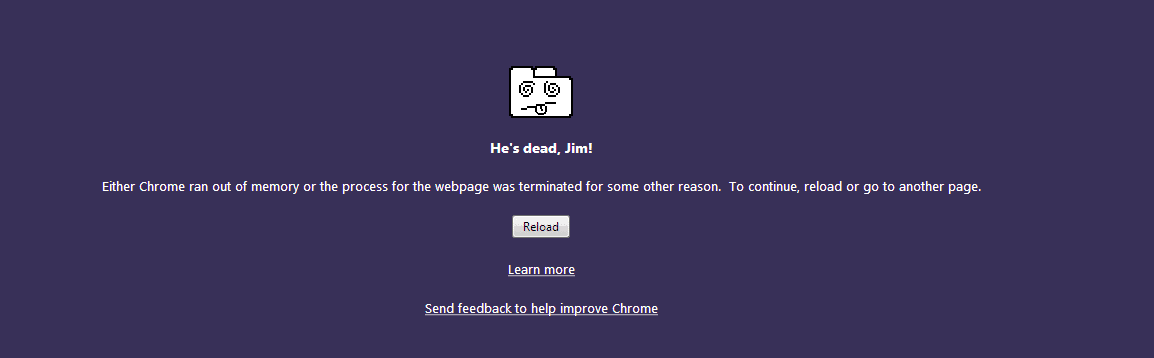
Это одно из самых раздражающих явлений для пользователя: вы работаете в браузере — видеозвонок, покупка, чат или документ — и внезапно браузер «вылетает» и закрывается. В статье мы разберём самые надёжные шаги по диагностике и исправлению проблем в Google Chrome и Mozilla Firefox, плюс предложим практические чеклисты и методику для системного анализа.
Исправление Google Chrome
1. Удалите Java и обновите/отключите Flash
Java давно получает негативную репутацию из‑за уязвимостей и конфликтов. Даже если Java нужна редко, её присутствие может замедлять или destabilизировать браузер.
Шаги:
- Удалите Java через Панель управления -> Программы и компоненты / Удаление программы.
- В браузере откройте
chrome://plugins/, найдите Java и нажмите “Отключить” (disable). - Flash встроен в Chrome. Если вы подозреваете проблемы с Flash, попробуйте отключить его в
chrome://plugins/или обновить сам Chrome до стабильной версии.
Примечание: если вы используете расширения для управления мультимедиа, убедитесь, что они совместимы с текущей версией Chrome.
2. Исправление ошибки профиля / ошибка при первом запуске

Если при каждом запуске Chrome вы видите ошибки профиля или браузер открывается с пустым профилем, выполните следующее:
- Нажмите Win + R и вставьте в окно выполнения
"%LOCALAPPDATA%\Google\Chrome\User Data\". - Переименуйте папку
DefaultвDefault_backupили другое имя. - Запустите Chrome — он создаст свежую папку профиля.
Альтернатива: используйте утилиту очистки (например, CCleaner) — в разделе приложений отметьте все элементы Chrome и выполните очистку.
Важно: это действие создаст новый профиль — ваши локальные настройки и данные (если не синхронизированы) могут быть утрачены. Перед переименованием сохраните закладки в файл.
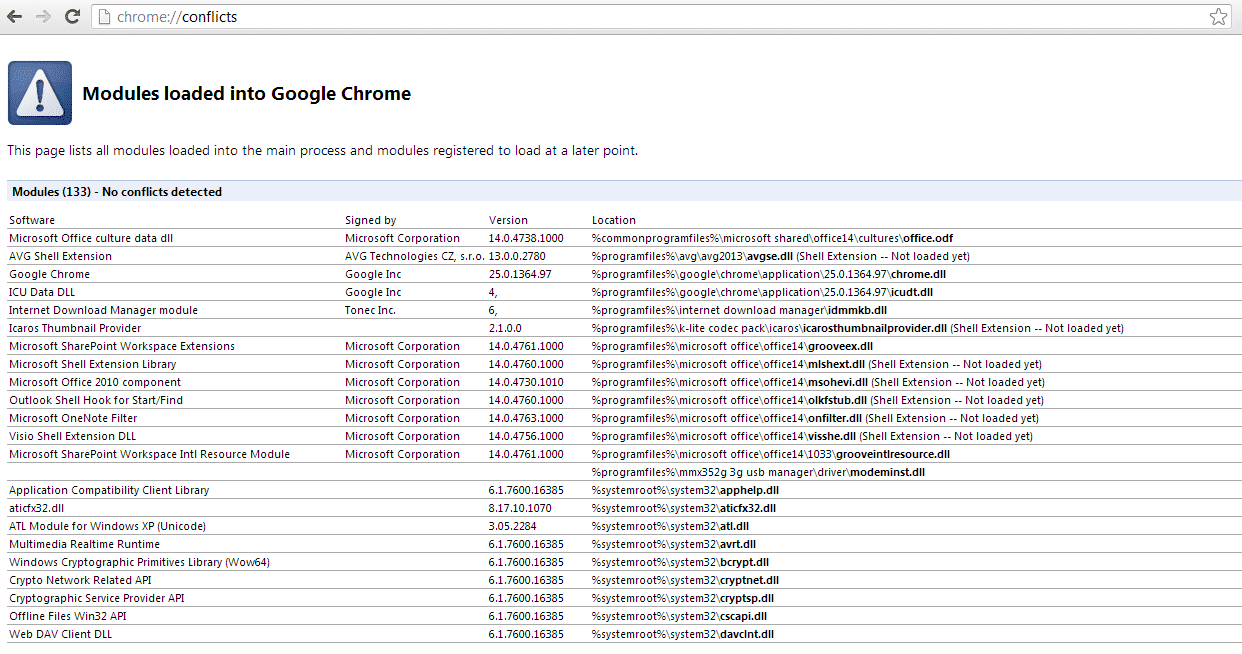
3. Проверка конфликтов модулей
Типичные плагины и стороннее ПО могут конфликтовать друг с другом.
- В адресной строке введите
chrome://conflictsи посмотрите список. Если модуль помечен как конфликтующий, удалите программу, связанный плагин или обновите её.
4. Отключение плагинов и расширений
Отключите все расширения и плагины, затем включайте по одному, чтобы найти виновника. Это одновременно помогает ускорить браузер.
Как отключить:
- Откройте Меню → Дополнительные инструменты → Расширения.
- Отключайте расширения по очереди и проверяйте стабильность.
5. Удалите ненужные панели инструментов
Панели (toolbars) часто идут в комплекте с другим софтом. Уберите все лишние тулбары через Панель управления или менеджер расширений.
6. Обновите, переустановите и перезагрузите
Если ничего не помогает:
- Обновите Chrome до стабильной версии (не бета).
- Удалите Chrome, не сохраняя файлы профиля (полная деинсталляция), затем установите заново.
- Запустите системный и реестровый очиститель (например, CCleaner) и перезагрузите систему.
Исправление зависаний и вылетов в Firefox
1. Неотвечающие скрипты (unresponsive scripts)
Если Firefox сообщает о неотвечающем скрипте, это часто связано с долгой обработкой JavaScript на странице.
Решение:
- В адресной строке введите
about:configи подтвердите сообщение (“I’ll be careful, I promise” в англоязычной версии). - Найдите
dom.max_script_run_timeи увеличьте значение с10на20(или больше, при необходимости).
Это даст скриптам больше времени на выполнение и уменьшит число прерываний. Если проблема возникает только на конкретных сайтах, рассмотрите отключение проблемных плагинов для этих сайтов.

2. Сбой Silverlight
Если вы обновляли Firefox и используете Microsoft Silverlight, возможны конфликты.
Шаги:
- Удалите Silverlight через Панель управления и установите последнюю совместимую версию.
- На Windows 7/8 откройте
services.msc, найдите службу “Tablet PC Input Service”, остановите её (Stop). Иногда эта служба мешает плагинам мультимедиа. - Если служба не останавливается, используйте реестровый/системный очиститель и попробуйте снова.
3. Удаление проблемных плагинов и безопасный режим
Плагин или дополнение часто являются причиной вылетов.
Как удалить:
- Откройте Firefox → Меню → Дополнения (или сочетание Ctrl + Shift + A).
- Перейдите в раздел “Плагины” и отключите сторонние модули.
Если вы не уверены, запустите Firefox в безопасном режиме (удерживайте Shift при запуске) и выберите “Запустить в безопасном режиме”. Если в безопасном режиме всё стабильно — удалите недавно установленные расширения и отключите Java.
Методика системной диагностики (минимальная методика для всех браузеров)
- Сохраните данные: экспорт закладок, сохраните пароли (если не синхронизированы).
- Отключите все расширения и плагины.
- Запустите браузер в чистом профиле (создайте новый профиль или переименуйте текущий).
- Обновите браузер и плагины до стабильных версий.
- Проверяйте одно изменение за раз и фиксируйте результаты.
- Если проблема повторяется, соберите логи (если доступны) и сделайте снимок экрана ошибок.
Контрольный чеклист (быстрый)
- Экспортированы закладки и важные данные
- Отключены все расширения
- [ ] Проверен
chrome://conflictsилиabout:supportв Firefox - Удалён/переустановлен Java или Silverlight
- Flash/плагины обновлены или отключены
- Профиль переименован/создан новый
- Браузер обновлён до стабильной версии
- Система перезагружена после очистки
Критерии приёмки
Чтобы считать проблему решённой, выполните 3 проверки:
- Браузер запускается без аварийных завершений в течение минимум 30 минут при обычной активности (видео, вкладки, скрипты).
- Ошибка не воспроизводится при шаге репликации (повторение действий, которые ранее вызывали вылет).
- При включении расширений по одному вы не наблюдаете повторной аварии, либо вы идентифицировали проблемное расширение.
Роль‑ориентированные чеклисты
Для обычного пользователя:
- Сделать резервную копию закладок.
- Отключить расширения и перезапустить.
- Переустановить браузер, если ничего не помогает.
Для системного администратора:
- Проверить конфликтующие dll / сторонние интеграции в
chrome://conflicts. - Собирать дампы аварий (crash reports) и анализировать.
- Обновить групповые политики, если расширения принудительно устанавливаются корпоративно.
Для техподдержки:
- Собрать сведения о версии ОС, версии браузера, списке расширений.
- Попросить пользователя продублировать проблему в безопасном режиме.
- Предложить временное решение: другой браузер или создание нового профиля.
Мини‑руководство (SOP) — быстрое восстановление рабочего состояния
- Экспорт закладок.
- Очистка кеша и данных браузера.
- Запуск в безопасном режиме / без расширений.
- Переименование профиля и тест в новом профиле.
- Деинсталляция и чистая установка стабильной версии браузера.
- Поэтапная установка только необходимых расширений.
Дерево решений (помогает определить следующий шаг)
flowchart TD
  A[Браузер вылетает?] --> B{Вылет происходит всегда или иногда?}
  B -->|Всегда| C[Создайте новый профиль]
  B -->|Иногда| D{Связанно с сайтом/плагином?}
  D -->|С сайтом| E[Попробуйте другой браузер или отключите плагин]
  D -->|С плагином| F[Отключите плагин/расширение]
  C --> G{Проблема решена?}
  E --> G
  F --> G
  G -->|Да| H[Закройте инцидент]
  G -->|Нет| I[Переустановка браузера и системная очистка]
Краткий словарь терминов
- Плагин — программный модуль, расширяющий возможности браузера (Flash, Java, Silverlight).
- Расширение — пользовательский модуль, добавляющий функциональность (ad‑block и т. п.).
- Профиль — набор пользовательских данных: закладки, куки, настройки.
Когда эти методы не срабатывают (контрпримеры)
- Вирусы или вредоносное ПО, вмешивающееся в процессы браузера — требуется полная антивирусная проверка.
- Глубокие конфликты драйверов (видео/аудио) — браузер может падать при рендеринге; проверьте обновления видеодрайверов.
- Повреждённый системный файл Windows — может требоваться восстановление системы.
Заключение
В большинстве случаев вылеты браузера можно устранить систематическим подходом: отключение и поэтапная проверка плагинов/расширений, сброс профиля и обновление компонентов. Используйте чеклисты: сначала простые шаги (отключение расширений), затем профиль и, в крайнем случае, полная переустановка. Если вы — администратор, соберите логи и дампы аварий для более глубокого анализа.
Дополнительная помощь: если после всех шагов браузер всё ещё нестабилен, опишите точный сценарий (версия ОС, версия браузера, список расширений, действия leading to crash) и обратитесь в службу поддержки или на профильные форумы с этими данными.

Похожие материалы

Несколько аккаунтов Skype: Multi Skype Launcher

Журнал для работы: повысить продуктивность

Персональные звуки уведомлений на Android

Скачивание шоу Hulu для офлайн‑просмотра

Microsoft Start: персонализированная новостная лента
