
Как предотвратить отправку локальных поисковых запросов в интернет
Быстрые ссылки
- Windows 10
- Mac OS X
- iOS на iPhone и iPad
- Windows 8.1
- Ubuntu Linux
- Android
- Бонус: веб‑браузеры и вводимые URL
Все современные ОС — от смартфонов и планшетов до настольных компьютеров — по умолчанию могут отправлять введённые в системный поиск запросы на внешние серверы и показывать веб‑результаты. Это удобно, но опасно, если вы ищете приватные документы, номера социального страхования или другие чувствительные данные. Ниже — детальные инструкции и рекомендации по каждой платформе, а также универсальные методики и чеклисты.
Важно: Если вы часто выполняете приватные локальные поиски (финансовые документы, медицинские записи и т. п.), выключите интегрированные веб‑поиски в системе и используйте файловые поисковики или отдельные приложения, которые работают только локально.
Windows 10
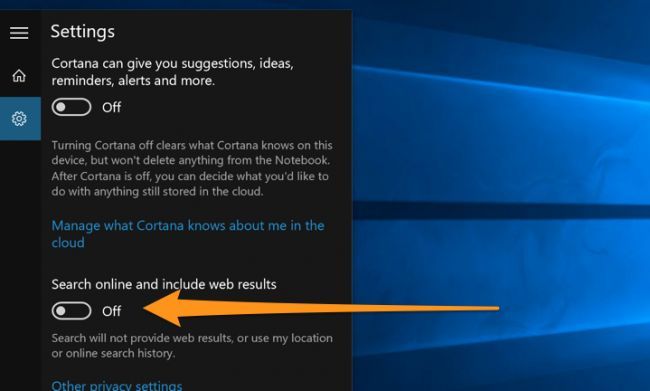
Windows 10 имеет два «слоя» веб‑поиска в меню «Пуск». По умолчанию включена Cortana, и поисковые запросы отправляются в сервисы Microsoft. Даже после отключения Cortana меню «Пуск» может продолжать отправлять запросы в Bing и показывать результаты Bing, поэтому нужно отключить оба механизма.
Что сделать:
- Отключите Cortana в настройках: Пуск → Настройки → Поиск → Разрешения и история → Отключите Cortana (или персональные поисковые функции).
- Отключите веб‑результаты Bing: Откройте Редактор реестра (regedit) с правами администратора и перейдите к ключу HKEY_CURRENT_USER\SOFTWARE\Policies\Microsoft\Windows\Explorer. Создайте или измените параметр DisableSearchBoxSuggestions (DWORD) = 1. Перезагрузите систему.
Если вы не хотите редактировать реестр, можно использовать групповые политики (в Pro/Enterprise): Конфигурация компьютера → Административные шаблоны → Компоненты Windows → Поиск → Отключить предложения в поисковой строке.
Альтернатива: если вы оставляете Cortana, при приватных запросах используйте Проводник (File Explorer) и его поле поиска — оно ищет локально и не отправляет запрос на Bing.
Mac OS X
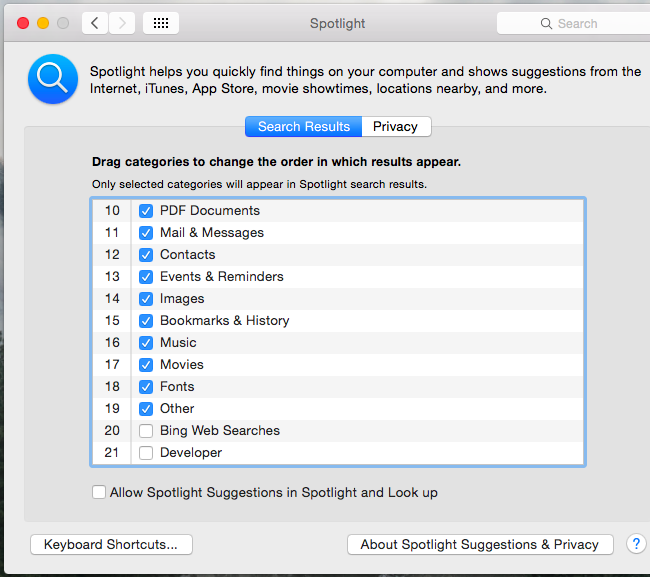
Spotlight на macOS отправляет запросы на серверы Apple и возвращает результаты из разных источников: Wikipedia, Apple Maps, Bing и других. Начиная с OS X 10.10 Yosemite, часть результатов приходит от Microsoft Bing через серверы Apple.
Что сделать:
- Откройте Системные настройки → Spotlight.
- Уберите галочки у источников, которые показывают веб‑результаты: Spotlight Suggestions и Bing Web Searches (или «Веб‑результаты» / «Подсказки Spotlight»).
- Если установлен Xcode, откройте категорию «Разработчик» в списке источников и отключите её, чтобы избежать поиска документации в интернете.
Если нужен только локальный поиск, пользуйтесь комбинацией Command + F в Finder или окном Finder с полем поиска.
iOS на iPhone и iPad
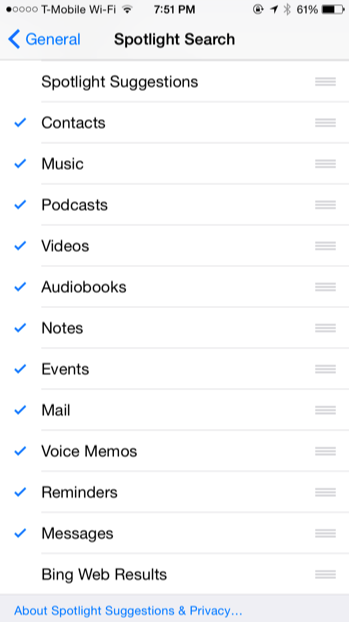
Spotlight на iOS также по умолчанию возвращает веб‑результаты от Bing, Apple Maps и других сервисов. Вы можете отключить эти подсказки и веб‑результаты.
Что сделать:
- Откройте Настройки → Основные → Поиск Spotlight.
- Выключите Spotlight Suggestions и Bing Web Searches (или соответствующие переключатели «Подсказки Spotlight» и «Результаты в интернете»).
После этого поиск будет фокусироваться на данных, хранящихся на устройстве: приложениях, электронных письмах, событиях календаря и т. п.
Windows 8.1
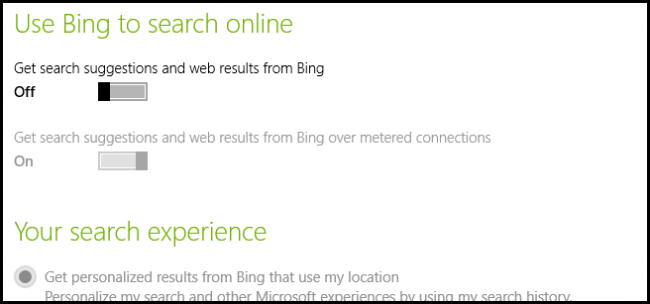
В Windows 8.1 интеграция с Bing включена в системный поиск и панель Search charm. При вводе поискового запроса система шлёт его в Bing и показывает веб‑результаты.
Что сделать:
- Откройте Charms (жест или угол экрана) → Настройки → Изменить параметры ПК.
- Выберите Поиск и приложения → Поиск и выключите опцию, связанную с результатами и подсказками Bing.
Windows 7 и более ранние версии не отправляют запросы в интернет при поиске в меню «Пуск».
Ubuntu Linux
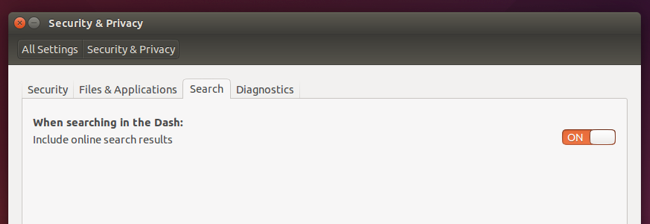
Ubuntu добавил веб‑результаты в Dash (поиск рабочего стола) и даже интегрировал подсказки магазинов (например, Amazon). Современные версии Ubuntu позволяют отключить онлайн‑результаты.
Что сделать:
- Нажмите значок шестерёнки в правом верхнем углу рабочего стола → Системные настройки.
- Откройте Безопасность и конфиденциальность → Вкладка «Поиск». Отключите «Включать результаты поиска в интернете» (Include online search results).
Мы не знаем о других популярных дистрибутивах с аналогичной глубокой интеграцией, но в них может встречаться плагины или расширения, которые добавляют онлайн‑результаты — проверьте настройки окружения рабочего стола.
Android
Современный Android фактически не имеет отдельной локальной глобальной поисковой системы. На экране по умолчанию часто присутствует строка Google Search, которая отправляет ввод на серверы Google и показывает подсказки по мере ввода.
Следствия и рекомендации:
- Невозможно полностью отключить отправку в интернет в стандартном поисковом поле без удаления или замены компонентов Google. Возможности зависят от производителя устройства и версии Android.
- Для приватного локального поиска используйте специализированные приложения: файловые менеджеры с локальным поиском, приложения для почты с локальным индексированием или сторонние лаунчеры, которые сохраняют локальный поиск.

Бонус: веб‑браузеры и вводимые URL
Современные браузеры объединяют адресную строку и строку поиска. При вводе символов в неё браузер отправляет введённое вашему провайдеру поиска для подсказок. Chrome, Safari, Edge и Internet Explorer работают так по умолчанию.
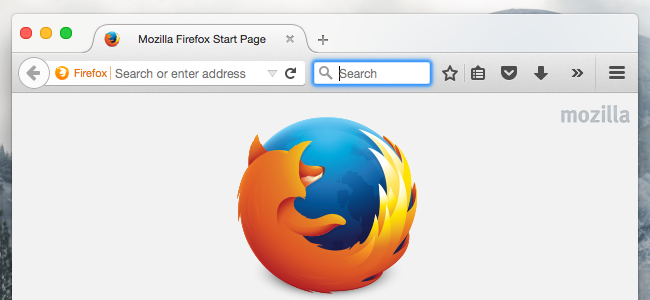
Firefox по умолчанию держит поле поиска отдельным от адресной строки. Это позволяет вводить адреса, не отправляя символы в поисковую систему. В Firefox также можно отключить «поисковые подсказки».
Рекомендации:
- Если нужно быстро ввести URL, используйте отдельное поле поиска или отключите подсказки в настройках браузера.
- Проверьте настройки «Поисковая подсказка» / «Предсказания» и отключите их при необходимости.
Когда стоит отключать веб‑поиск: краткая методика
- Оцените риск: содержит ли запрос конфиденциальные данные (ФИО + СНИЛС, банковские данные, медицинские записи)? Если да — отключите веб‑поиск.
- Оцените пользу: нужен ли вам внешний контент (карты, статьи) прямо из системного поиска? Если да, оставьте включённым для общественных запросов.
- Разделяйте: используйте локальный файловый поиск для приватного, и системный поиск с веб‑режимом для общественных задач.
Мини‑правило: если сомневаетесь — отключите и используйте отдельное приложение для веб‑поиска.
Алгоритм принятия решения (Mermaid)
flowchart TD
  A[Нужно выполнить поиск?] --> B{Содержит запрос личные данные?}
  B -- Да --> C[Отключить веб‑поиск; использовать локальный поиск]
  B -- Нет --> D{Нужно веб‑содержание прямо в результатах?}
  D -- Да --> E[Оставить веб‑поиск включённым]
  D -- Нет --> C
  C --> F[Проверить настройки ОС и браузера]
  E --> F
Роль‑ориентированные чеклисты
Для конечного пользователя:
- Отключил предложения и веб‑результаты в системном поиске.
- Использую файловый менеджер для приватных запросов.
- Отключил поисковые подсказки в браузере.
- Проверяю справочники приложений перед установкой новых поисковых расширений.
Для системного администратора:
- Настроил групповые политики или скрипты реестра для массового отключения веб‑поиска.
- Документировал изменения в инвентаризации конфигураций.
- Инструктировал пользователей о безопасном поиске и альтернативных инструментах.
- Настроил приватные поисковые решения (локальные индексации, внутренние каталоги).
Альтернативные подходы
- Использовать локальные индексационные сервисы (например, инструмент поиска в файловом сервере или корпоративный поисковый индекс), которые работают в рамках вашей сети и не отправляют запросы внешним провайдерам.
- При необходимости веб‑поиска — использовать отдельный браузер или профиль, где включены подсказки, а для приватных задач применять отдельный профиль с отключёнными подсказками.
- Для корпоративной среды внедрить прокси с фильтрацией и логированием запросов, чтобы контролировать отправку данных наружу.
Примеры, когда отключение не помогает
- Если вы используете облачные приложения (например, Google Docs, облачное хранилище), сами поиски внутри этих сервисов по определению взаимодействуют с внешними серверами. Отключение системного веб‑поиска не остановит отправку данных этими приложениями.
- Приложения с собственными синхронизированными индексами (почтовые клиенты, мессенджеры) могут отправлять данные в облако независимо от системного поиска.
Краткая проверочная методика (SOP) для одного компьютера
- Откройте системные настройки поиска для вашей платформы.
- Отключите «Веб‑подсказки», «Spotlight Suggestions», «Bing Web Searches» или эквивалент.
- Перезагрузите устройство (если требуется).
- В браузере отключите «предсказания» и «поисковые подсказки».
- Выполните тест: введите уникальную тестовую фразу, содержащую случайное слово, и проверьте сетевой трафик (или используйте локальный прокси), чтобы убедиться, что запрос не уходит наружу.
Критерии приёмки
- Системный поиск больше не отправляет запросы на внешние поисковые сервисы при вводе общих ключевых слов.
- Браузер не отправляет символы для подсказок при вводе в адресную строку (если вы этого требовали).
- Пользователь может по‑прежнему искать локальные файлы и приложения.
Короткий глоссарий
- Системный поиск: встроенная поисковая функция ОС (Spotlight, Cortana, Dash).
- Веб‑результаты: данные, получаемые из интернета и вставляемые в результаты системного поиска.
- Подсказки/предсказания: автоматические предложения, отправляемые поисковой системе по мере ввода.
Приватность и безопасность — практические заметки
- Отключение веб‑поиска снижает утечки случайных конфиденциальных данных, но не заменяет шифрование, контроль доступа и безопасное хранение данных.
- В корпоративной среде используйте централизованную политику конфиденциальности и обучение сотрудников, чтобы минимизировать риск случайной утечки через системный поиск.
Итог и рекомендации
- Проверьте настройки поиска на вашей платформе и отключите веб‑результаты, если вы храните и часто ищете чувствительную информацию.
- Для приватных локальных запросов используйте встроенные файловые поисковики или отдельные локальные инструменты.
- В организациях автоматизируйте отключение через групповые политики, скрипты конфигурации или профили управления устройствами.
Краткое резюме доступно вверху страницы. Применяйте роль‑ориентированные чеклисты и тестовую методику после внесения изменений, чтобы убедиться, что запросы действительно не отправляются в интернет.

Похожие материалы

Несколько аккаунтов Skype: Multi Skype Launcher

Журнал для работы: повысить продуктивность

Персональные звуки уведомлений на Android

Скачивание шоу Hulu для офлайн‑просмотра

Microsoft Start: персонализированная новостная лента
