
Как защитить детей от случайных покупок внутри приложений
Быстрые ссылки
- Что такое покупка внутри приложения?
- iPhone и iPad
- Android
- Kindle Fire
- Альтернативы и чеклисты для родителей
Многие игры рекламируют себя как «бесплатные», но зарабатывают на внутриигровых покупках. Известный пример: счёт в несколько тысяч долларов, выставленный родителю после того, как ребёнок играл на iPad и нажимал кнопки в игре. Часто дети не понимают, что нажатие «купить» добавляет списание на привязанную карту.
Что такое покупка внутри приложения?
Покупка внутри приложения (in-app purchase) — это способ оплаты, когда приложение само перечисляет платёж через магазин операционной системы (App Store, Google Play, Amazon). Это удобно для взрослых, но опасно, если устройство используют дети.
Кратко: магазины позволяют оплачивать контент, подписки и виртуальные предметы, не покидая приложение. Многие мобильные игры перешли на «freemium»: сама игра бесплатна, но для прогресса или косметики предлагают платные микротранзакции. Иногда это одна покупка по доллару, но часто — серия покупок, которые быстро набегают.
Некоторые разработчики честно предлагают микроопции. Другие — целенаправленно побуждают к расходам: психологические приёмы, ограниченные предложения, виртуальная валюта, страх пропустить событие. Особенно уязвимы дети.
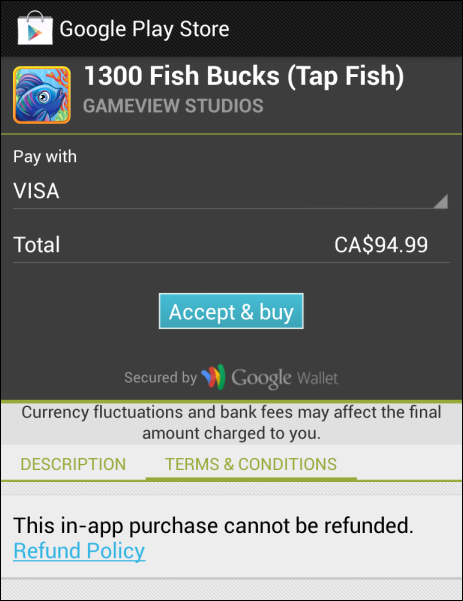
Пример: Tap Fish — виртуальный аквариум, где рыбы умирают без кормления. В игре можно заплатить, чтобы «воскресить» рыбу. Для ребёнка это выглядит как естественный вариант, но для родителя — неожиданный расход.
iPhone и iPad
На iOS есть встроенные Ограничения, которые помогают запретить покупки внутри приложений.
- Откройте Настройки и перейдите в Общие.
- Выберите Ограничения на экране Общие.
- Включите Ограничения и задайте пароль. Выберите код, который знаете только вы.
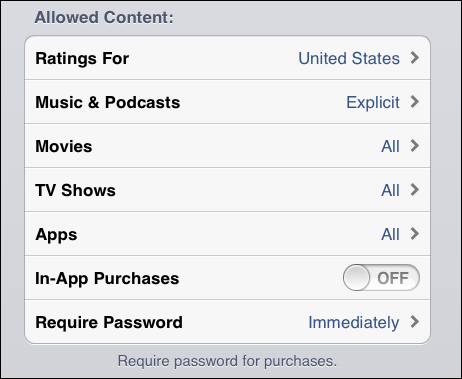
- В разделе Разрешённый контент установите Покупки внутри приложений в положение Выключено. Теперь устройство будет требовать пароль при каждой попытке покупки.
- Установите Запрашивать пароль = Немедленно. По умолчанию стоит 15 минут — в это окно можно совершать покупки без повторного ввода пароля.
Важно: если дети знают ваш Apple ID или пароль, блокировка не сработает. Создайте отдельный Apple ID для ребёнка в рамках Семейного доступа, если нужно.
Android
В Google Play можно задать PIN для покупок из магазина и внутри приложений.
- Откройте приложение Google Play.
- Нажмите меню и выберите Настройки.
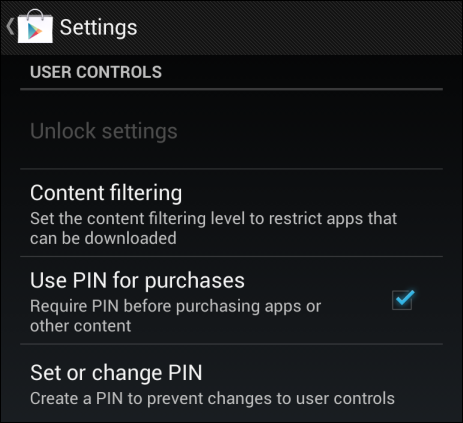
- В разделе Управление пользователями (или Безопасность) нажмите Установить/изменить PIN и задайте PIN, который дети не угадают.
- Включите Использовать PIN для покупок.
Также используйте отдельный профиль или учётную запись ребёнка с ограничениями контента, если устройство поддерживает множественные профили.
Kindle Fire
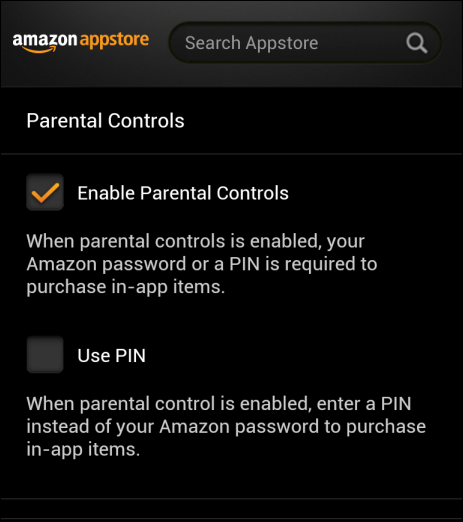
В магазине Amazon Appstore на Kindle Fire есть Родительский контроль и возможность полностью отключать внутренние покупки.
- Откройте приложение Store, нажмите меню и выберите Настройки.
- Нажмите Родительский контроль.
- Включите Родительский контроль. Теперь для покупок потребуется пароль аккаунта Amazon или специально созданный PIN.
- В настройках можно отключить In-App Purchasing полностью — и включить его снова только при включённых родительских контролях.
Поведенческие и технические альтернативы
- Семейные и детские профили. Создайте отдельный профиль ребёнка или используйте Family Sharing / Google Family для контроля покупок и установки приложений.
- Подарочные карты. Пополняйте счёт детской учётной записи подарочной картой вместо привязки банковской карты.
- Отключение интернета. Для многих одноразовых сессий можно временно отключать Wi‑Fi/сотовые данные.
- Режим «только офлайн». Устанавливайте игры и приложения, которые не имеют внутриигровых покупок.
- Сопровождение. Играйте вместе или включите правила: «покупки — только с разрешения родителей».
Когда технические блокировки не помогают
- Ребёнок знает пароль или PIN. Решение: смените пароль и не сохраняйте его в доступных местах.
- Подписки списываются автоматически. Решение: проверьте список подписок в учётной записи и отмените нежелательные.
- Покупки совершены через сторонние платформы (например, через платёжный оператор оператора связи). Проверьте выписки и запросите возврат через поддержку, если покупка была совершена ребёнком.
Чеклист для родителей (быстро)
- Проверить, привязана ли банковская карта к устройству.
- Включить блокировку покупок внутри приложений (iOS/Android/Amazon).
- Создать детский профиль или использовать Семейный доступ.
- Настроить PIN/пароль, который дети не знают.
- Подумать о подарочных картах вместо карты.
- Проверять выписки по карте раз в месяц.
Пошаговый план (SOP) при случайных списаниях
- Немедленно выключите интернет на устройстве ребёнка.
- Отключите все способы оплаты в учётной записи (удалите карту или включите ограничения).
- Зайдите в список покупок/историю в App Store/Google Play/Amazon и зафиксируйте даты и суммы.
- Свяжитесь со службой поддержки магазина (Apple/Google/Amazon) и опишите ситуацию: ребёнок совершил покупки без разрешения.
- При необходимости обратитесь в банк для спора по транзакции.
- Измените пароли и PIN, включите семейные ограничения.
Ментальные модели и эвристики для принятия решений
- Правило «двух подтверждений»: прежде чем давать ребёнку устройство без надзора, убедитесь, что включены две меры защиты (например, PIN и детский профиль).
- Модель «лимита риска»: установите месячный лимит расходов на детскую учётную запись (подарочные карты вместо карты).
- Эвристика «три проверки»: перед скачиванием игры проверьте возрастной рейтинг, наличие внутриигровых покупок и отзывы о навязчивых механиках.
Критерии приёмки (проверка настроек)
- Покупка внутри приложения требует ввода пароля/PIN немедленно.
- В учётной записи отсутствуют сохранённые платёжные реквизиты, или они защищены семейным доступом.
- Детский профиль не имеет прав на совершение покупок без одобрения.
- Подписки видимы и могут быть отменены одним нажатием.
Тестовые сценарии (примеры)
- Попытка купить предмет в приложении: устройство должно запросить пароль/PIN.
- Попытка оформить подписку: магазин должен показать запрос на подтверждение через тот же пароль.
- Удаление карты: попытка покупки должна завершиться ошибкой и не списать деньги.
Меры против рисков и как действовать после инцидента
Риск: ребёнок продолжает пытаться обходить ограничения. Митигаторы: смена паролей, удаление учётной записи ребёнка с устройства, перенос устройства в общий доступ только под присмотром.
Риск: возврат денег невозможен. Митигаторы: обращение в банк, запрос чарджбека, публичное обращение в поддержку магазина с полной детализацией инцидента.
Короткая методология родительского контроля
- Оцените устройство и приложения на предмет покупок внутри приложений.
- Выберите технические меры (PIN, Ограничения, Родительский контроль).
- Настройте учётные записи и удалите платёжные реквизиты.
- Обучите ребёнка базовым правилам расходов в играх.
- Периодически проверяйте историю покупок и обновляйте пароли.
Быстрые советы для разных ролей
Родителям: используйте отдельный аккаунт и устанавливайте лимиты. Бабушкам и дедушкам: не сохраняйте карту в устройстве; используйте подарочные карты. Учителям/воспитателям: просите устройства в аренду и блокируйте доступ к магазинам.
Пример дерева решений (если ребёнок попросил купить предмет)
flowchart TD
  A[Ребёнок просит покупку] --> B{Нужна покупка немедленно?}
  B -- Нет --> C[Отказать / Поставить в очередь]
  B -- Да --> D{Есть ли разрешение и бюджет?}
  D -- Нет --> C
  D -- Да --> E[Проверить настройки: PIN/пароль]
  E --> F{Требуется ввод авторизации}
  F -- Да --> G[Авторизовать и купить]
  F -- Нет --> H[Не покупать, настроить блокировку]
Заключение
Ограничение покупок внутри приложений — простая и эффективная мера. Она защищает ваши финансы и учит ребёнка ответственному отношению к деньгам. Настройте ограничения на iOS, PIN на Android и родительский контроль на Kindle Fire. Используйте подарочные карты и семейные аккаунты, чтобы минимизировать риск.
Важно: если произошло списание — действуйте быстро: отключите интернет, сохраните доказательства, свяжитесь со службой поддержки и банком.
Полезный чеклист напоследок:
- Включить ограничения/PIN — сделано?
- Установлен детский профиль — сделано?
- Удалены платёжные реквизиты — сделано?
- Обучили ребёнка правилам — сделано?
Если вы хотите, я могу подготовить краткое письмо в службу поддержки магазина для запроса возврата или шаблон сообщения для банка.
Изображение: 401(K) 2013 on Flickr

Похожие материалы

Несколько аккаунтов Skype: Multi Skype Launcher

Журнал для работы: повысить продуктивность

Персональные звуки уведомлений на Android

Скачивание шоу Hulu для офлайн‑просмотра

Microsoft Start: персонализированная новостная лента
