
Как не дать Apple TV уходить в спящий режим
Быстрые ссылки
- Зачем это нужно
- Настройка и отключение спящего режима Apple TV
Примечание: Инструкция применима к моделям Apple TV начиная с обновления 4‑го поколения 2015 года и к последующим версиям tvOS.
Зачем это нужно
Apple TV по умолчанию уходит в спящий режим через час простоя. Это экономит энергию, но мешает, если вы хотите, чтобы устройство отображало заставки Aerial, слайдшоу семейных фото или служило как «фальшивое окно» в комнате. Увеличить время до сна или полностью отключить автоматический сон можно за пару шагов в настройках.
Короткое определение: Спящий режим — состояние с пониженным энергопотреблением, при котором устройство не показывает экранную активность до следующего ввода пользователя.
Настройка и отключение спящего режима Apple TV
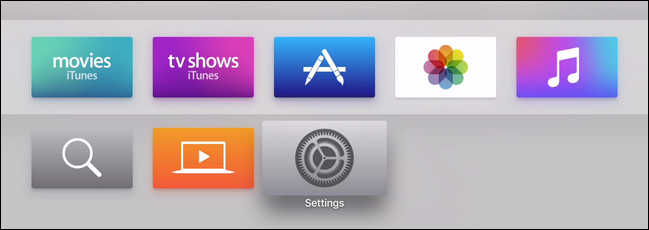
- На главном экране выберите иконку «Настройки».
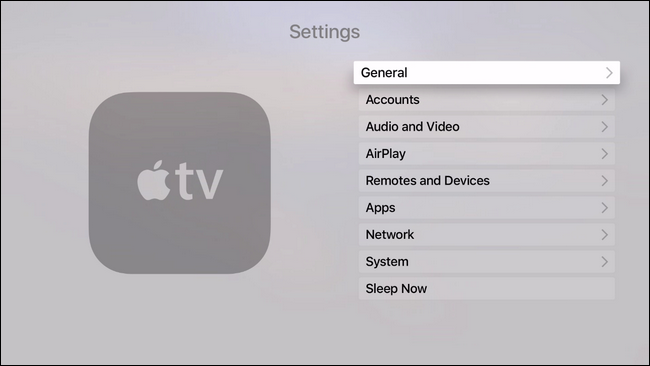
- В меню Настройки откройте раздел «Основные».
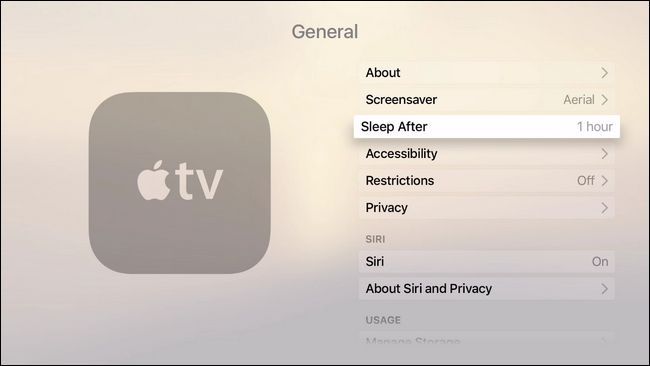
- Выберите пункт «Спать через». Перед входом в меню вы увидите текущее значение тайм-аута — по умолчанию это 1 час.
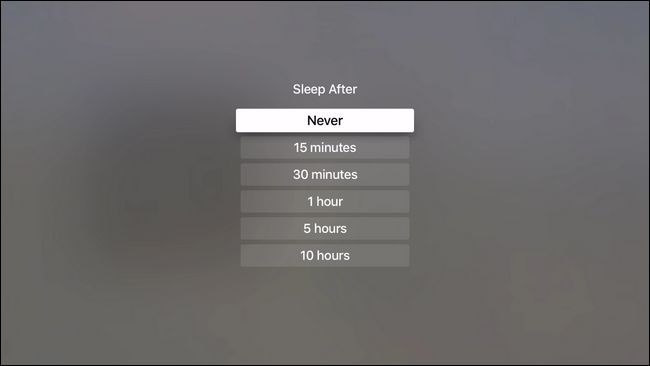
- В списке выберите нужный интервал: от 15 минут до 10 часов или пункт «Никогда», чтобы устройство не засыпало автоматически.
Изменение вступает в силу немедленно. Нет необходимости перезагружать Apple TV — просто закройте меню и продолжайте использовать устройство.
Как это работает и на что обратить внимание
- Интервал тайм-аута учитывает отсутствие ввода с пульта/пульта Siri и отсутствие активного воспроизведения. Некоторые приложения могут временно предотвращать переход в сон при воспроизведении контента.
- Установка «Никогда» уменьшает энергосбережение и повышает риск эффекта выгорания изображения на старых телевизорах при длительном отображении статических кадров.
Когда это не сработает
- Если приложение на Apple TV специально включает автоматический переход в спящий режим (редко, но возможно).
- Если устройство управляется профилем управления мобильными устройствами (MDM) в корпоративной сети — администратор может принудительно задавать политику сна.
- При проблемах в работе tvOS (системные баги) опция может не реагировать — попробуйте перезапустить устройство.
Альтернативные подходы
- Используйте медиаплеер или приложение, которое постоянно воспроизводит фоновый звук или видео — это удержит устройство в активном состоянии, но расход энергии увеличится.
- Управляйте питанием внешнего телевизора через функцию HDMI‑CEC: некоторые телевизоры можно настроить так, чтобы они не выключались вместе с Apple TV.
- Настройте автоматизацию в приложении «Дом» или через сторонние хабы: включайте и выключайте Apple TV в расписании вместо постоянного режима «Никогда». Это снизит потребление энергии и риск выгорания экрана.
Быстрая методика (чеклист для выполнения)
- Откройте «Настройки» на Apple TV.
- Перейдите в «Основные».
- Нажмите «Спать через».
- Выберите интервал или «Никогда».
- Проверьте поведение в течение часа — при необходимости скорректируйте.
Рольные чеклисты
Для домашнего пользователя:
- Установить 4–6 часов для длительного показа фото/заставки.
- Не ставить «Никогда», если телевизор старый (риск выгорания).
Для администратора/интегратора:
- Проверить политики MDM перед массовыми изменениями.
- Документировать изменения во внутренней инструкции по энергопотреблению.
Примечания по безопасности и приватности
- Энергопотребление: режим «Никогда» увеличит счёт за электричество. Оцените эффект перед массовым применением.
- Выгорание экрана: длительное отображение статичных изображений на OLED/плазме может привести к остаточному изображению.
- Приватность: если Apple TV используется в общественном месте, подумайте о том, какие фото/заставки показываются; отключение сна будет делать их постоянно видимыми.
Краткий словарь
- Aerial — фирменные заставки Apple TV с воздушными видами.
- HDMI‑CEC — протокол управления через HDMI, позволяющий устройствам включать/выключать телевизор.
- MDM — Mobile Device Management, система централизованного управления устройствами.
Краткое резюме
Изменить тайм‑аут сна на Apple TV просто: Настройки → Основные → «Спать через». Выберите подходящий интервал или «Никогда», но учитывайте энергопотребление и риск выгорания экрана. Для массовых установок проверьте политики MDM и используйте автоматизации для баланса между полезностью и экономией.
Если у вас остались вопросы по конкретной модели Apple TV или версии tvOS, напишите на ask@howtogeek.com — команда готова помочь.

Похожие материалы

Несколько аккаунтов Skype: Multi Skype Launcher

Журнал для работы: повысить продуктивность

Персональные звуки уведомлений на Android

Скачивание шоу Hulu для офлайн‑просмотра

Microsoft Start: персонализированная новостная лента
