
Как отключить автоматическую блокировку в Windows 11 и Windows 10
Кратко
Быстрые ссылки
- Сначала отключите Dynamic Lock и опцию входа при возобновлении работы заставки
- Метод 1. Изменить параметр входа
- Метод 2. Изменить параметры питания
- Метод 3. Использовать локальную политику
- Метод 4. Правка реестра
Краткое содержание
- Первое правило: если включён Dynamic Lock или опция заставки “On Resume, Display Logon Screen”, система будет блокироваться независимо от других настроек. Отключите их в первую очередь.
- Для Windows 11: Settings > Accounts > Sign-In Options > “If You’ve Been Away, When Should Windows Require You to Sign In Again?” → выбрать “Never”.
- Для Windows 10: Settings > Accounts > Sign-In Options > Require Sign-In → выбрать “Never”.
Важно: ниже приведены несколько способов, от простых (параметры интерфейса) до продвинутых (gpedit, реестр). Читайте разделы с проверочными списками и планом отката перед внесением изменений.
Почему Windows может блокироваться автоматически
Коротко: блокировку вызывает одна из трёх групп настроек — параметры входа, настройки питания (сон) и функции безопасности, такие как Dynamic Lock или политика централизованного управления. Понимание этих групп помогает быстро найти и устранить причину.
Определения в одну строчку:
- Dynamic Lock — функция, которая автоматически блокирует ПК, когда связанное Bluetooth-устройство уходит из зоны действия.
- Require Sign-In / “If You’ve Been Away…” — системный параметр, который заставляет Windows запрашивать пароль после простоя.
- NoLockScreen (реестр) — параметр политики, отключающий экран блокировки.
Сначала отключите Dynamic Lock и параметр заставки
Перед тем как применять другие методы обязательно проверьте оба места: Dynamic Lock и настройки заставки. Если не сделать этого, система может продолжать блокироваться.
Как отключить Dynamic Lock
Dynamic Lock автоматически блокирует ПК при потере соединения с привязанным устройством. Отключите её, чтобы избежать неожиданной блокировки.
В Windows 11
Откройте Settings с помощью Windows+i. Слева выберите Accounts. Справа нажмите Sign-In Options.
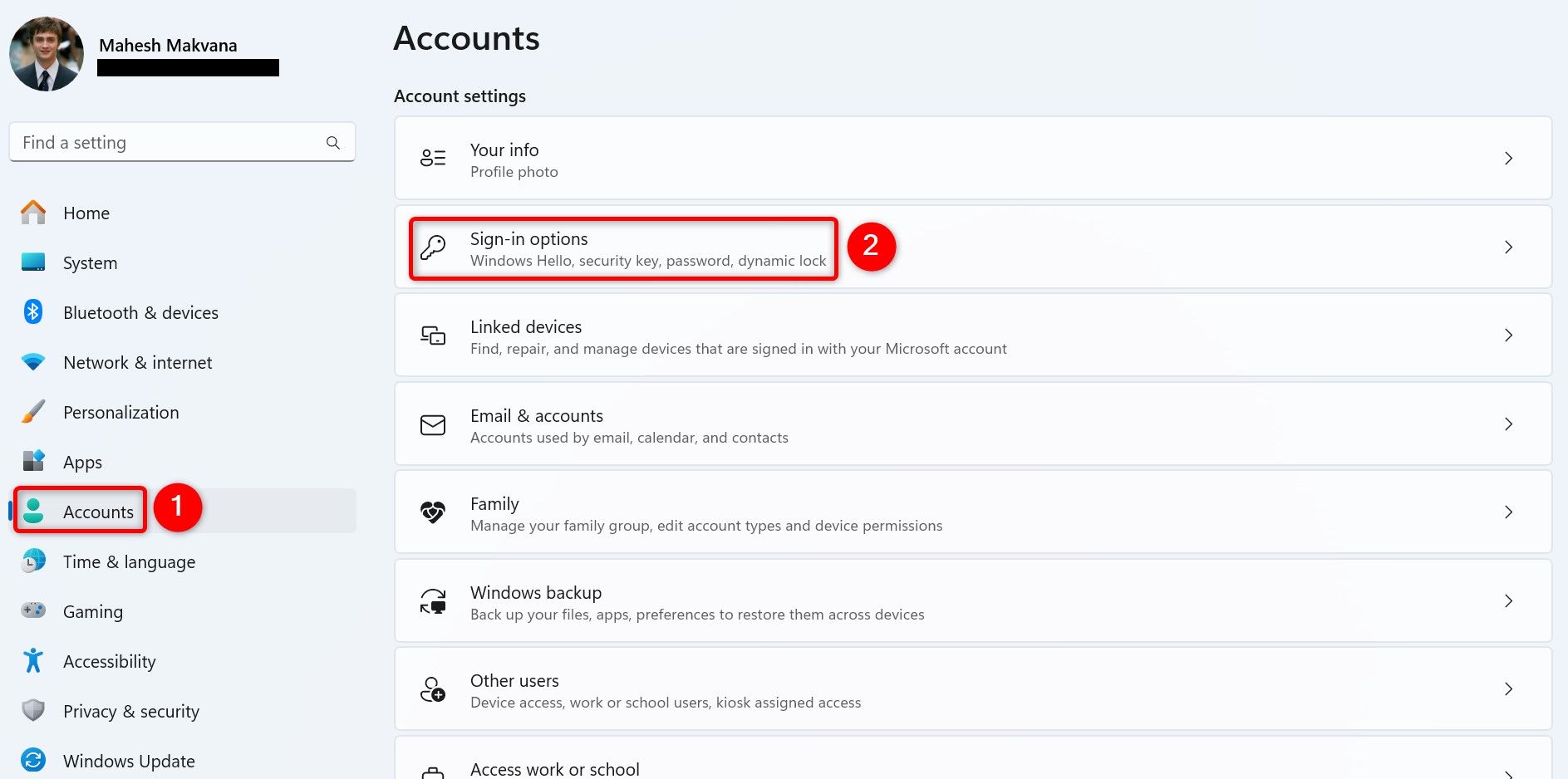
Выберите Dynamic Lock, чтобы развернуть меню. Отключите опцию “Allow Windows to Automatically Lock Your Device When You’re Away”.
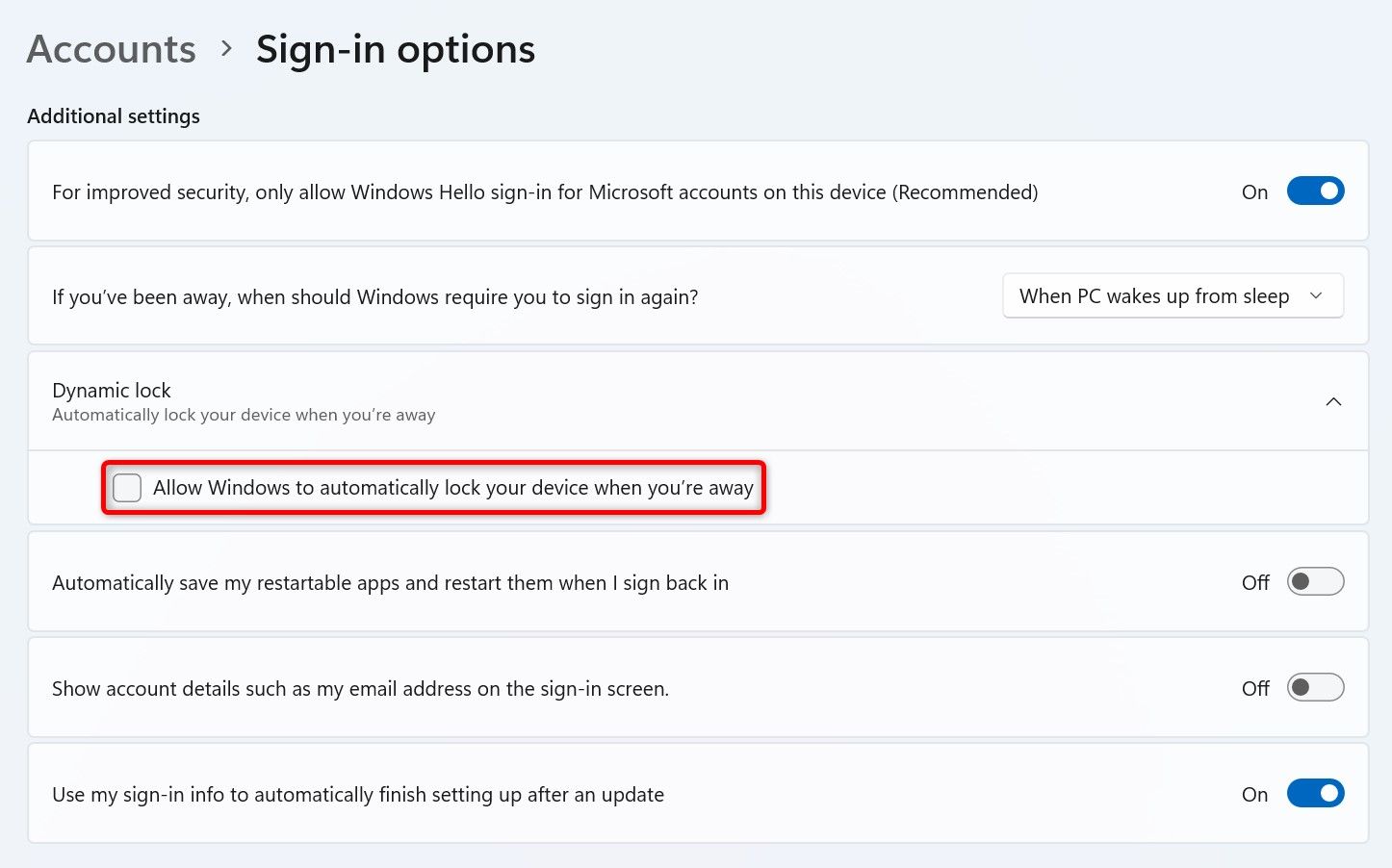
Готово.
В Windows 10
Откройте Settings (Windows+i) и выберите Accounts.

Перейдите в Sign-In Options. В разделе Dynamic Lock отключите опцию “Allow Windows to Automatically Lock Your Device When You’re Away”.
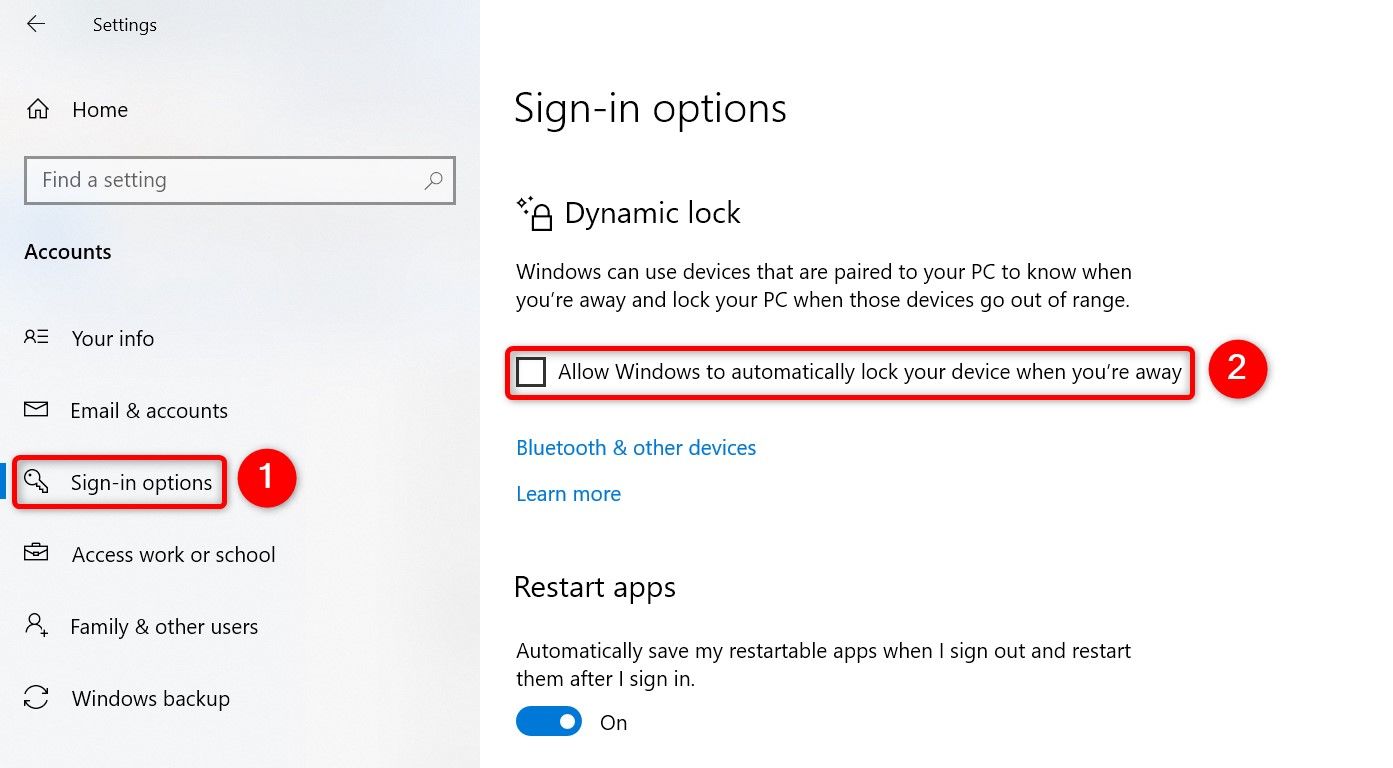
Готово.
Как отключить опцию входа в настройках заставки
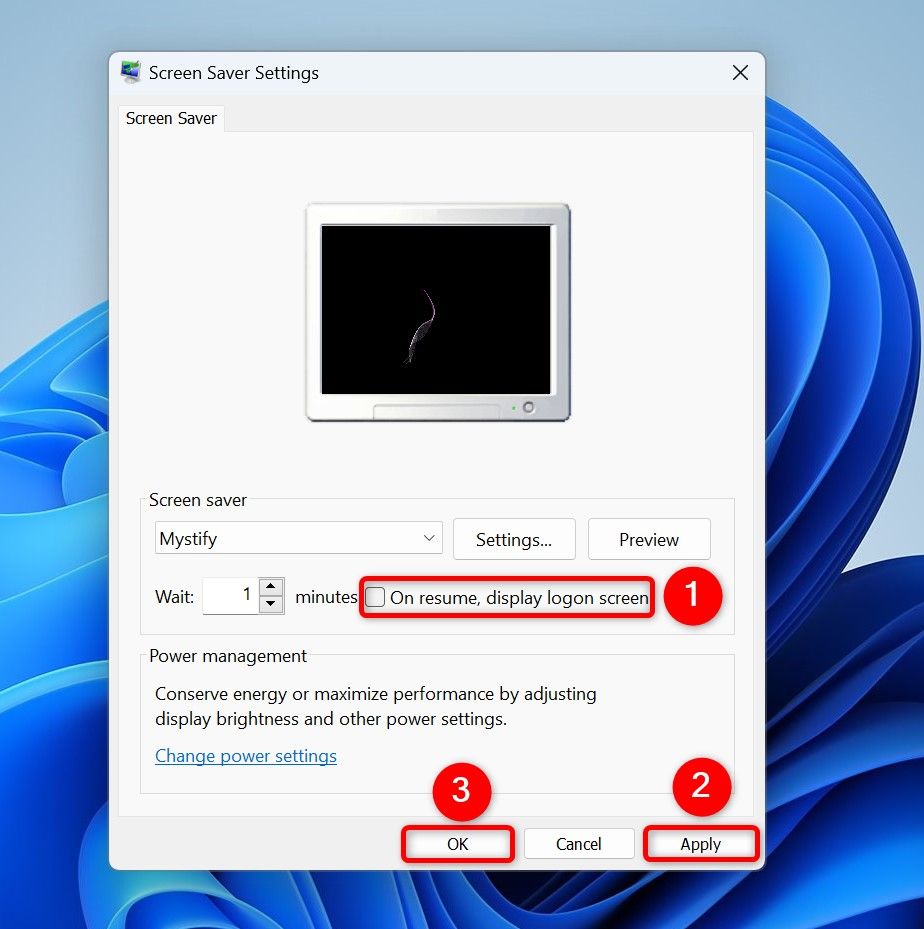
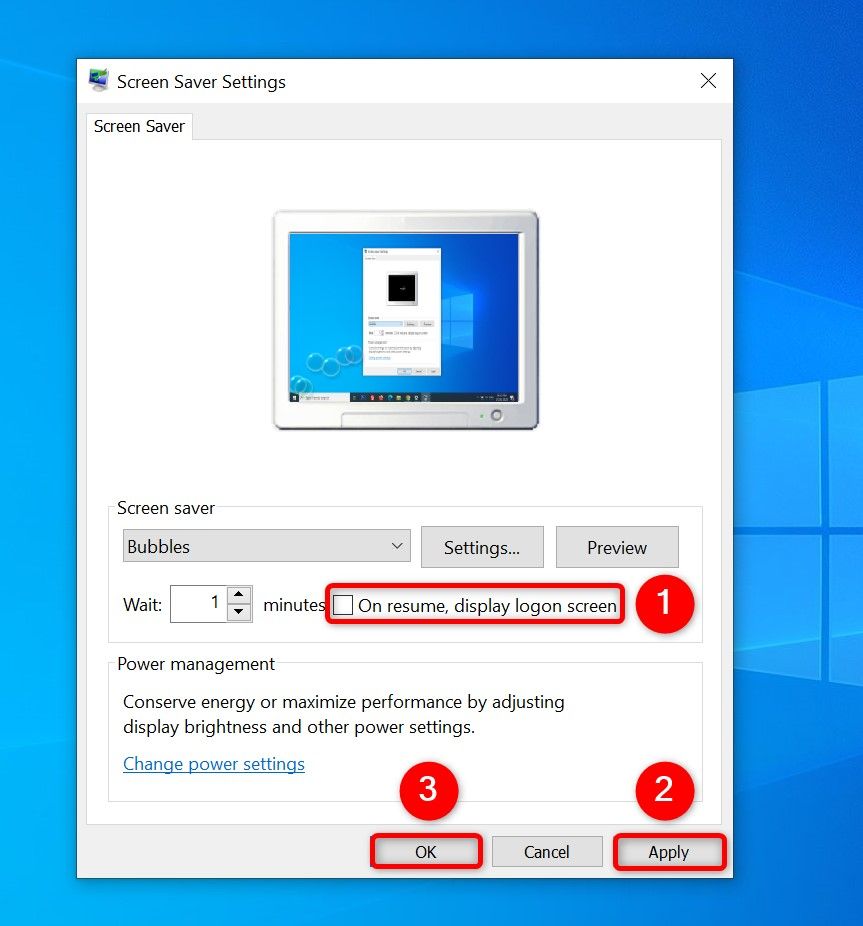
Если в настройках заставки включена опция “On Resume, Display Logon Screen”, то при деактивации заставки Windows показывает экран блокировки. Отключите её.
В Windows 11
На рабочем столе нажмите Windows+D, затем правой кнопкой мыши — Personalize. Выберите Lock Screen.
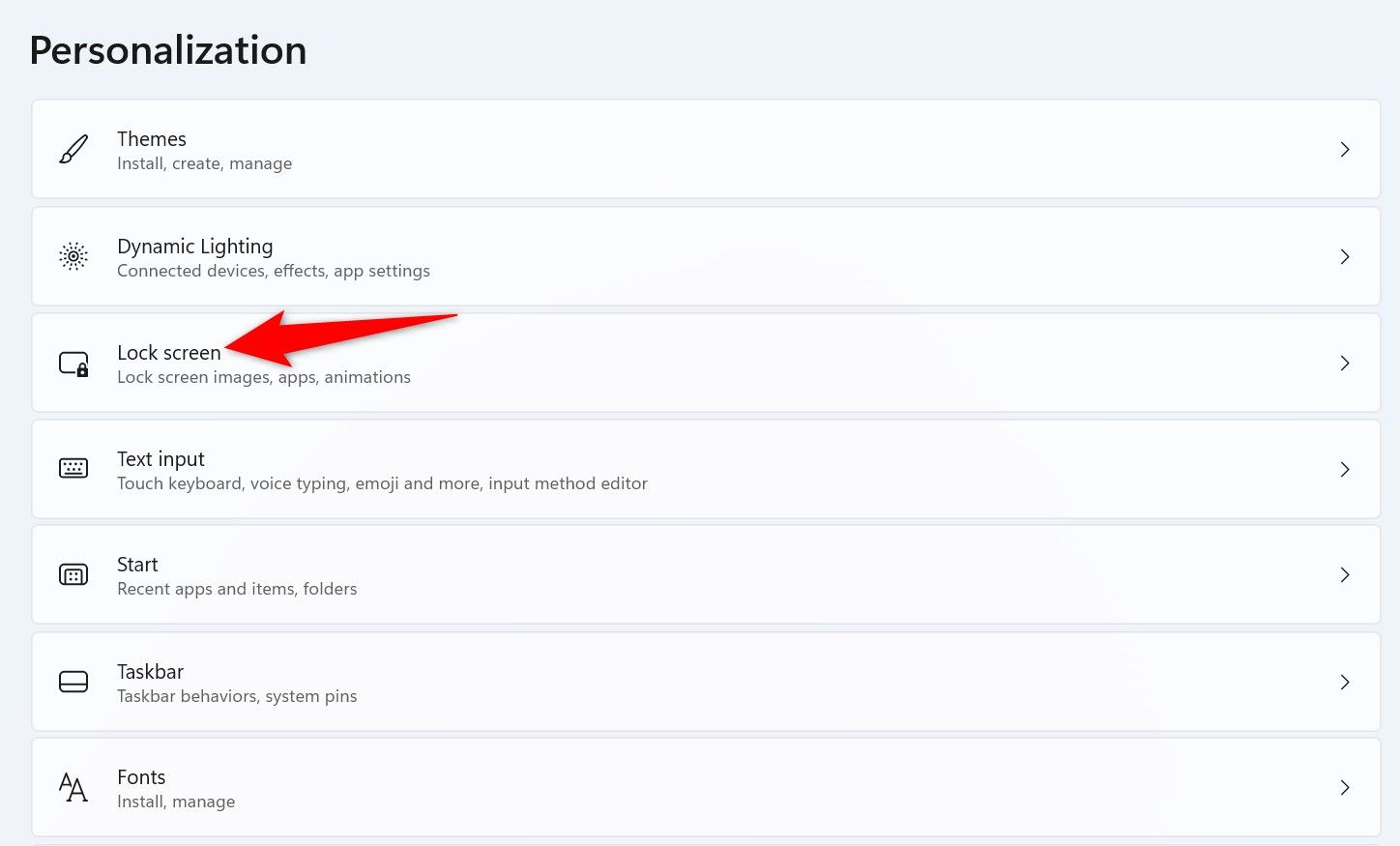
В Related Settings выберите Screen Saver. В окне Screen Saver Settings отключите “On Resume, Display Logon Screen”. Нажмите Apply, затем OK.
В Windows 10
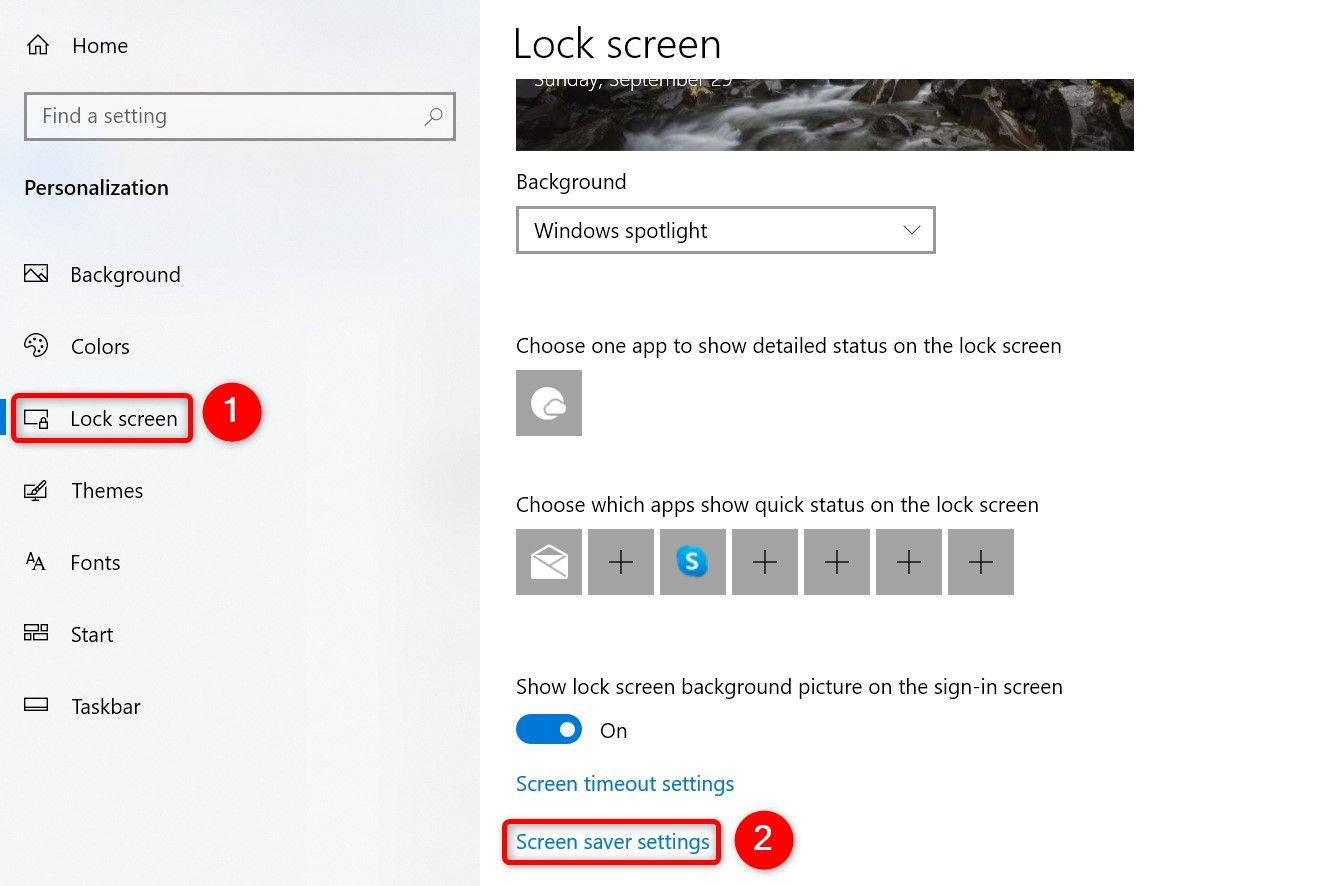
На рабочем столе нажмите Windows+D, правой кнопкой — Personalize. Выберите Lock Screen, затем внизу справа — Screen Saver Settings.
Отключите “On Resume, Display Logon Screen”, затем Apply и OK.
Готово.
Метод 1. Изменить параметр входа
Если вы хотите, чтобы система не требовала вход при возвращении, измените соответствующий параметр.
В Windows 11
Откройте Settings (Windows+i). Слева выберите Accounts. Справа — Sign-In Options.
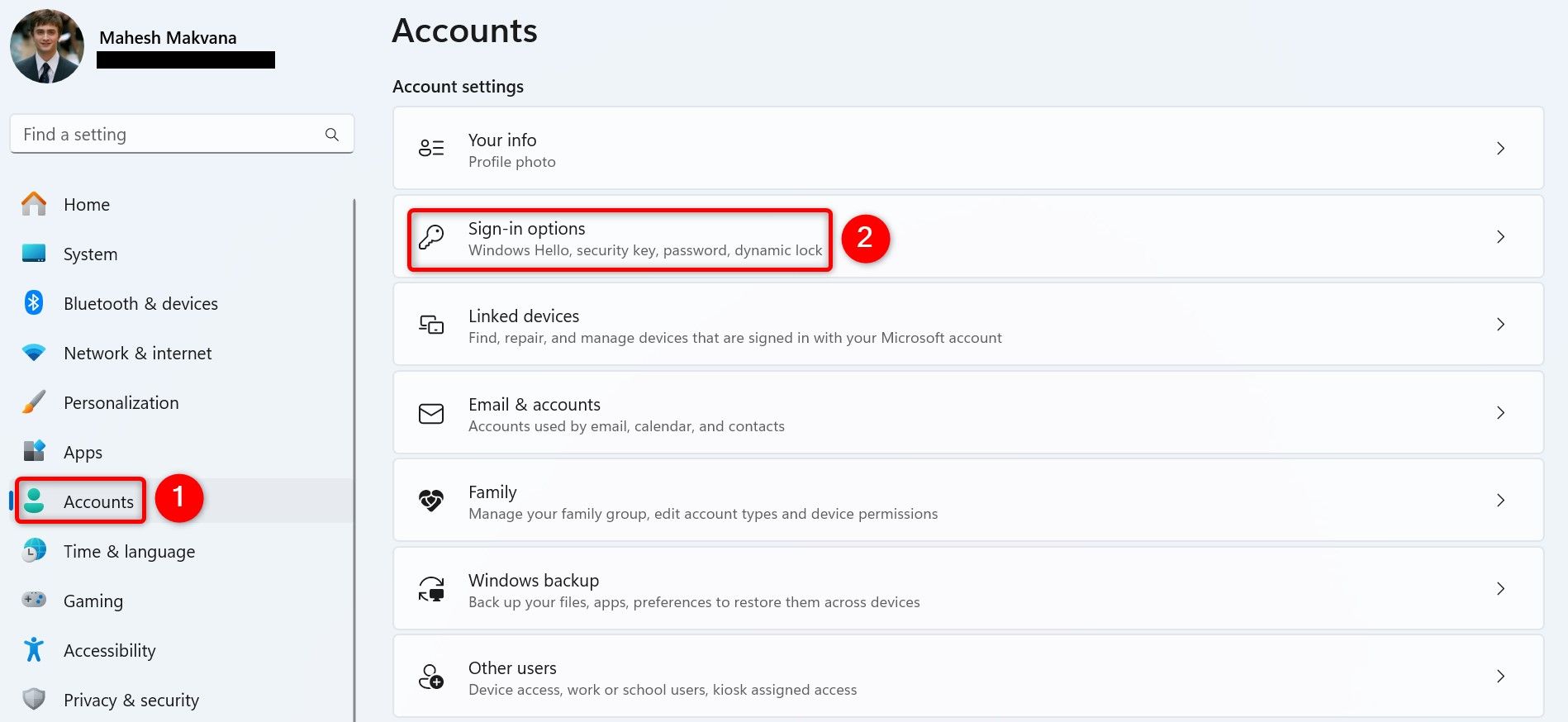
В разделе Additional Settings в выпадающем меню “If You’ve Been Away, When Should Windows Require You to Sign In Again?” выберите “Never”.
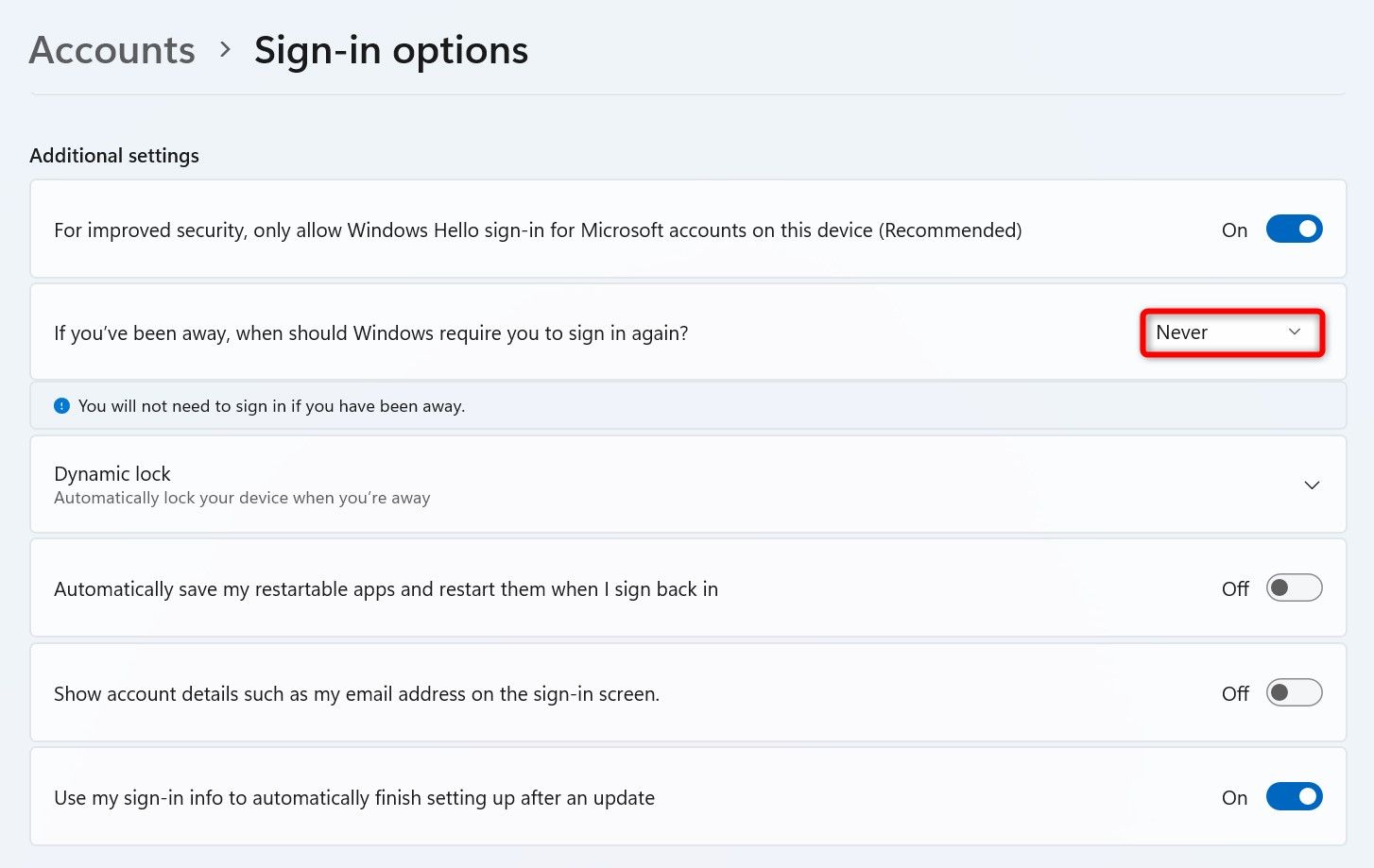
Готово.
В Windows 10
Откройте Settings (Windows+i) → Accounts → Sign-In Options. В разделе Require Sign-In в выпадающем списке выберите “Never”.
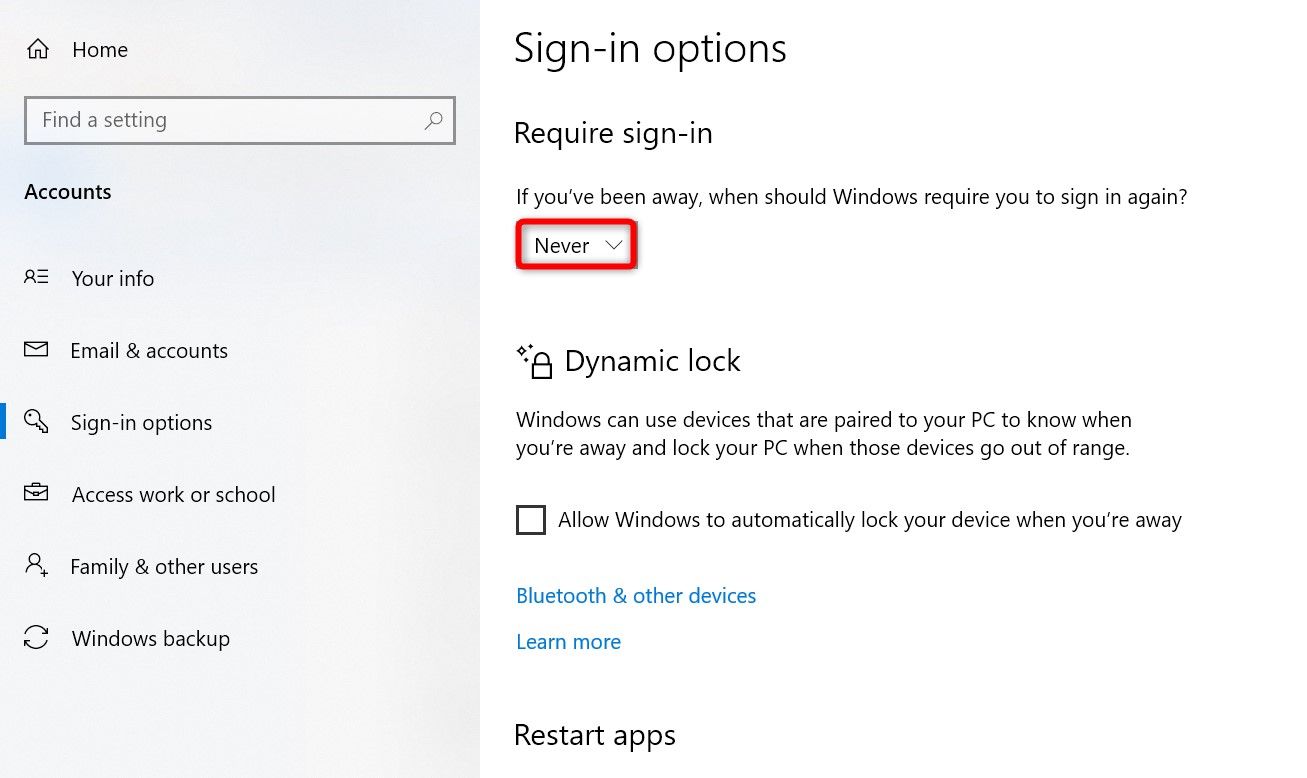
Готово.
Совет: если на рабочей станции применяется групповая политика, пользовательский интерфейс может не позволять изменить этот параметр. Тогда переходите к разделу с gpedit или реестром.
Метод 2. Изменить параметры питания
Если компьютер уходит в спящий режим, он может потребовать вход при пробуждении. Настройте параметры сна так, чтобы устройство не переходило в спящий режим.
В Windows 11
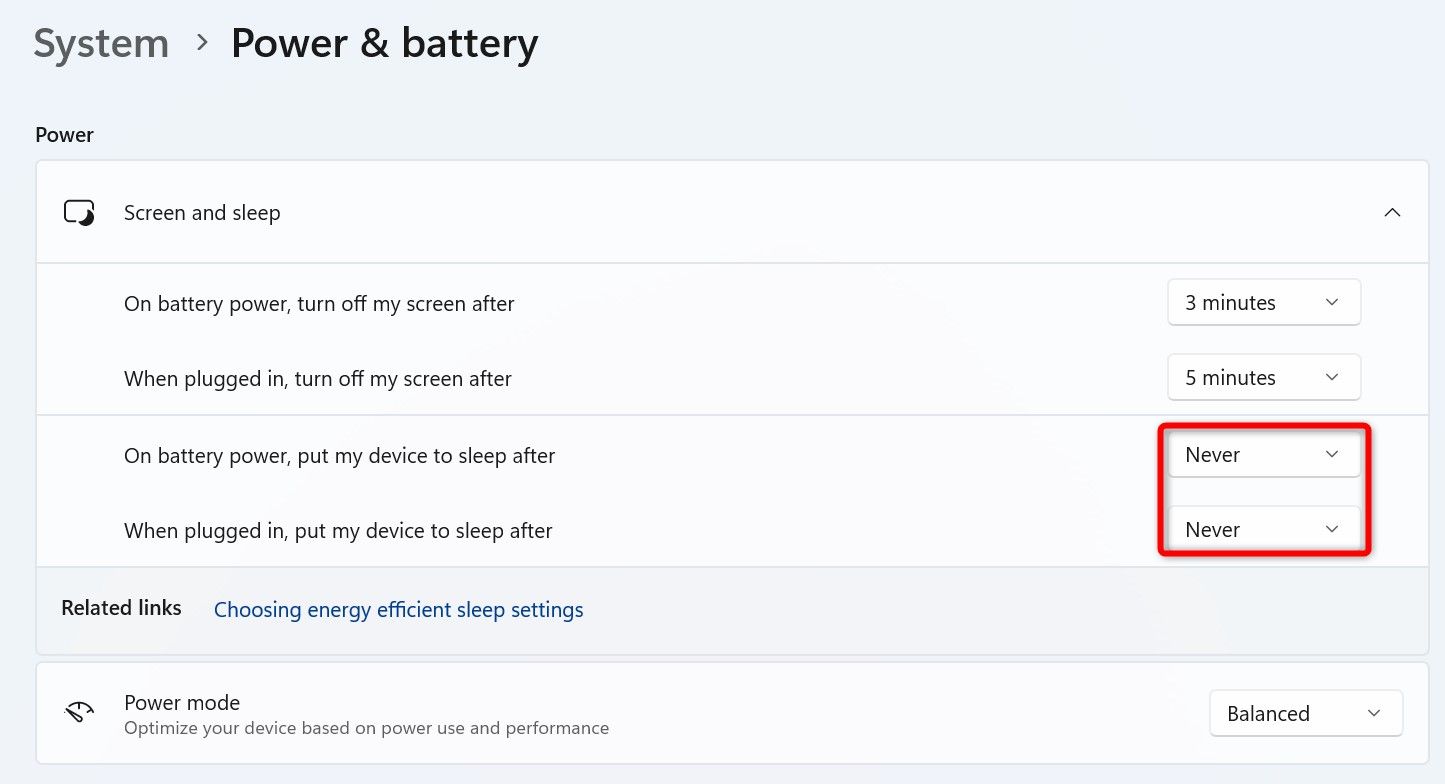
Откройте Settings (Windows+i). Слева выберите System, затем Power & Battery.
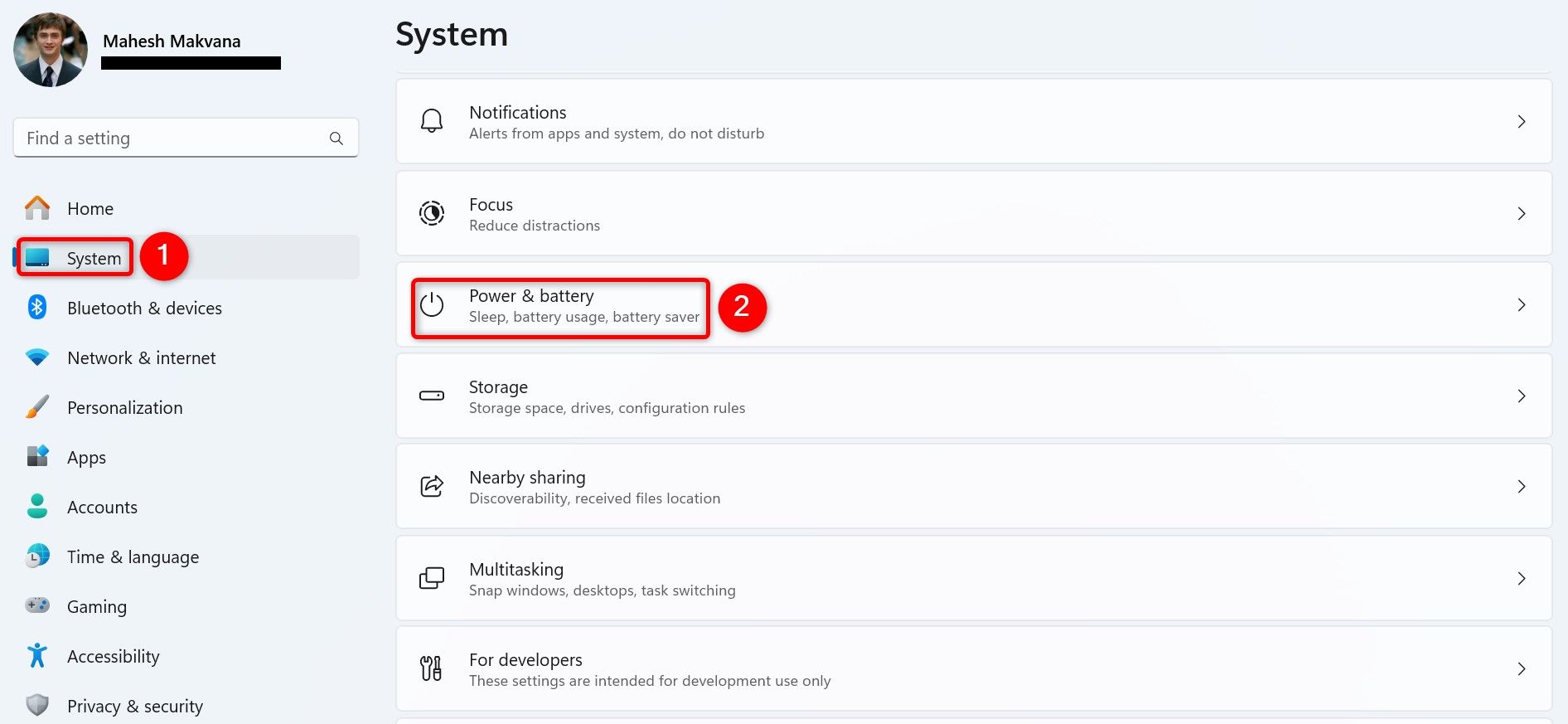
Разверните Screen and Sleep. Установите для опций “On Battery Power, Put My Device to Sleep After” и “When Plugged In, Put My Device to Sleep After” значение “Never”.
Готово.
В Windows 10
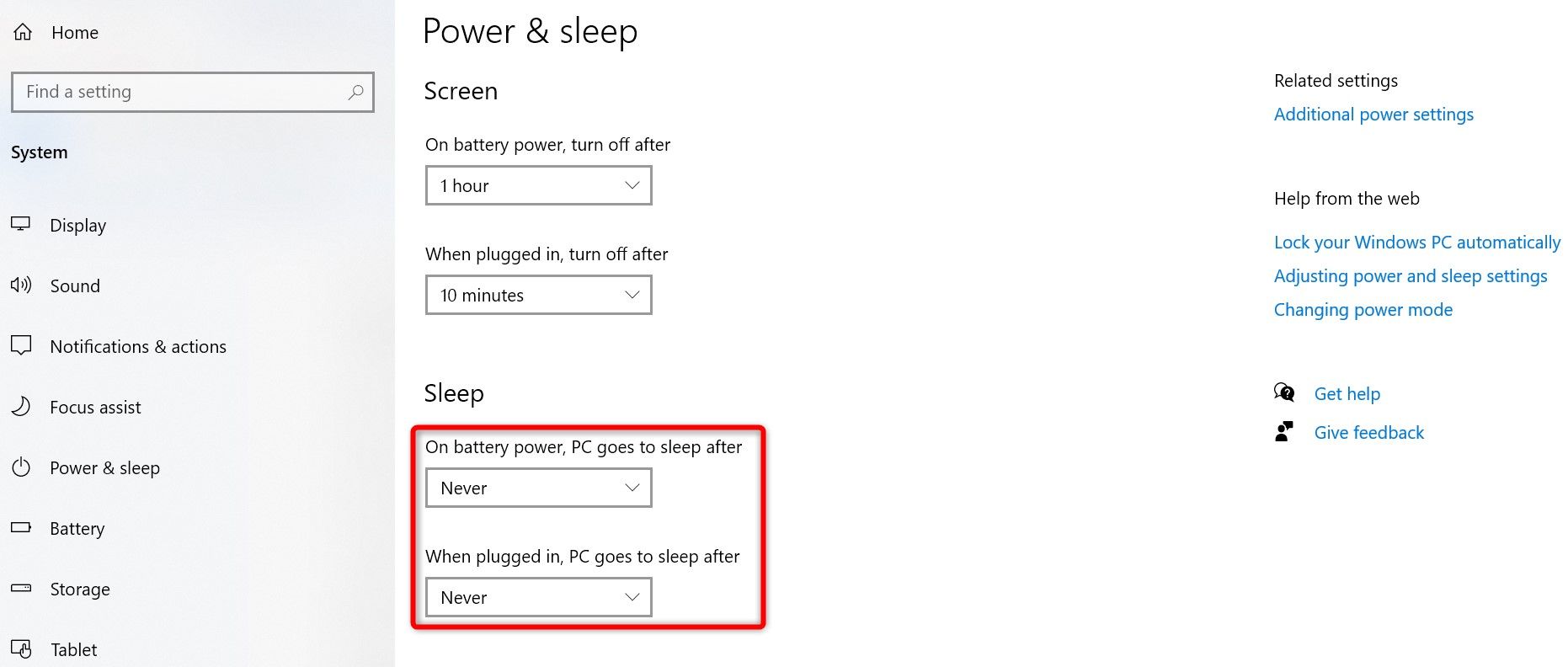
Откройте Power & Sleep Settings через Поиск Windows и установите в разделе Sleep оба выпадающих списка в значение “Never”.

Готово.
Примечание: постоянный отказ от сна увеличивает расход энергии и может ускорить износ носителей в ноутбуках. Для портативных устройств рассмотрите режим “Never” только при необходимости.
Метод 3. Использовать локальную политику
На редакциях Pro и выше можно управлять поведением экрана блокировки через Local Group Policy Editor.
Применимо к Windows 11 и Windows 10.
- Нажмите Windows+R.
- Введите:
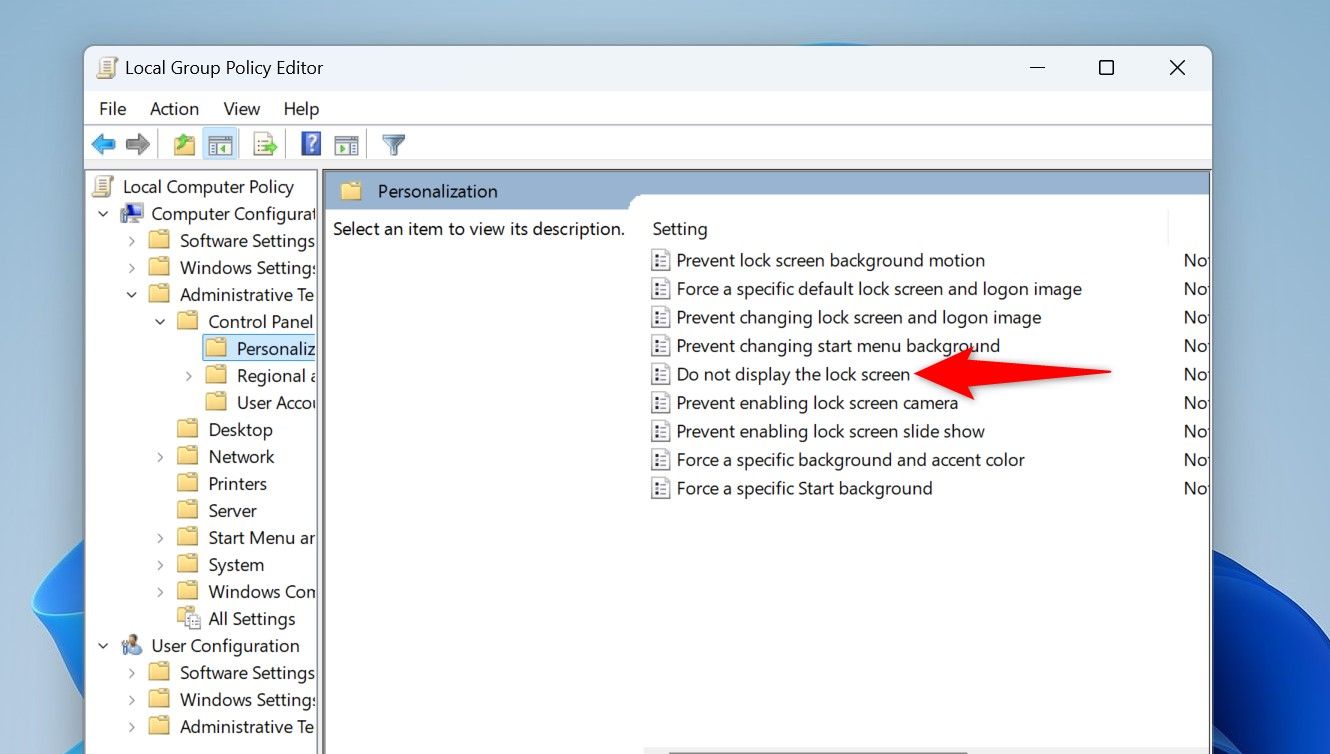
gpedit.msc- Перейдите по пути:
Computer Configuration > Administrative Templates > Control Panel > Personalization- На правой панели дважды щёлкните по “Do Not Display the Lock Screen” и установите значение Enabled. Нажмите Apply, затем OK.
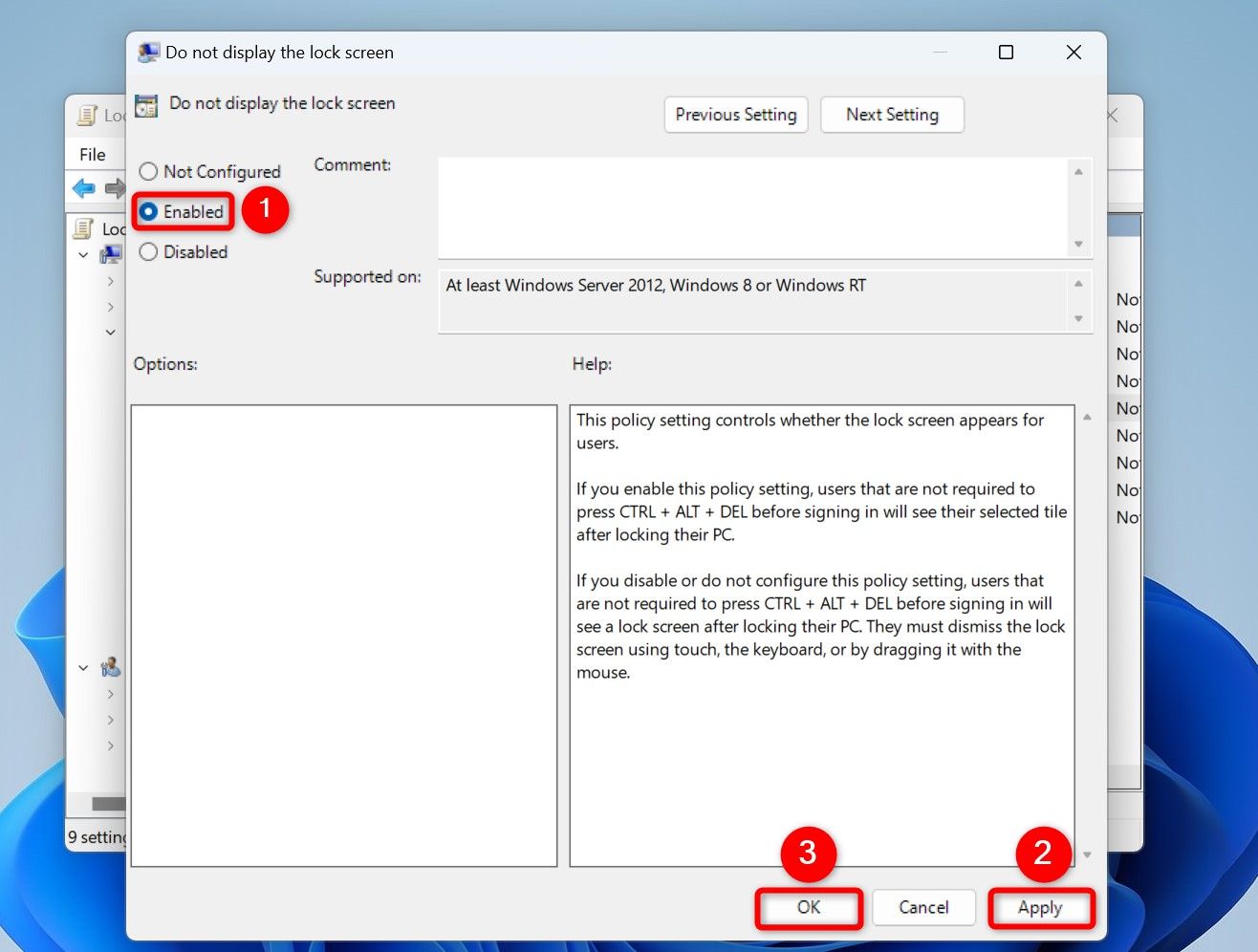
Эта политика отключает экран блокировки, но не отменяет требования пароля после сна — для этого дополнительно измените параметр входа (см. Метод 1).
Ограничения: в доменной среде значения политики могут переопределяться политиками домена.
Метод 4. Правка реестра
Если у вас Windows Home или вы предпочитаете реестр, можно добавить ключ NoLockScreen. Перед правкой реестра сделайте резервную копию (инструкция ниже).
Внимание: неверные изменения в реестре могут сделать систему нестабильной. Следуйте инструкциям и создавайте резервные копии.
- Нажмите Windows+R и введите:
regedit- В UAC выберите Yes.
- Вставьте в адресную строку Registry Editor путь и нажмите Enter:
HKEY_LOCAL_MACHINE\SOFTWARE\Policies\Microsoft\Windows\PersonalizationЕсли ключа Personalization нет — создайте его (правый клик по Windows → New > Key → введите Personalization).
На правой панели правой кнопкой → New > DWORD (32-bit) Value. Назовите его NoLockScreen.
Дважды щёлкните NoLockScreen и установите Value data = 1. Нажмите OK.
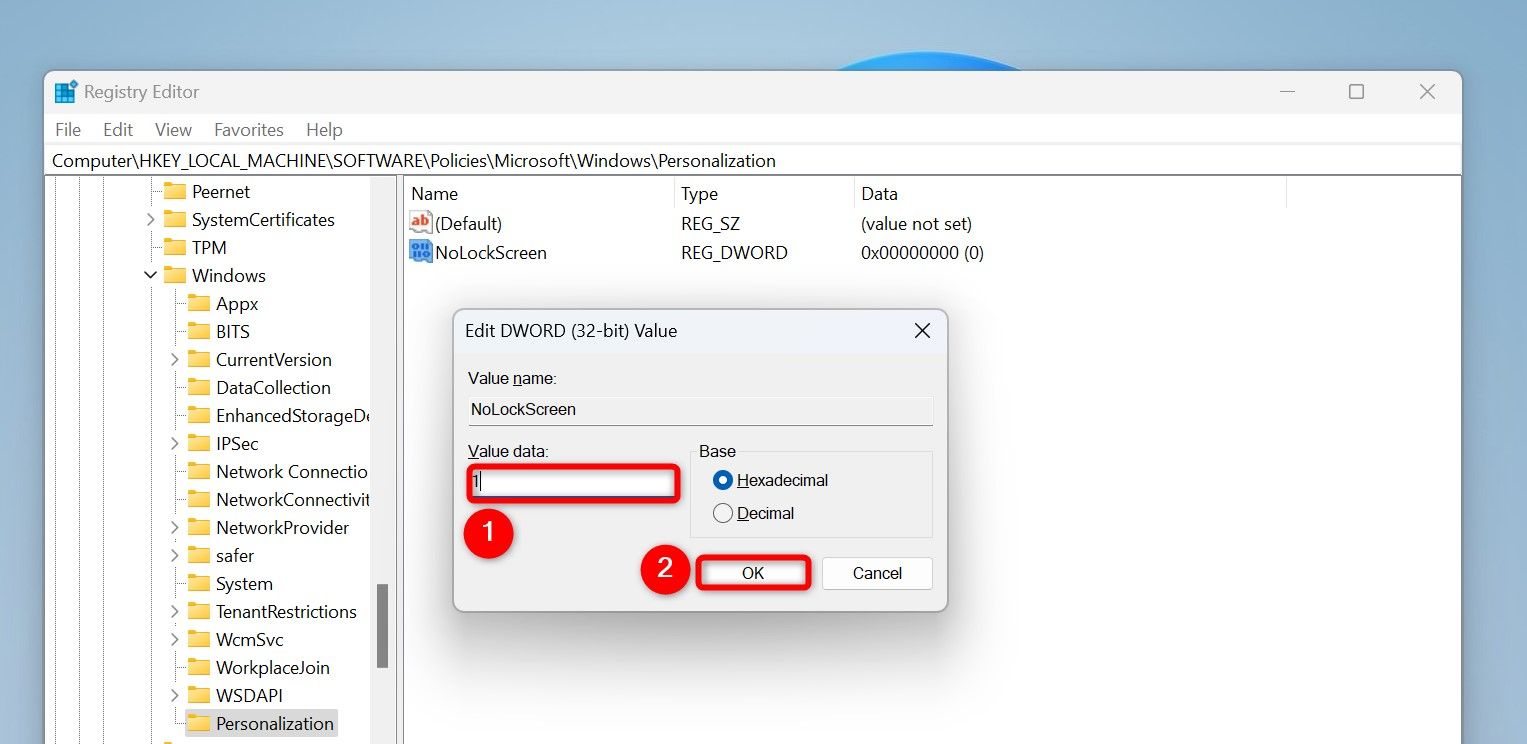
- Перезагрузите компьютер.
Резервное копирование и откат реестра
- Экспорт ключа перед изменением: правой кнопкой на ключе Personalization → Export → выберите имя файла и сохраните .reg.
- Для отката импортируйте сохранённый .reg (двойной щелчок) или удалите параметр NoLockScreen и перезагрузите.
Примеры команд PowerShell для экспорта/импорта реестра (администратор):
reg export "HKLM\SOFTWARE\Policies\Microsoft\Windows\Personalization" C:\temp\personalization-backup.reg
reg import C:\temp\personalization-backup.reg
Когда эти методы не работают
- На машинах, управляемых корпоративными политиками (администрирование через Active Directory / Intune), локальные изменения могут быть отвергнуты при следующей синхронизации. Свяжитесь с администратором.
- Если включена опция биометрии/Windows Hello с политикой безопасности, система может требовать повторную проверку при определённых сценариях.
- Аппаратные настройки или драйверы питания (например, корпоративные док-станции) могут инициировать переход в спящий режим независимо от Windows-параметров.
Альтернативные подходы
- Для временной блокировки отключите требование пароля на конкретной сессии: используйте команду lock/unlock только если уверены в среде.
- Сторонние утилиты, которые предотвращают переход в спящий режим (например, маленькие программы-симуляторы активности), но они менее безопасны и могут нарушать политику компании.
Важно: избегайте сторонних решений на рабочих машинах без согласования с IT-безопасностью.
Риски и меры смягчения
Матрица рисков (описательно):
- Увеличение риска несанкционированного доступа — смягчение: включите безопасное окружение, физическую защиту, используйте BitLocker.
- Потеря энергосбережения на ноутбуке — смягчение: используйте метод только при питании от сети или настройте гибридный режим.
- Политики домена переопределяют локальные правки — смягчение: уточнить у администратора перед изменением.
Чеклист перед изменениями
Для обычного пользователя:
- Создать точку восстановления системы
- Сохранить рабочие документы
- Отключить Dynamic Lock
- Проверить настройки заставки
- Изменить Require Sign-In или Sleep
Для администратора:
- Проверить действующие групповые политики (gpresult /h)
- Документировать изменения
- Сообщить пользователям об изменениях и рисках
План отката (краткий)
- Вернуть значение Require Sign-In в предыдущее состояние.
- В gpedit.msc установить “Do Not Display the Lock Screen” в Not Configured.
- Удалить ключ NoLockScreen из реестра или импортировать сохранённый .reg.
- Перезагрузить систему.
Быстрая методика тестирования изменений
Критерии приёмки
- После внесённых изменений ПК не должен показывать экран блокировки при обычном простое (при проверке в течение 10–30 минут).
- При закрытии крышки ноутбука и открытии — поведение соответствует ожиданию: если цель была убрать блокировку при пробуждении, убедитесь, что пароль не запрашивается.
Тест-кейсы
- Внести изменение Require Sign-In → ждать 5 минут → заблокировать экран вручную → разблокировать и проверить запрос пароля.
- Отключить сон → проверить, что спустя 15–30 минут экран остаётся активным.
- Отключить Bluetooth-устройство, ранее использовавшееся для Dynamic Lock → убедиться, что система не блокируется.
Рекомендации по безопасности
- Отключайте требования входа только на доверенных личных устройствах.
- Для рабочих ноутбуков следуйте политикам компании.
- Рассмотрите включение BitLocker и использование длинных паролей даже если вы убрали авто-блокировку.
Короткий глоссарий
- Dynamic Lock — авто-блокировка по Bluetooth.
- Require Sign-In — требование входа после простоя.
- gpedit.msc — локальный редактор групповых политик.
- regedit — редактор реестра Windows.
- NoLockScreen — ключ реестра, отключающий экран блокировки.
Дерево решений (выбор метода)
flowchart TD
  A[Проблема: Windows блокируется автоматически] --> B{Есть доступ к Settings?}
  B -- Да --> C{Можно ли изменить Require Sign-In?}
  C -- Да --> D[Метод 1: Изменить Require Sign-In]
  C -- Нет --> E{Это доменная машина?}
  E -- Да --> F[Связаться с администратором или изменить политику на сервере]
  E -- Нет --> G{Windows Pro или Home?}
  G -- Pro --> H[Метод 3: Использовать gpedit.msc]
  G -- Home --> I[Метод 4: Правка реестра]
  B -- Нет --> J[Изменить через PowerShell/Script или обратиться к администратору]
  D --> K[Проверить Dynamic Lock и заставку]
  H --> K
  I --> K
  J --> K
Примеры сценариев и когда какой метод выбрать
- Личный ноутбук, вы решаете не использовать пароль после простоя: Метод 1 + отключение заставки.
- Рабочая машина в домене: сначала обратитесь в IT, затем — корректировка политики на сервере.
- Windows Home, значение политики недоступно: метод через реестр.
Итоги
- Отключение автоматической блокировки — набор действий от простых (настройки) до продвинутых (реестр, политики).
- Сначала отключите Dynamic Lock и опцию входа в настройках заставки, затем изменяйте Require Sign-In или параметры сна.
- Всегда делайте резервные копии реестра и документируйте изменения.
Спасибо за внимание. Если нужно, могу подготовить краткое пошаговое руководство под конкретную вашу версию Windows или собрать командный набор PowerShell для массового развёртывания.

Похожие материалы

Несколько аккаунтов Skype: Multi Skype Launcher

Журнал для работы: повысить продуктивность

Персональные звуки уведомлений на Android

Скачивание шоу Hulu для офлайн‑просмотра

Microsoft Start: персонализированная новостная лента
