
Как отключить внезапные перезагрузки Windows 10

Представьте: вы полностью погружены в важный документ или проект — все элементы складываются в цельную картину — и вдруг…
Windows решает перезагрузиться.
Это обычно происходит потому, что система устанавливает обновления и ей нужно завершить процесс перезагрузкой. Хотя такие обновления важны, внезапные перезагрузки раздражают и прерывают рабочий поток. К счастью, Windows 10 предлагает инструмент для уменьшения таких сюрпризов.
Что такое «Активные часы»
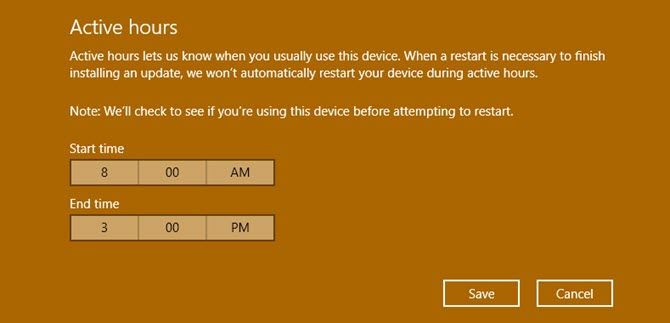
«Активные часы» — это период времени, который вы задаёте, чтобы сообщить системе, что вы используете устройство. В пределах этого окна Windows не будет автоматически перезагружаться для завершения установки обновлений.
Краткое определение: «Активные часы» — период, когда автоматическая перезагрузка запрещена.
Важно: максимальная длина интервала активных часов — 12 часов.
Как включить и настроить «Активные часы» (шаг за шагом)
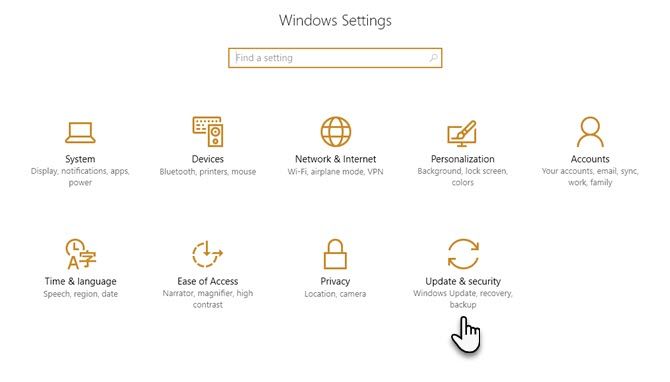
- Нажмите кнопку «Пуск» и откройте «Параметры» или нажмите клавишу Windows + I.
- Выберите «Обновление и безопасность».
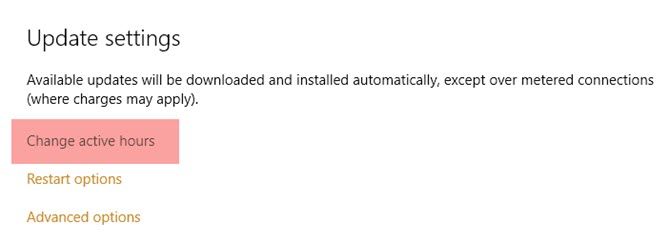
- В разделе «Параметры обновления» нажмите «Изменить активные часы».
- Задайте время начала и окончания рабочего интервала, затем нажмите «Сохранить». Помните: интервал не может превышать 12 часов.
Как отложить перезагрузку, если вы вне активных часов
Если вам нужно работать в нерабочие часы, Windows 10 позволяет временно запланировать перезагрузку:
- Откройте «Обновление и безопасность» → «Параметры обновления» → «Параметры перезапуска» (находятся под «Изменить активные часы»).
- Переключите опцию в положение «Вкл.» и укажите удобное время и день для перезагрузки.
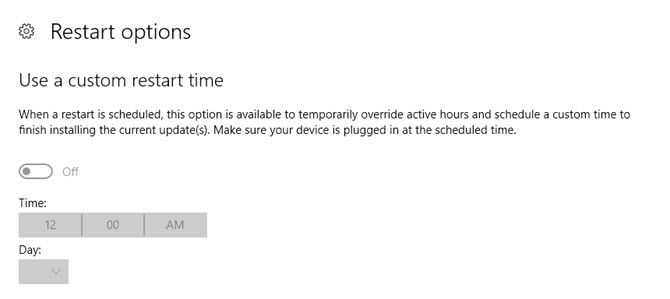
Обратите внимание: эта опция доступна и активна только когда для установки доступно новое обновление. В противном случае элемент управления может быть недоступен.
Когда это не поможет (ограничения и исключения)
- Некоторые критические обновления безопасности могут требовать немедленной перезагрузки и обходить обычные ограничения. В таких случаях система может показывать уведомление о срочной перезагрузке.
- В корпоративных средах групповая политика (GPO) или инструменты обновления (например, Windows Update for Business, WSUS, SCCM) могут переопределить локальные настройки «Активных часов».
- Если на устройстве включены сторонние программы управления питанием или политики централизованного администрирования, поведение может отличаться.
Быстрые рекомендации и эвристики
- Установите «Активные часы» на свой наиболее продуктивный рабочий блок: утро и первая половина дня или вечер, в зависимости от стиля работы.
- Если работа разбросана по дням, используйте краткие запланированные окна перезагрузки вне пиковых часов.
- Регулярно проверяйте наличие обновлений вручную — это позволяет контролировать момент установки.
Практическая методика (мини-процесс)
- Еженедельно проверяйте обновления в «Параметры» → «Обновление и безопасность».
- Если обновления есть, используйте «Перезагрузить сейчас» в удобный момент или запланируйте время.
- Обновите «Активные часы» при смене рабочего графика (например, при поездке или ночных сменах).
Роли и чек-листы
Обычный пользователь:
- Проверил и задал «Активные часы».
- Настроил «Параметры перезапуска» при необходимости.
- Сохраняет незавершённые документы в облаке или включил автосохранение.
Системный администратор:
- Проверил, что групповые политики не конфликтуют с локальными настройками.
- Настроил централизованное окно обновлений для минимального воздействия на пользователей.
- Документировал план обновлений и уведомил пользователей о возможных перезагрузках.
Критерии приёмки
- Устройство не перезагружается автоматически в пределах заданных активных часов.
- Пользователь способен отложить перезагрузку на время в рамках параметров перезапуска.
- Централизованные политики не принудительно перезапускают устройство без уведомления.
Быстрый чек-лист перед важной работой
- Установлены «Активные часы» на период работы.
- Включено автосохранение документов.
- Есть план резервного копирования или сохранения в облако.
Короткое резюме
Функция «Активные часы» в Windows 10 даёт простой способ уменьшить риск прерывания работы автоматическими перезагрузками. Для работы вне активных часов используйте «Параметры перезапуска». В корпоративной среде учитывайте влияние групповых политик и инструментов централизованного обновления.
Важно: всегда сохраняйте рабочие файлы и по возможности используйте автосохранение — это единственный надёжный способ избежать потери прогресса при неожиданных перезагрузках.
Понравилась статья? Напишите, помог ли вам совет с «Активными часами» или какие сценарии всё ещё вызывают проблемы.

Похожие материалы

Несколько аккаунтов Skype: Multi Skype Launcher

Журнал для работы: повысить продуктивность

Персональные звуки уведомлений на Android

Скачивание шоу Hulu для офлайн‑просмотра

Microsoft Start: персонализированная новостная лента
