
Как предотвратить автоматический запуск приложений в Windows 10
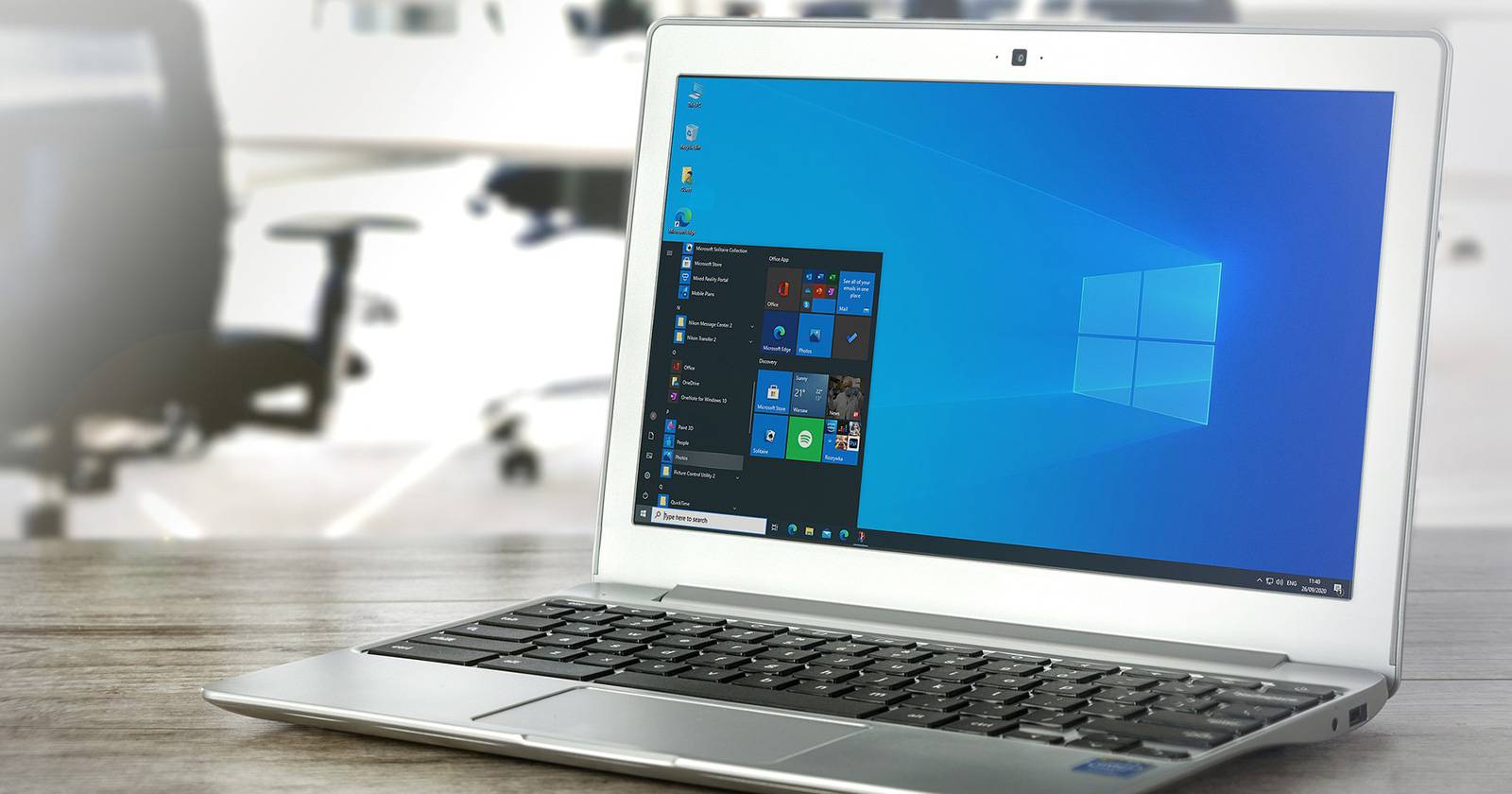

Варианты поиска, которые покрывает эта инструкция: предотвращение автозапуска приложений Windows 10, отключить reopen apps Windows 10, shutdown без восстановления приложений, отключить автоматическое открытие окон проводника.
Что значит «открывать приложения заново» и почему это происходит
Windows 10 может автоматически восстанавливать ранее открытые приложения и окна после обновления, перезагрузки или при обычном выключении. Это делает систему удобнее — вы возвращаетесь к тому, над чем работали. Но иногда это мешает: запускаются фоновые ресурсоёмкие программы, раскрываются личные документы или просто хочется начать с чистого стола.
Кратко: отключение авто-перезапуска не удаляет приложения и не влияет на сохранённые данные — оно лишь предотвращает их автоматическое открытие при следующем запуске ОС.
Важно: если приложение находится в списке автозагрузки или настроено самим приложением (его настройки), отключение системной функции не всегда остановит авто-открытие — проверьте оба места.
Быстрый план действий
- Отключить опцию в Параметрах (рекомендуется для большинства пользователей).
- Закрывать все приложения при выключении (Alt+F4 или команда shutdown).
- Создать ярлык с командой shutdown для быстрого выключения без восстановления приложений.
- Проверить и отключить программы в автозагрузке.
- При необходимости применить настройку через редактор групповой политики (для корпоративных ПК).
Что делает отключение этой функции с вашими приложениями
Отключение автозапуска не удаляет программы и не изменяет созданные вами файлы. Все данные остаются на своих местах. Вы всегда можете вернуть функцию обратно и снова разрешить Windows восстанавливать сессии.
Отключение через Параметры Windows 10
Этот способ простой и подходит большинству пользователей.
- Откройте приложение “Параметры” (Settings).
- Выберите раздел “Учётные записи”.
- В левой колонке выберите “Параметры входа”.
- Пролистайте правую панель до секции “Конфиденциальность”.
- Переведите переключатель “Использовать мои данные для автоматического завершения настройки устройства и повторного открытия приложений после обновления или перезагрузки” в положение ОТКЛ.
После этого Windows не будет автоматически восстанавливать приложения при обычной перезагрузке/обновлении.
Меняем способ завершения работы компьютера, чтобы приложения полностью закрывались
По умолчанию при привычном выключении некоторые приложения остаются в состоянии, которое система может восстановить. Чтобы гарантированно закрыть все окна перед выключением, используйте классическое диалоговое окно завершения работы:
- На рабочем столе нажмите сочетание клавиш Alt + F4.
- В появившемся окне “Завершение работы Windows” выберите действие “Завершение работы” (Shut down).
- Нажмите “ОК” или Enter.
Это закроет все приложения корректно и предотвратит их автоматическое восстановление при следующей загрузке.
Преимущество: простая операция без настроек системы. Минус: нужно помнить использовать именно этот способ.
Отключение восстановления сессии через команду Run
Если вы хотите единоразово выключить ПК так, чтобы приложения не открылись при следующем старте, выполните команду завершения работы с нулевой задержкой:
- Нажмите Windows + R, чтобы открыть окно “Выполнить”.
- Введите следующую команду и нажмите Enter:
shutdown /s /t 0Параметры команды:
- /s — завершение работы компьютера;
- /t 0 — таймаут 0 секунд (мгновенное выполнение).
Это полезно как одноразовое решение.
Создание ярлыка для удобного выключения без восстановления приложений
Если вы часто хотите выключать ПК без восстановления сессии, можно создать ярлык на рабочем столе:
- Щёлкните правой кнопкой мыши по пустому месту на рабочем столе и выберите “Создать” → “Ярлык”.
- В поле расположение объекта введите:
shutdown /s /t 0- Нажмите “Далее”, задайте имя (например, “Выключить без восстановления”) и нажмите “Готово”.
- Дважды щёлкните по значку, чтобы моментально выключить ПК.
Можно назначить этому ярлыку сочетание клавиш через свойства ярлыка для ещё более быстрого доступа.
Отключение через редактор групповой политики (для профессиональных и корпоративных версий)
Редактор групповой политики (gpedit.msc) доступен в Pro/Enterprise. Он позволяет централизованно управлять политикой входа.
- Нажмите Windows + R, введите gpedit.msc и нажмите Enter.
- Перейдите по пути:
Конфигурация компьютера > Политики > Административные шаблоны > Компоненты Windows > Параметры входа в Windows- Найдите параметр “Входить автоматически последним интерактивным пользователем после перезагрузки, инициированной системой” (Sign-in last interactive user automatically after a system-initiated restart).
- Дважды щёлкните по параметру и установите значение “Отключено” (Disabled).
- Нажмите “Применить” и “ОК”.
Эта настройка более жёсткая и подходит для администраторов, которые хотят запретить восстановление сессий для всех пользователей или в корпоративной среде.
Отключение программ в автозагрузке
Если отдельные программы продолжают открываться, возможно, они добавлены в автозагрузку. Отключите их так:
- Откройте “Параметры” → “Приложения” → “Автозагрузка”.
- В списке справа найдите программы, которые вы не хотите запускать при старте.
- Переведите соответствующие переключатели в положение ОТКЛ.
Замечание: некоторые приложения также могут иметь встроенные настройки автозапуска в собственных параметрах — проверьте их.
Предотвращение восстановления окон Проводника
Windows может автоматически открывать ранее открытые окна Проводника при входе. Чтобы этого не происходило:
- Откройте окно Проводника (File Explorer).
- Перейдите на вкладку “Вид” и нажмите “Параметры”.
- В диалоговом окне перейдите на вкладку “Вид”.
- Найдите опцию “Восстанавливать предыдущие окна папок при входе в систему” и снимите галочку.
- Нажмите “Применить” и “ОК”.
После этого проводник не будет открывать предыдущие папки автоматически.
Когда описанные методы не помогают и что делать дальше
- Если приложения продолжают открываться, проверьте, запускаются ли они как службы или запланированные задачи. Откройте “Планировщик заданий” (Task Scheduler) и список служб (services.msc).
- Проверьте параметры самих приложений — многие мессенджеры, облачные драйверы и редакторы имеют настройку «запускать при старте системы».
- На компьютерах с профилями корпоративной сети администратор может принудительно включать рестарт приложений — обсудите это с ИТ.
Модель принятия решения: какой метод выбрать
- Пользовательская машина, простой случай: Отключите опцию в Параметрах.
- Нужен быстрый одноразовый выключ: Используйте shutdown /s /t 0 или ярлык.
- Корпоративные ПК или массовая политика: Используйте редактор групповой политики.
- Проблемы с конкретными приложениями: Отключите их в автозагрузке и в настройках самих программ.
Следующая диаграмма помогает выбрать метод:
flowchart TD
    A[Проблема: приложения открываются при старте] --> B{Вы администратор или у вас Windows Pro?}
    B -- Да --> C[Используйте gpedit.msc и отключите политику]
    B -- Нет --> D{Хотите одноразовое решение?}
    D -- Да --> E[Run: shutdown /s /t 0 или ярлык]
    D -- Нет --> F[Отключите опцию в Параметрах и проверьте автозапуск]
    F --> G[Проверьте настройки самих приложений и планировщик задач]
    C --> G
    E --> G
Чеклист для разных ролей
Обычный пользователь:
- Отключить опцию в Параметрах → Учётные записи → Параметры входа.
- Выключать ПК через Alt+F4 или ярлык с shutdown.
- Отключить нежелательные программы в “Автозагрузка”.
Администратор / ИТ-специалист:
- Проверить и настроить групповую политику.
- Просмотреть планировщик задач и службы.
- Убедиться, что политики соответствуют требованиям безопасности и удобства пользователей.
Критерии приёмки
Чтобы считать задачу выполненной, проверьте следующее:
- После перезагрузки или выключения и включения приложения, которые были открыты до выключения, не открываются автоматически.
- Включение опции в Параметрах возвращает прежнее поведение — функция должна быть обратимой.
- Нет побочных эффектов: файлы и настройки приложений сохранены.
Короткая шпаргалка команд и сочетаний
- Открыть “Выполнить”: Windows + R
- Быстрое выключение без восстановления: shutdown /s /t 0
- Закрыть все окна и вызвать диалог выключения: Alt + F4
- Открыть редактор политики: gpedit.msc
- Открыть диспетчер задач: Ctrl + Shift + Esc
Часто встречающиеся ошибки и советы по устранению
- “Опция недоступна” — проверьте, не управляется ли параметр групповыми политиками. На домашней версии gpedit.msc нет.
- “Приложение всё равно запускается” — проверьте автозапуск в Параметрах и настройки самого приложения.
- “После выключения приложения восстановились” — возможно вы использовали гибернацию или быстрый запуск; полностью завершайте работу через Alt+F4 или shutdown.
Краткое резюме
Если вы не хотите, чтобы Windows 10 автоматически открывала приложения после перезагрузки, используйте встроенную опцию в Параметрах для постоянного отключения, или применяйте shutdown /s /t 0 и ярлык для одноразового выключения. Для корпоративных сценариев используйте групповую политику. Также обязательно проверьте автозагрузку и настройки самих приложений.
Важно: всегда сохраняйте данные перед выключением — команды завершения работы закрывают приложения без сохранения несохранённых изменений.

Похожие материалы

Несколько аккаунтов Skype: Multi Skype Launcher

Журнал для работы: повысить продуктивность

Персональные звуки уведомлений на Android

Скачивание шоу Hulu для офлайн‑просмотра

Microsoft Start: персонализированная новостная лента
