
Как отключить автозапуск видео в Firefox
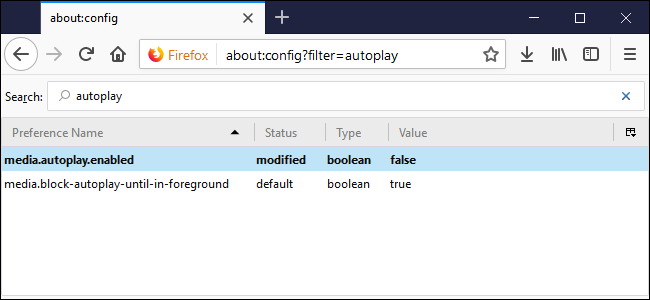
Автозапуск видео на новостных и развлекательных сайтах раздражает многих пользователей. По умолчанию Firefox разрешает автозапуск, но начинает воспроизведение только когда кадр видео виден на экране. Если вы хотите полностью отключить автозапуск, самый быстрый способ — изменить соответствующие параметры в about:config.
В этой инструкции:
- краткий план действий;
- пошаговое руководство для about:config;
- альтернативы и когда способ может не сработать;
- проверки и критерии приёмки.
Почему это работает
about:config — это продвинутая страница настроек Firefox, где хранятся внутренние параметры браузера. Параметры, связанные с автозапуском, управляют глобальным поведением воспроизведения медиа и блокировкой автозапуска, пока вкладка не станет видимой.
Краткое определение: автозапуск — автоматическое воспроизведение аудио/видео без явного действия пользователя.
Что поменять — быстрые шаги
- Откройте новую вкладку.
- В адресной строке вставьте и нажмите Enter:
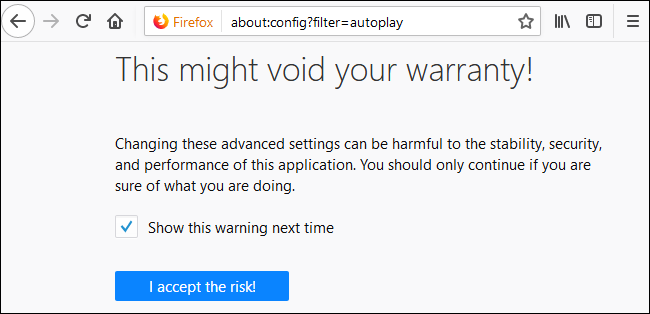
about:config?filter=autoplay- Подтвердите предупреждение и продолжите.
- Найдите параметр media.autoplay.enabled и дважды щёлкните по нему, чтобы переключить значение на false.
- Убедитесь, что media.block-autoplay-until-in-foreground остаётся true.
Важно: при изменениях в about:config значение, отличное от заводского, будет выделено жирным и отображено как “modified” (модифицировано).
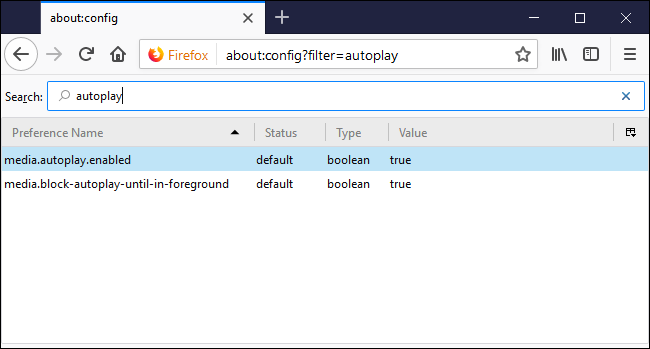
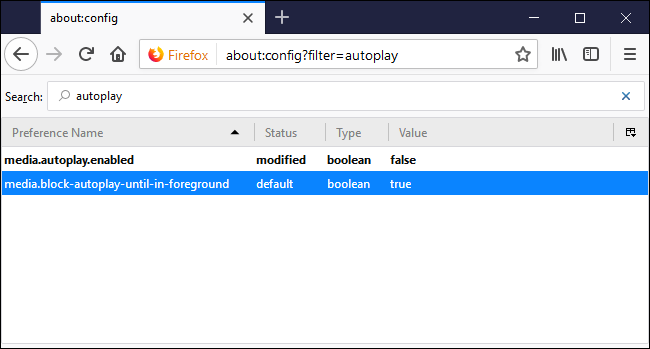
Большинство изменений вступают в силу немедленно — перезагрузка браузера не нужна. Чтобы вернуть автозапуск, снова дважды щёлкните по media.autoplay.enabled и переключите значение обратно на true.
Пошаговая подробная инструкция
- Откройте новую вкладку.
- Введите в адресную строку about:config?filter=autoplay и нажмите Enter.
- Если появится предупреждение, снимите галочку «Показывать это предупреждение в следующий раз», затем нажмите кнопку «Я принимаю риск!».
- В списке параметров найдите media.autoplay.enabled. Дважды щёлкните по строке — значение сменится с true на false.
- Проверьте media.block-autoplay-until-in-foreground — оставьте его в положении true, чтобы браузер блокировал автозапуск, пока вкладка не станет активной.
- Закройте вкладку about:config и протестируйте поведение на странице с видео.
Альтернативные подходы
- Через настройки интерфейса Firefox: в некоторых версиях Firefox есть раздел Настройки → Приватность и безопасность → Разрешения → Автозапуск. Там можно выбрать блокировку автозапуска аудио и видео и задать разрешения для отдельных сайтов.
- Управление разрешениями сайта: нажмите на значок замка в адресной строке → разрешения сайта → автозапуск (если доступно) и запретите автозапуск для конкретного домена.
- Расширения: есть расширения-блокировщики мультимедиа, которые дают гибкую фильтрацию (при использовании расширений выбирайте доверенные и проверяйте разрешения).
Когда этот метод может не сработать
- Видео без звука (muted) часто разрешается автозапускать — браузеры позволяют автоматическое воспроизведение немого видео для улучшения UX. В таких случаях вы будете видеть проигрывание, но без звука.
- Некоторые сайты эмулируют взаимодействие с пользователем или используют нестандартные плееры, поэтому блокировка может быть обходима.
- Расширения или корпоративные политики (например, GPO в Windows) могут принудительно переопределять настройки.
Важно: этот метод контролирует глобальное поведение браузера; для тонкой настройки по доменам используйте разрешения сайта.
Критерии приёмки
- На тестовой странице видео с включённым звуком не начинается автоматически при загрузке вкладки.
- Видео начинает воспроизводиться только после явного действия пользователя (клик/нажатие play) или после переключения вкладки в активное состояние и чёткого взаимодействия.
- Значение media.autoplay.enabled в about:config отображается как false и отмечено как модифицированное.
Чек-лист для пользователей и администраторов
- Пользователь: проверил about:config, переключил media.autoplay.enabled → false, протестировал пару сайтов.
- Продвинутый пользователь: настроил исключения для доверенных сайтов через меню разрешений.
- Системный администратор: при необходимости задокументируйте изменение в GPO/скриптах или обеспечьте инструкции для сотрудников.
Тестовые случаи и приёмка
- Тест 1: Откройте новостной сайт с автозапуском; убедитесь, что видео не запускается автоматически.
- Тест 2: Откройте страницу с немым видео; ожидаемо, видео может воспроизводиться, но без звука.
- Тест 3: Верните media.autoplay.enabled в true; проверьте, что поведение вернулось к прежнему.
Быстрое восстановление
Если что-то пошло не так, вы можете восстановить значения вручную в about:config или выполнить «Обновление Firefox» через меню помощи — это сбросит настройки, не затрагивая основные пользовательские данные.
Краткий глоссарий
- Autoplay — автоматическое воспроизведение мультимедиа без явного действия пользователя.
- Foreground — состояние вкладки, когда она активна и видима на экране.
Вывод
Изменение одной настройки в about:config даёт надёжный способ отключить нежелательный автозапуск видео в Firefox. Если нужен более гибкий контроль — используйте встроенные разрешения сайтов или проверенные расширения.
Важно: некоторые сайты могут продолжать воспроизводить немое видео или обходить блокировку через нестандартные техники; в таких случаях комбинируйте подходы.
Примечание: если вы не уверены в действиях в about:config, используйте сначала интерфейс настроек браузера или создайте резервную копию профиля Firefox.

Похожие материалы

Несколько аккаунтов Skype: Multi Skype Launcher

Журнал для работы: повысить продуктивность

Персональные звуки уведомлений на Android

Скачивание шоу Hulu для офлайн‑просмотра

Microsoft Start: персонализированная новостная лента
