
Отключение клавиши Windows, Alt+Tab и Sticky Keys в Windows
Быстрые ссылки
Как отключить клавишу Windows
Как отключить сочетание Alt+Tab
Как отключить Sticky Keys
Резюме
- Клавиша Windows и Alt+Tab могут прерывать полноэкранные игры и рабочие процессы. Отключить их можно разными способами в зависимости от прав и предпочтений.
- Для отключения клавиши Windows подходят Редактор реестра, Локальная политика, Microsoft PowerToys и фирменное ПО клавиатуры.
- Для Alt+Tab удобны Microsoft PowerToys и AutoHotkey; AutoHotkey даёт гибкие сценарии и автоматизацию.
- Sticky Keys отключается через Параметры (Settings) в Windows 10 и 11; можно дополнительно убрать запуск по сочетанию клавиш.
Windows по умолчанию нацелена на повседневное использование: комбинации типа Win, Alt+Tab и вспомогательные функции удобны на рабочем столе, но мешают в играх. Ниже — подробные пошаговые инструкции, советы по безопасности, варианты отката и рекомендации, какой метод выбрать в разных ситуациях.
Как выбрать метод
Mermaid диаграмма поможет быстро выбрать подходящий способ (отобразится в рендерерах, которые поддерживают Mermaid):
flowchart TD
  A[Нужно отключить клавишу/сочетание?] --> B{Имеются права администратора?}
  B -- Да --> C{Хотите временно или навсегда?}
  B -- Нет --> D[Используйте PowerToys или AutoHotkey]
  C -- Временно --> D
  C -- Навсегда --> E{Windows Pro/Enterprise?}
  E -- Да --> F[Групповая политика]
  E -- Нет --> G[Редактор реестра]
  D --> H[Фирменное ПО клавиатуры 'если есть']
  F --> I[Настроить политику и перезагрузить]
  G --> J[Создать Scancode Map в реестре и перезагрузить]
  H --> K[Включить режим игры или отключить клавишу]
Важно: перед изменениями создайте точку восстановления и экспорт реестра.
Как отключить клавишу Windows
Ниже — четыре метода с пошаговыми инструкциями, плюс риски и откат.
Использование Редактора реестра
Когда применять: если нужно постоянное отключение на компьютере без Group Policy или фирменного ПО.
Перед началом: создайте точку восстановления и экспортируйте ветку реестра, которую будете менять.
Шаги:
- Откройте меню «Пуск», введите “Registry Editor” или “regedit” и запустите приложение от имени администратора.
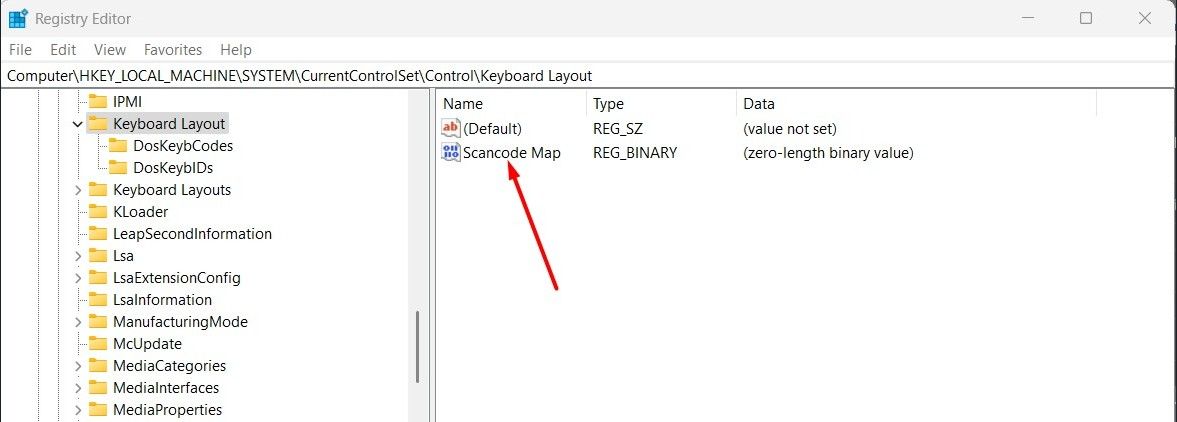
- Перейдите в ветку:
HKEY_LOCAL_MACHINE\SYSTEM\CurrentControlSet\Control\Keyboard Layout- Правый клик по ключу “Keyboard Layout” → New → Binary Value. Назовите объект Scancode Map.
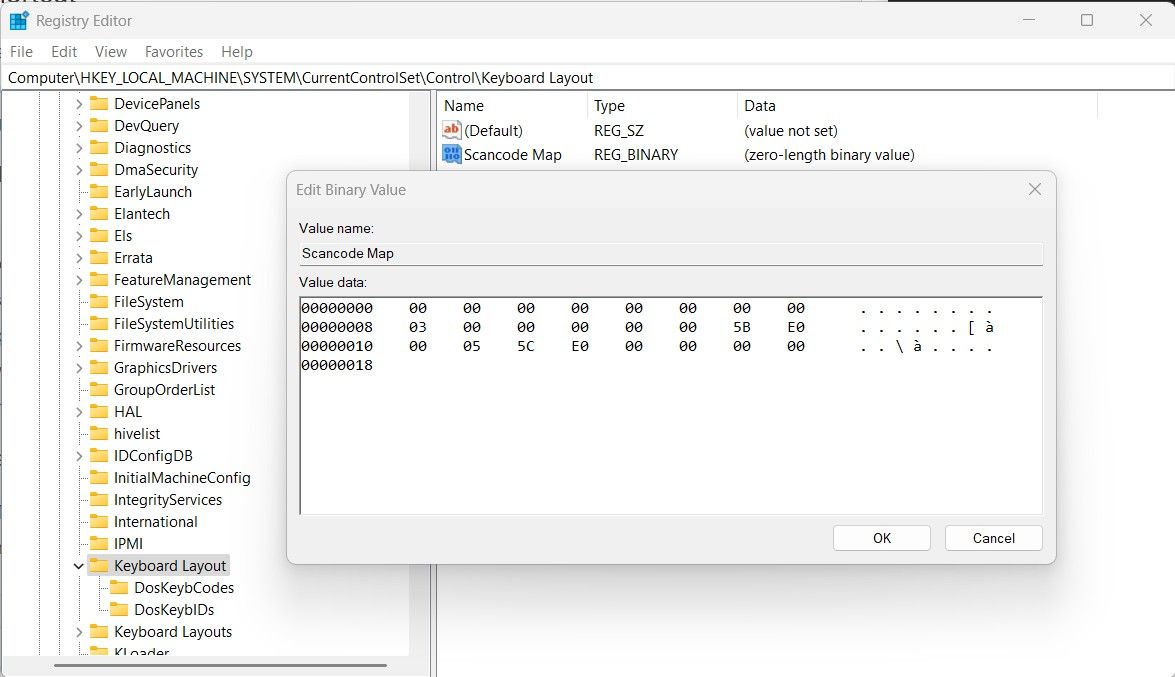
- Правый клик по Scancode Map → Modify и в поле “Value Data” вставьте (или введите) следующие байты:
00, 00, 00, 00, 00, 00, 00, 00
03, 00, 00, 00, 00, 00, 5B, E0,
00, 00, 5C, E0, 00, 00, 00, 00
(Эта карта переназначает и отключает левую и правую клавиши Windows.)
- Нажмите OK и перезагрузите компьютер.
Откат: удалите ключ Scancode Map или восстановите экспортированную копию реестра.
Важно: неверные изменения реестра могут привести к проблемам с входом в систему. Всегда делайте экспорт и точку восстановления.
Использование Локальной групповой политики
Когда применять: у вас Windows Pro/Enterprise и вы хотите чистое административное решение с возможностью централизованного управления.
Шаги:
- Откройте “Local Group Policy Editor” (gpedit.msc).
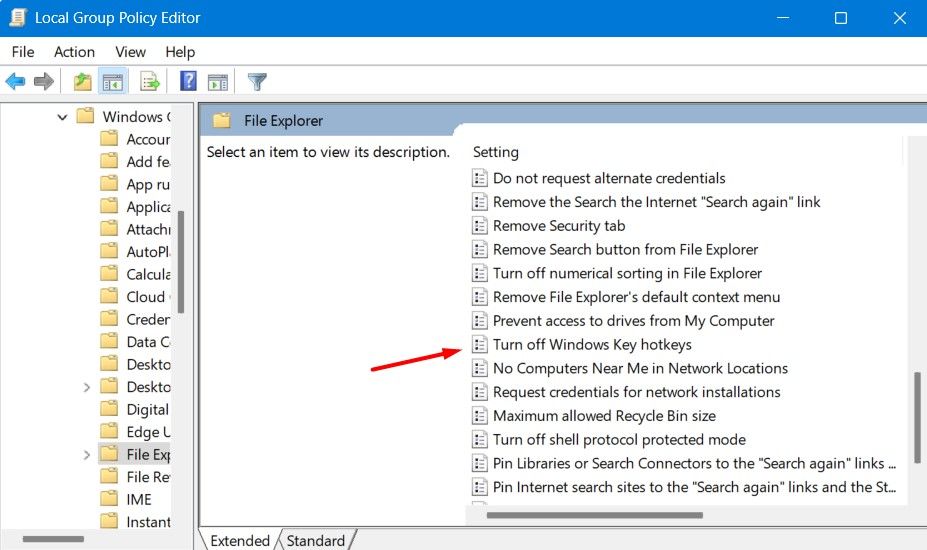
- Перейдите:
User Configuration > Administrative Templates > Windows Components > File Explorer- В правой панели найдите политику “Turn Off Windows Key Hotkeys” и дважды кликните.
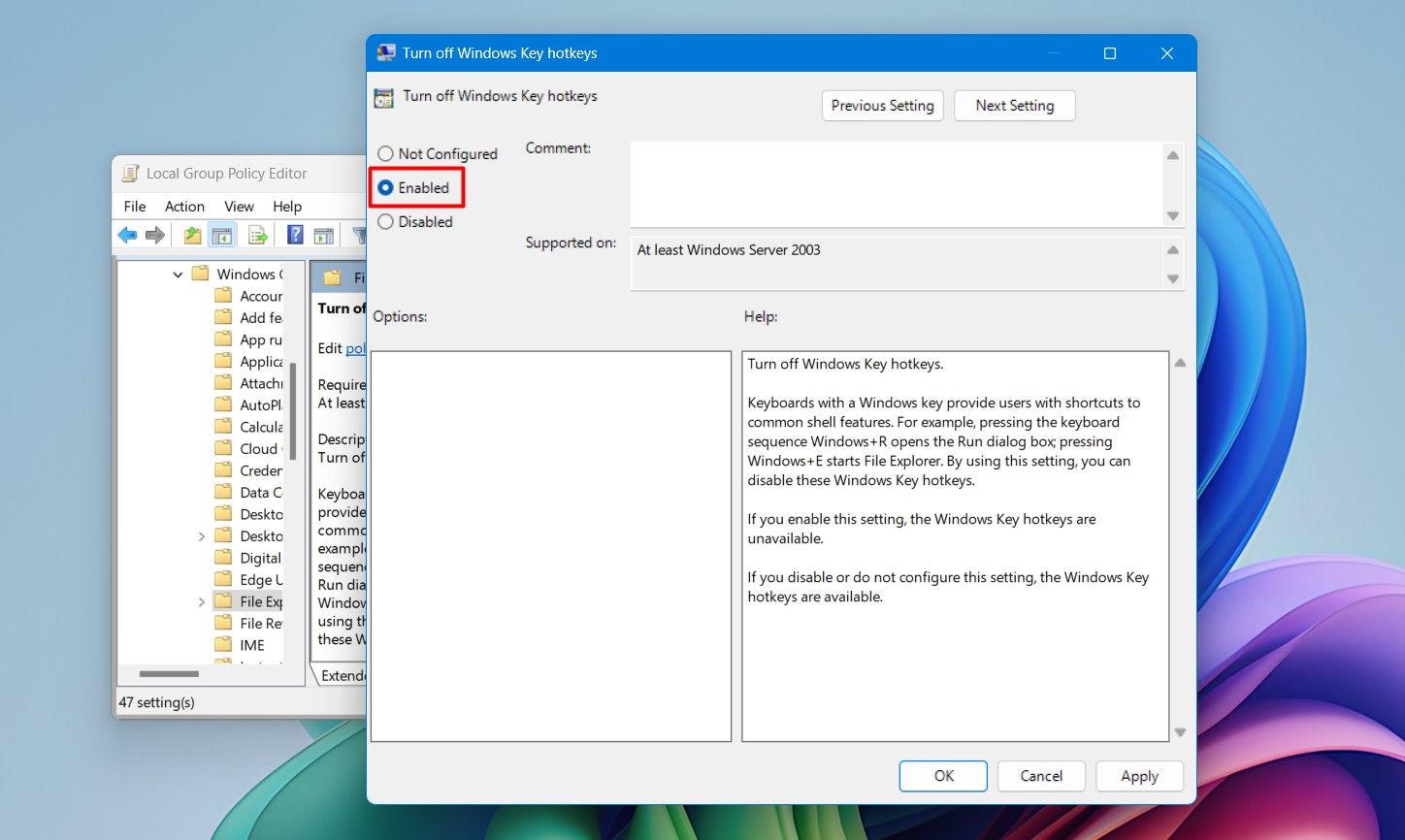
- Выберите Enabled → Apply → OK и перезагрузите компьютер.
Откат: установите политику в Disabled или Not Configured.
Ограничения: gpedit.msc отсутствует в Home-ветке Windows по умолчанию.
Использование Microsoft PowerToys
Когда применять: хотите временно отключить клавишу без риска правки реестра и с гибкостью для быстрого включения.
Требование: установите Microsoft PowerToys из Microsoft Store; приложение должно быть последней версии.
Шаги:
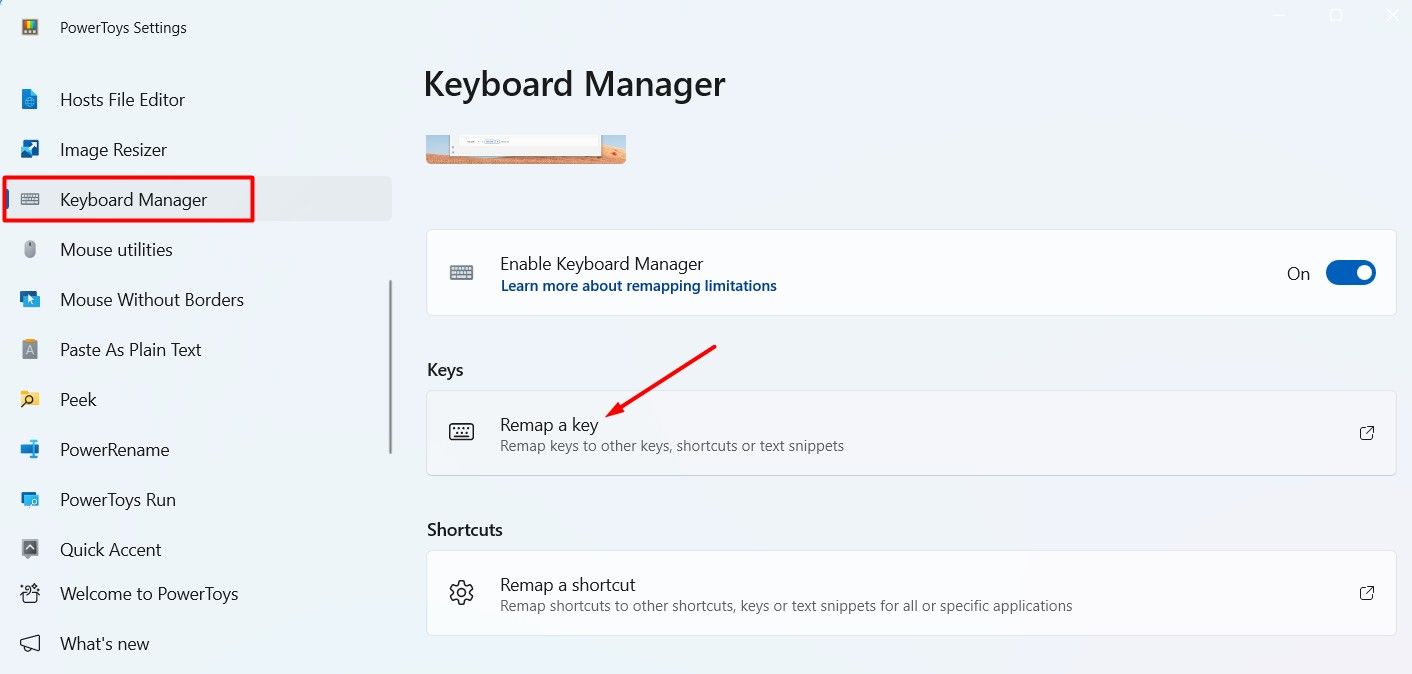
- Откройте PowerToys → слева выберите Keyboard Manager → справа Remap a Key.
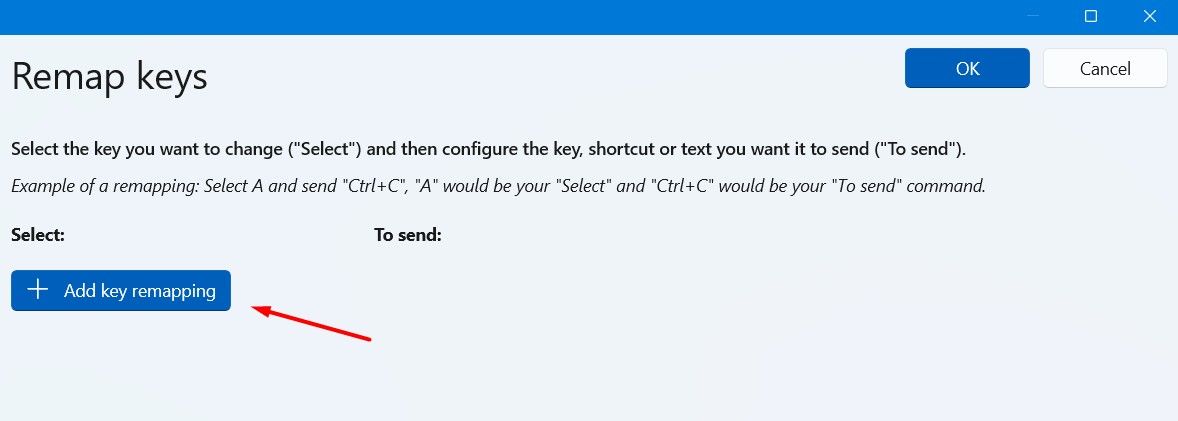
- Нажмите Add Key Remapping.
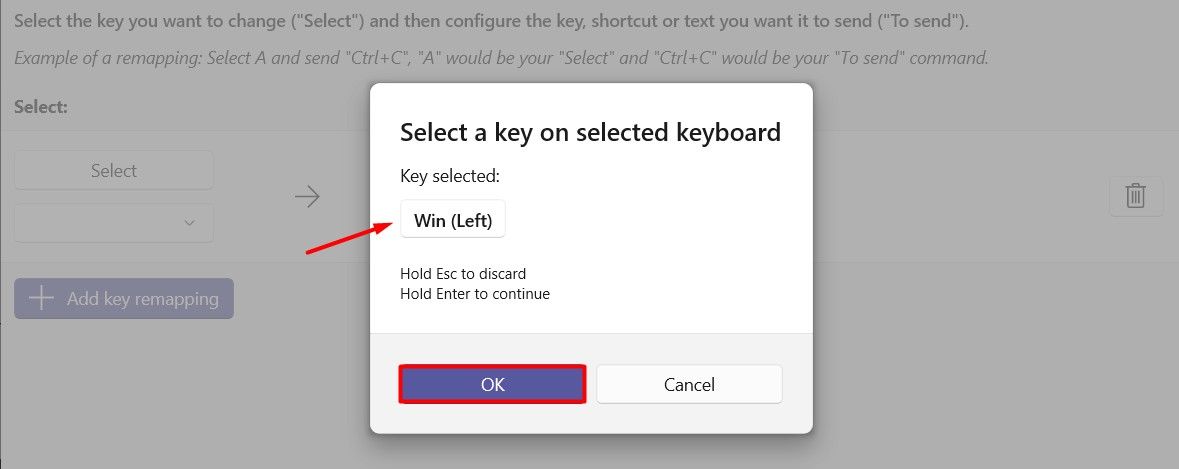
- Для “Physical Key” нажмите Select и нажмите клавишу Windows на клавиатуре. Подтвердите OK.
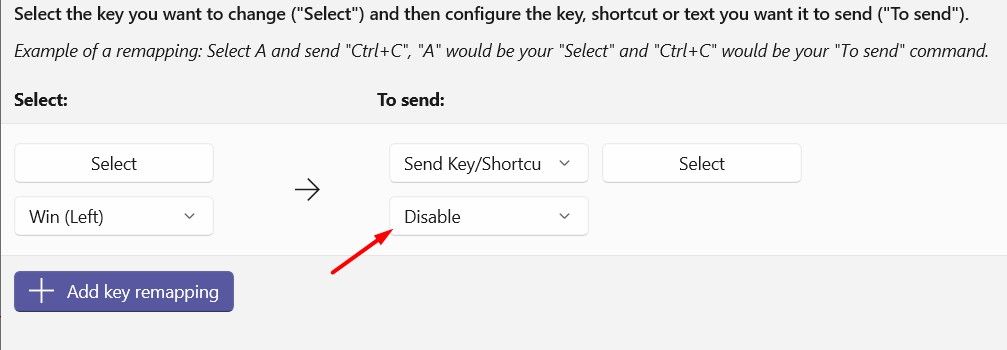
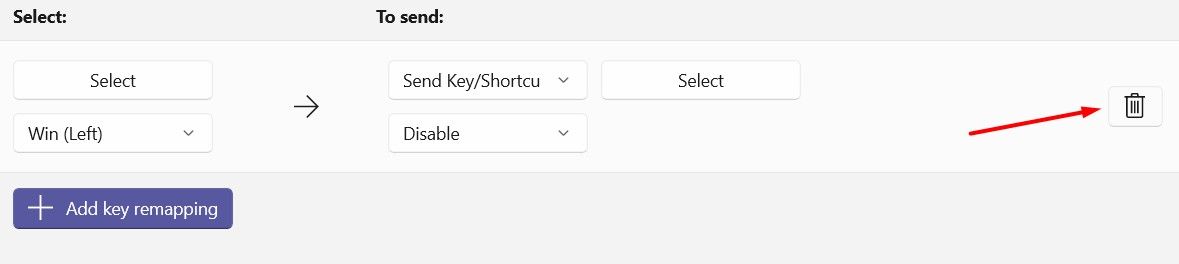
- В поле “To” выберите Disable и подтвердите. При первом применении может появиться предупреждение — выберите Continue Anyway.
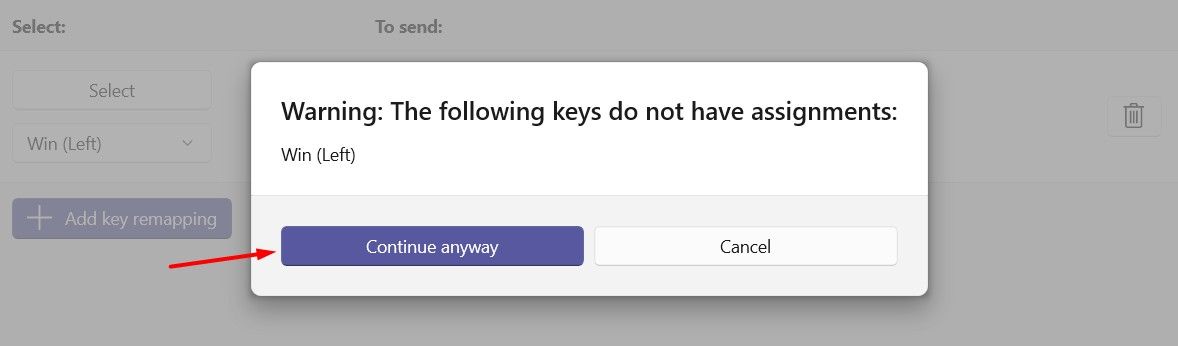
Откат: в списке переназначений нажмите иконку корзины рядом с записью.
Плюсы: простой графический интерфейс, быстро включается/выключается, не требует перезагрузки. Минусы: PowerToys нужно держать запущенным, и функциональность может меняться с обновлениями.
Использование фирменного ПО клавиатуры
Когда применять: у вас игровая клавиатура с поддержкой режима игры или переназначения клавиш (Razer Synapse, Logitech G HUB, Corsair iCUE и т.п.).
Что делать: включите “Game Mode” или используйте встроенную функцию блокировки клавиши Windows (часто Fn + клавиша F) — проверьте документацию производителя.
Пример: на Alienware комбинация Fn+F6 включает игровой режим. Для других моделей посмотрите руководство пользователя.
Плюсы: аппаратная или встроенная блокировка часто работает до перезагрузки и не требует сторонних программ. Минусы: разные комбинации у разных производителей.
Как отключить Alt+Tab
Alt+Tab открывает переключатель приложений и может свести на нет прогресс в играх. Рассмотрим PowerToys и AutoHotkey.
Использование Microsoft PowerToys
Шаги:
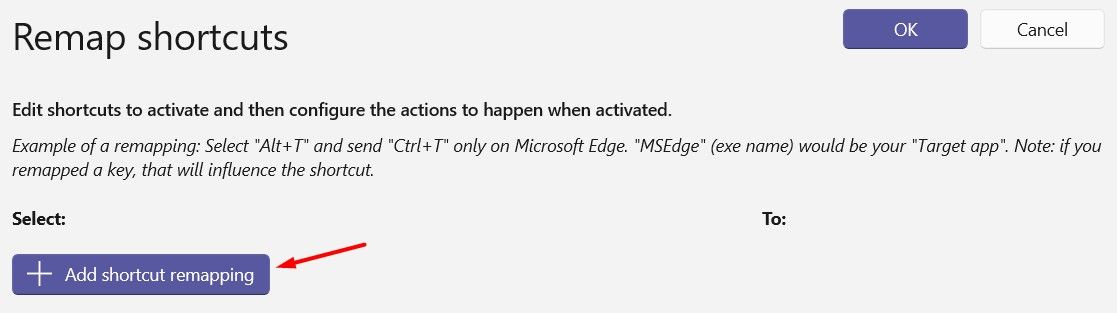
- Откройте PowerToys → Keyboard Manager → Remap a Shortcut → Add Shortcut Remapping.
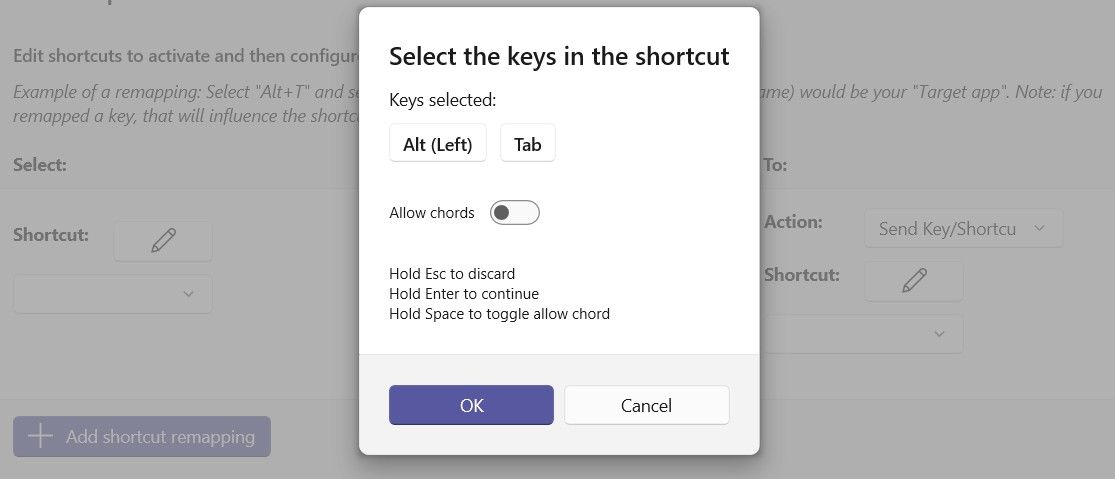
- Кликните иконку карандаша рядом с полем Shortcut, нажмите Alt+Tab одновременно и подтвердите OK.
- В поле “To” выберите Disable и сохраните изменения.
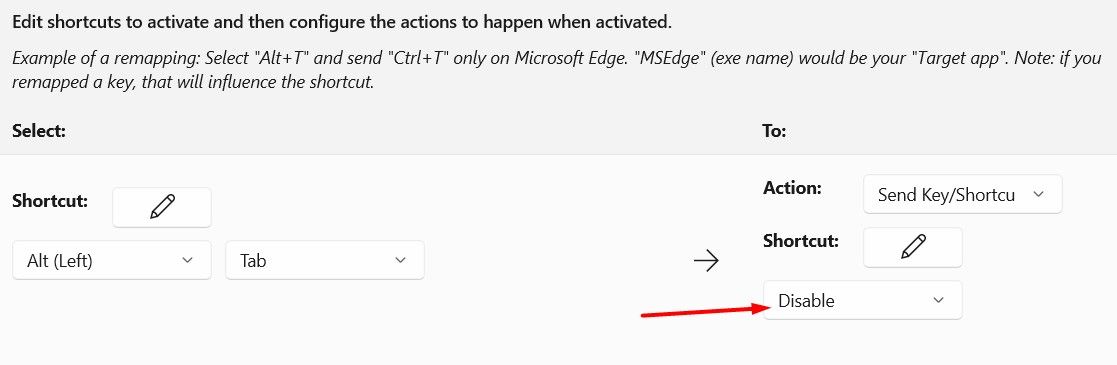
Откат: удалите переназначение из списка.
Примечание: некоторые комбинации могут иметь альтернативные привязки в Windows (например, если используются сочетания клавиш сторонними приложениями).
Использование AutoHotkey
Когда применять: нужна портативность, гибкие сценарии и возможность включать/выключать скрипт автоматически.
Шаги:
- Скачайте и установите AutoHotkey с официального сайта.
- На рабочем столе правый клик → New → AutoHotkey Script.
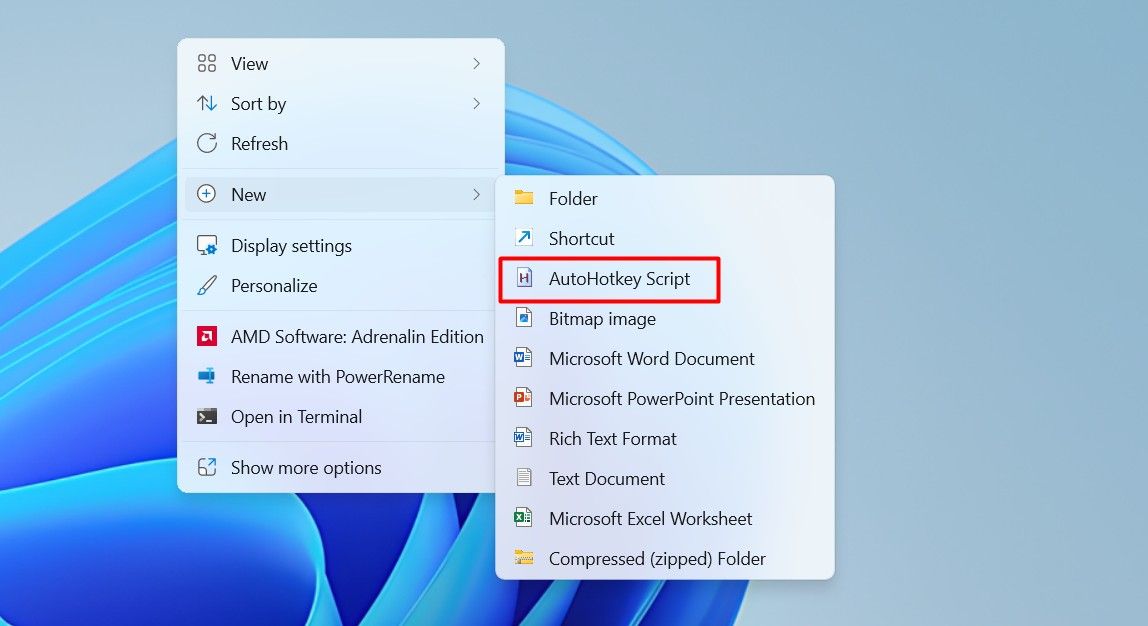
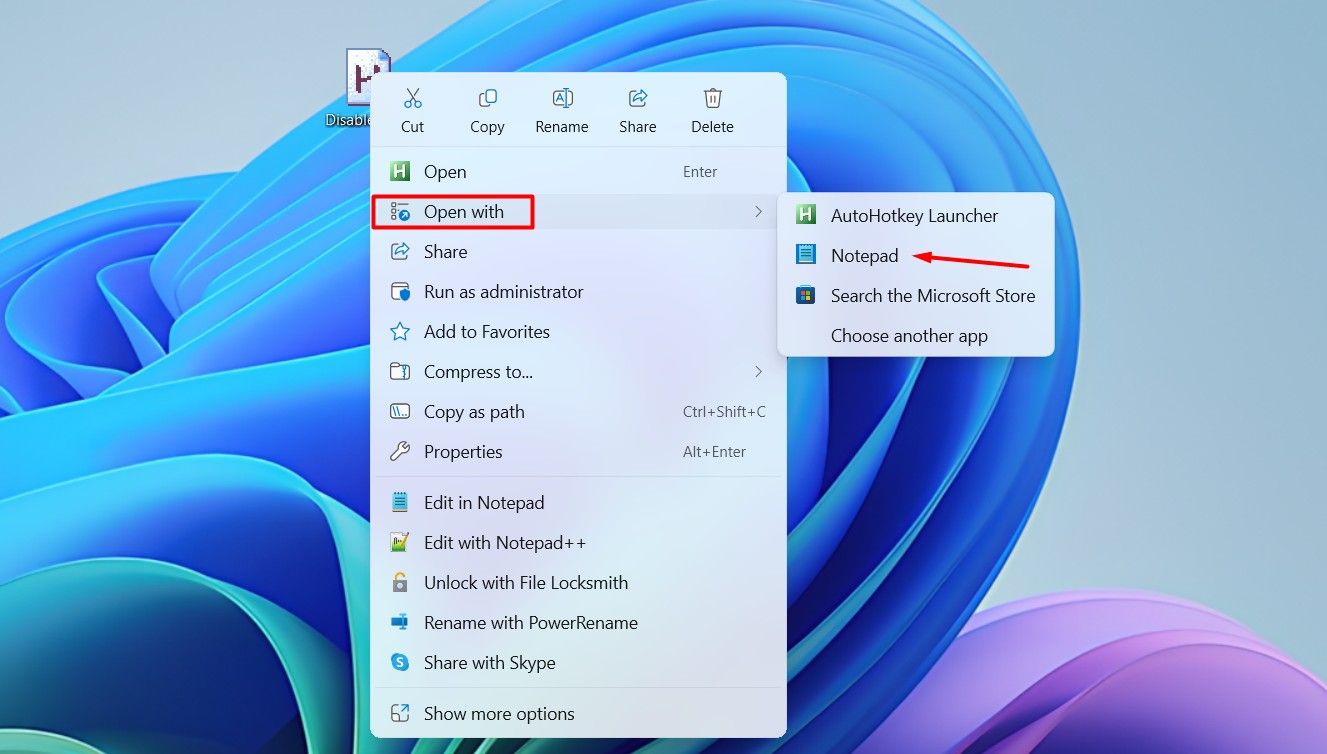
- Дайте скрипту понятное имя, затем правый клик → Open With → Notepad.
- Очистите содержимое и вставьте следующий код:
#=::Return

; Disable Alt+Tab
!Tab::Return
(Первая строка — пример блокировки Win+#, вторая — отключение Alt+Tab.)
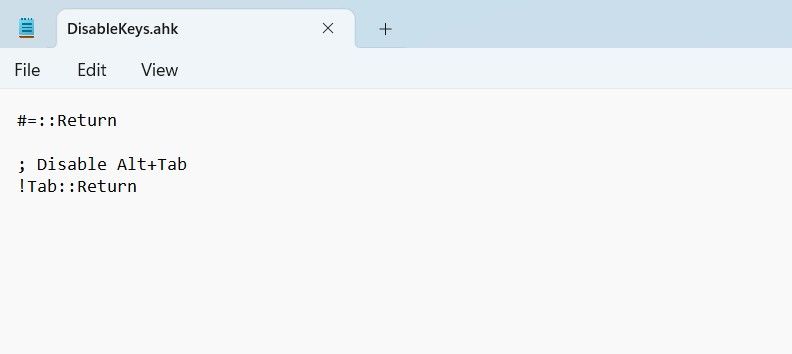
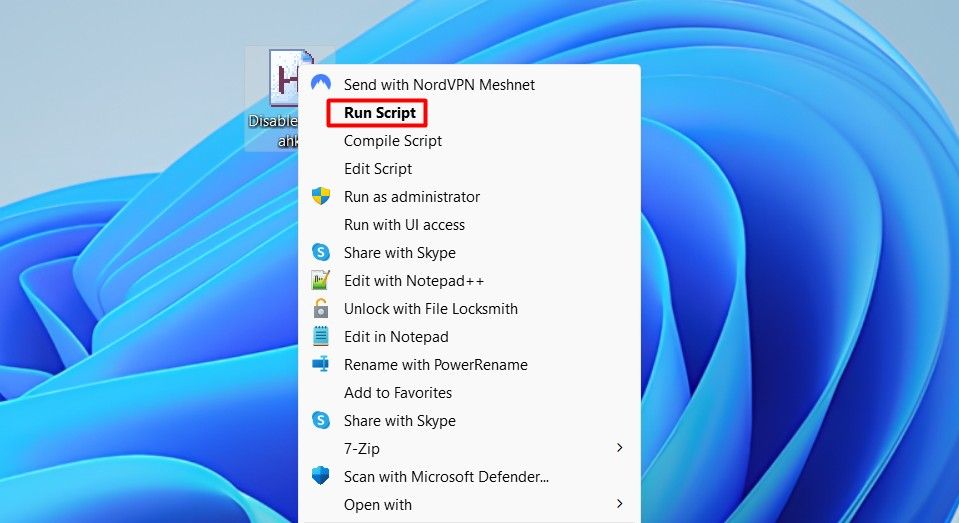
- Сохраните (Ctrl+S). Правый клик по файлу → Show More Options → Run Script.
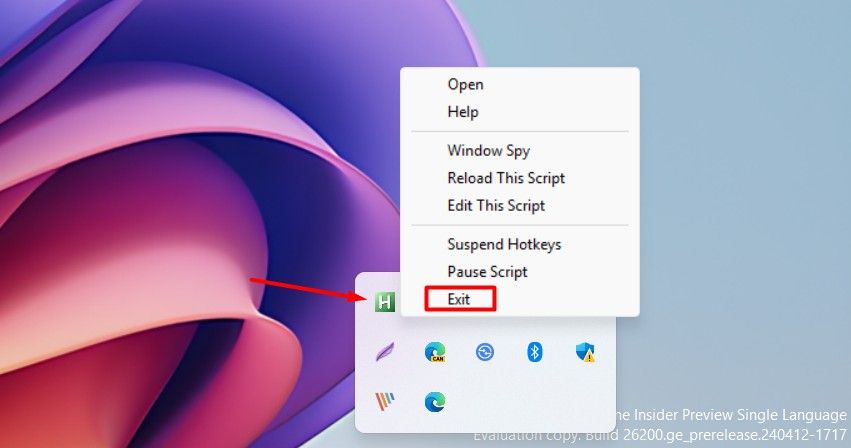
Откат: правый клик по иконке AutoHotkey в трее → Exit.
Советы по AutoHotkey:
- Можно добавлять условие, при котором скрипт активен только для определённых процессов (например, когда запущена игра).
- Можно назначать горячие клавиши для включения/отключения самого скрипта.
Риск: скрипт будет работать только пока AutoHotkey запущен.
Как отключить Sticky Keys
Sticky Keys (Залипание клавиш) полезно для пользователей с ограниченной подвижностью, но случайный запуск может мешать.
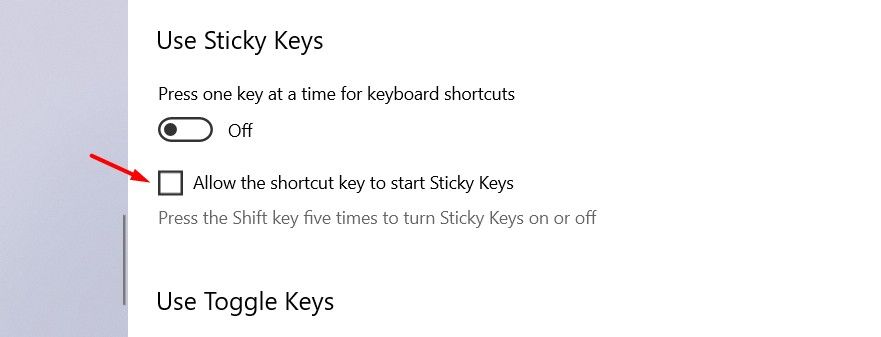
Windows 10
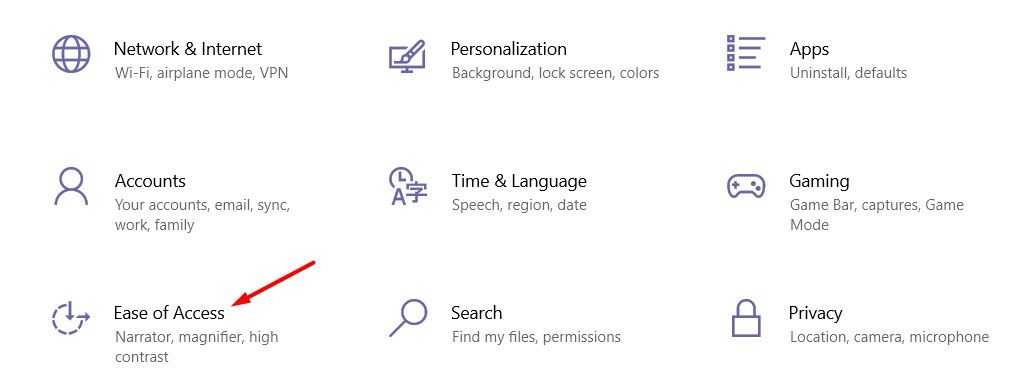
- Откройте Параметры (Settings) → Ease of Access → Keyboard.
- Выключите переключатель Use Sticky Keys.
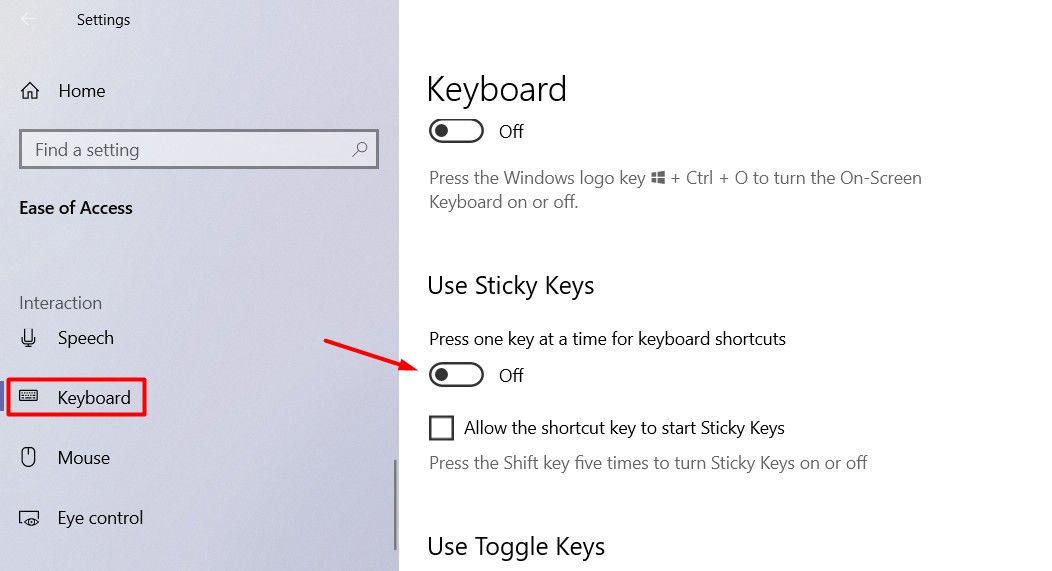
- Снимите галочку Allow the shortcut key to start Sticky Keys.
Windows 11
- Откройте Settings → Accessibility → Keyboard.
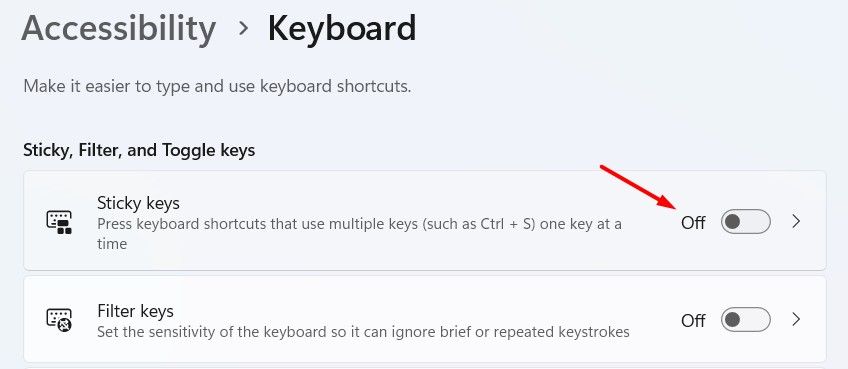
- Выключите Sticky Keys и отключите сочетание клавиш в дополнительной панели параметров.
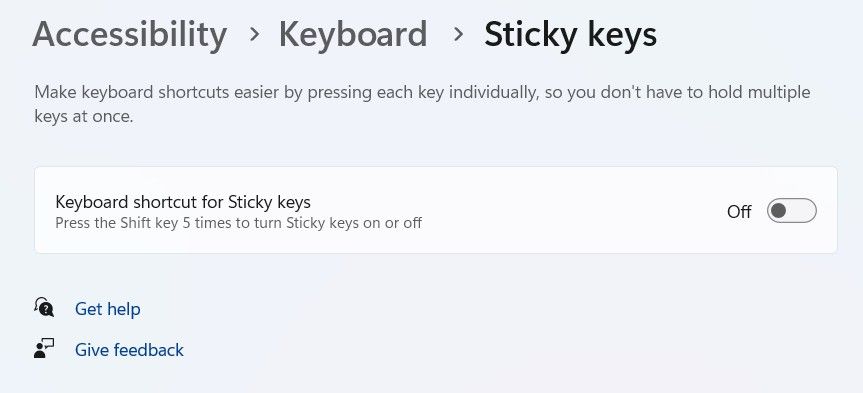
Откат: включите переключатели обратно.
Важно: если вы предоставляете компьютер другим людям, не выключайте доступность для тех, кто действительно в ней нуждается.
Риски и когда не стоит отключать клавиши
- Для пользователей с особыми потребностями отключение Sticky Keys может ухудшить доступность.
- Отключение Win-клавиши может затруднить использование сочетаний вроде Win+L (блокировка), Win+E (Проводник) и встроенных функций безопасности.
- В корпоративной среде изменения реестра или групповых политик должны согласовываться с ИТ. Централизованные политики могут перезаписать локальные настройки.
- Храните инструкции по откату рядом с компьютером на случай, если вы потеряете доступ к системным сочетаниям.
Рекомендации по выбору метода
- Простое временное решение: PowerToys — быстро, безопасно, требует запущенного приложения.
- Максимально гибко и портативно: AutoHotkey — условные сценарии, включение только для конкретных игр.
- Постоянное локальное решение: Редактор реестра — не требует сторонних программ, но требует осторожности.
- Корпоративное управление: Групповая политика — централизованно и прозрачно для администраторов.
- Аппаратное решение: фирменное ПО клавиатуры или аппаратный режим игры — лучший выбор для игроков.
Проверка и критерии приёмки
Критерии приёмки:
- Клавиша Windows перестаёт вызывать меню «Пуск» и другие системные сочетания или Alt+Tab больше не переключает окна.
- Изменения можно быстро откатить одним из описанных способов.
- Нет нарушений доступа для других пользователей, которые нуждаются в этих функциях.
Тесты приёмки:
- Перезагрузите систему и убедитесь, что поведение сохраняется (для реестра/групповой политики).
- При временном отключении (PowerToys/AutoHotkey) закройте приложение/скрипт и проверьте восстановление.
- Проверьте, что сочетания Win+L и другие используемые комбинации ведут себя ожидаемо после отката.
Роль‑ориентированные чеклисты
Для обычного пользователя:
- Сделать резервную копию важных файлов.
- Установить PowerToys и протестировать отключение.
- Записать способ отката.
Для игрока с механической клавиатурой:
- Проверить наличие режима Game Mode в ПО клавиатуры.
- Настроить аппаратную блокировку Win‑клавиши.
- Сохранить профиль в облаке производителя (если есть).
Для системного администратора:
- Оценить влияние на пользователей с особыми потребностями.
- Протестировать политику в тестовой OU перед развёртыванием.
- Документировать изменения и процедуру отката.
Быстрый SOP для временного отключения перед игрой
- Запустите PowerToys (если не установлен — скачайте и установите).
- Откройте Keyboard Manager → Remap a Key / Remap a Shortcut.
- Добавьте нужные правила (Disable для Win и Alt+Tab).
- Перед завершением сессии удалите правила или выключите PowerToys.
Дополнительные сценарии и примеры скриптов AutoHotkey
Пример: включать отключение Alt+Tab только при запущенной игре (например, game.exe):
#IfWinActive, ahk_exe game.exe
!Tab::Return
#IfWinActive
Пример: переключатель вкл/выкл по клавише Pause:
Pause::
Toggle := !Toggle
if (Toggle)
{
  Hotkey, !Tab, Off
}
else
{
  Hotkey, !Tab, On
}
return
Эти примеры дают гибкость: скрипт может автоматически активироваться только в нужных окнах.
Совместимость и миграция
- PowerToys работает в Windows 10 и 11; периодически проверяйте совместимость версий.
- AutoHotkey поддерживает большинство версий Windows, но скрипты следует проверять после крупных обновлений.
- Редактор реестра и Scancode Map применимы к классическим драйверам клавиатуры; специальные драйверы производителей могут игнорировать переназначения.
Краткий глоссарий
- Scancode Map — бинарная запись в реестре Windows для переназначения аппаратных кодов клавиш.
- PowerToys — набор утилит от Microsoft, включая Keyboard Manager.
- AutoHotkey — язык сценариев для автоматизации и управления горячими клавишами.
- Sticky Keys — функция облегчённого ввода сочетаний клавиш.
Итог
Выбор метода зависит от целей: временная блокировка для игр — чаще всего PowerToys или AutoHotkey; постоянное отключение — редактирование реестра или групповая политика; аппаратный режим в фирменном ПО — лучший для игроков. Всегда делайте резервные копии и проверяйте откат.
Важно: не отключайте функции, необходимые другим пользователям, и согласовывайте изменения в корпоративных системах.

Похожие материалы

Несколько аккаунтов Skype: Multi Skype Launcher

Журнал для работы: повысить продуктивность

Персональные звуки уведомлений на Android

Скачивание шоу Hulu для офлайн‑просмотра

Microsoft Start: персонализированная новостная лента
