
Как запретить установку расширений в Google Chrome на Windows

Быстрые ссылки
- Домашние пользователи: используйте Редактор реестра
- Windows 10 Professional/Enterprise: используйте Редактор локальной групповой политики
Кратко: вы можете воспользоваться политиками Chrome, предназначенными для администраторов, чтобы отключить установку расширений. Это можно сделать через Редактор реестра (работает на всех редакциях Windows) или через Редактор локальной групповой политики (gpedit.msc) на Pro/Enterprise. После применения политики в настройках Chrome будет отображаться подпись «Managed by your organization» (Управляется вашей организацией).
Домашние пользователи: используйте Редактор реестра
Если у вас Windows 10 Home, придётся редактировать реестр Windows. Это также вариант для пользователей Pro/Enterprise, которым удобнее работать с реестром. Предупреждение: Редактор реестра — мощный инструмент. Следуйте инструкции точно и создавайте резервную копию реестра и важных данных перед изменениями.
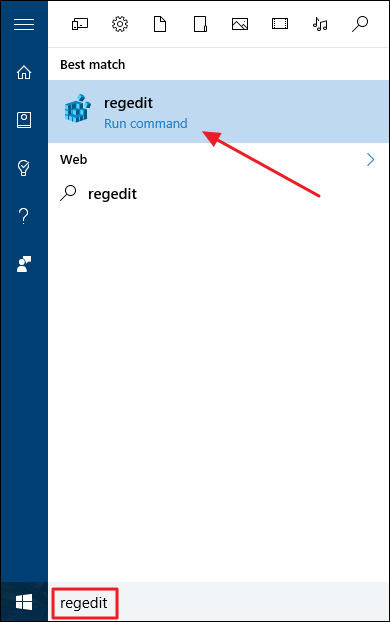
- Откройте Редактор реестра: нажмите Пуск, введите “regedit” и нажмите Enter.
- В редакторе реестра перейдите:
- Для 64‑битной системы: HKEY_LOCAL_MACHINE > SOFTWARE > WOW6432Node > Policies
- Для 32‑битной системы: HKEY_LOCAL_MACHINE > SOFTWARE > Policies
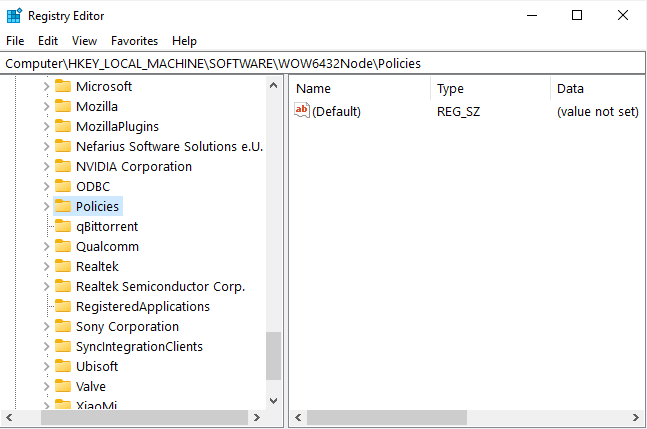
- В левой панели щёлкните правой кнопкой по папке Policies, выберите New → Key и создайте подпапку с именем Google.
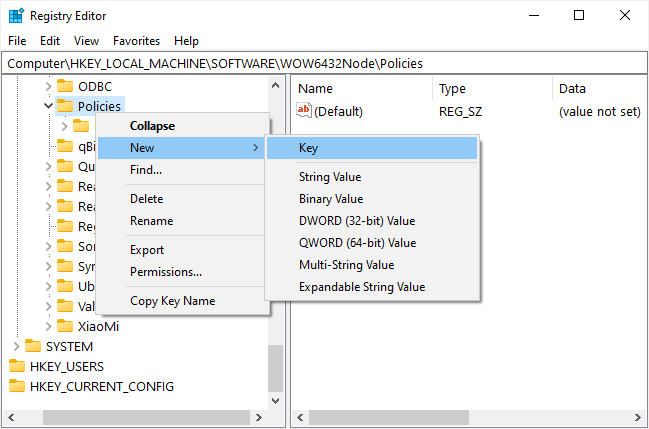
- Внутри Google создайте ключ Chrome.

- Внутри Chrome создайте ключ ExtensionInstallBlocklist.

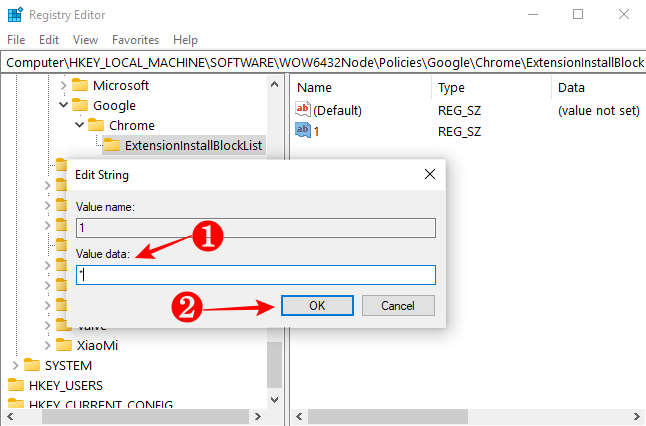
- В ExtensionInstallBlocklist щёлкните правой кнопкой, выберите New → String Value и создайте параметр с именем 1.
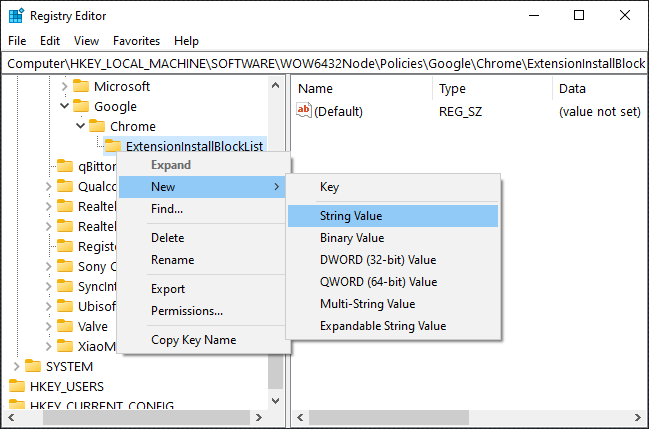
- Дважды щёлкните по параметру 1 и в поле Value data введите символ звёздочки * , затем нажмите OK.
- Вернитесь в ключ Chrome и создайте ещё один ключ с именем BlockExternalExtensions.

- В BlockExternalExtensions добавьте строковый параметр с именем 1 и задайте ему значение *.
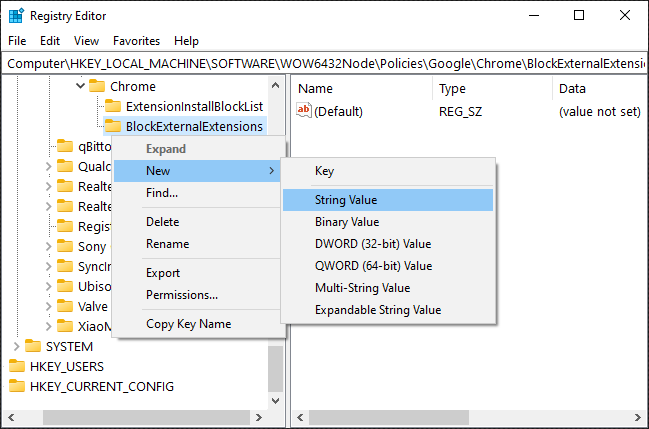

Результат: оба ключа (ExtensionInstallBlocklist и BlockExternalExtensions) с параметрами, содержащими *, блокируют установку любых расширений как из Интернет‑магазина Chrome, так и из внешних источников.
Важно: запомните путь к созданным ключам. Для 64‑битной системы полный путь будет выглядеть так: HKEY_LOCAL_MACHINE\SOFTWARE\WOW6432Node\Policies\Google\Chrome\ExtensionInstallBlocklist и HKEY_LOCAL_MACHINE\SOFTWARE\WOW6432Node\Policies\Google\Chrome\BlockExternalExtensions. Для 32‑битной — без WOW6432Node.
Windows 10 Professional и Enterprise: используйте Редактор локальной групповой политики
Если у вас Windows Pro или Enterprise, удобнее использовать gpedit.msc и официальные шаблоны политик Chrome.
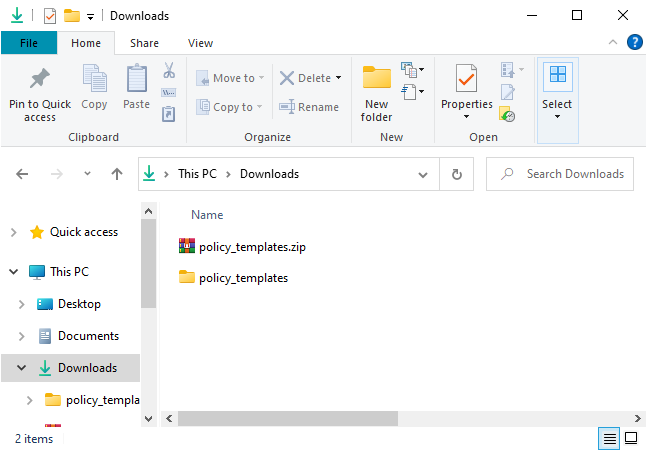
- Скачайте официальные шаблоны политик Chrome с сайта Google и распакуйте zip на ПК.
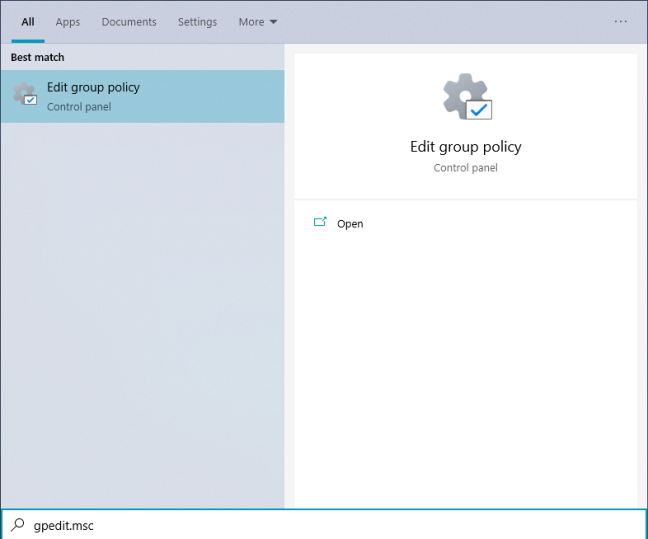
- Откройте Редактор локальной групповой политики: нажмите Пуск, введите “gpedit.msc” и нажмите Enter.
- В дереве слева перейдите в Computer Configuration > Administrative Templates.
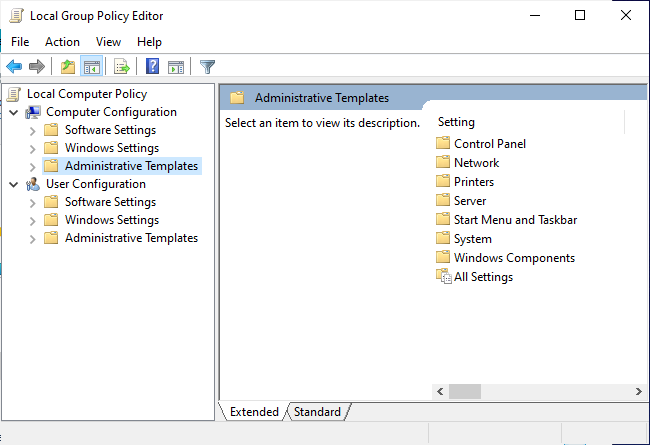
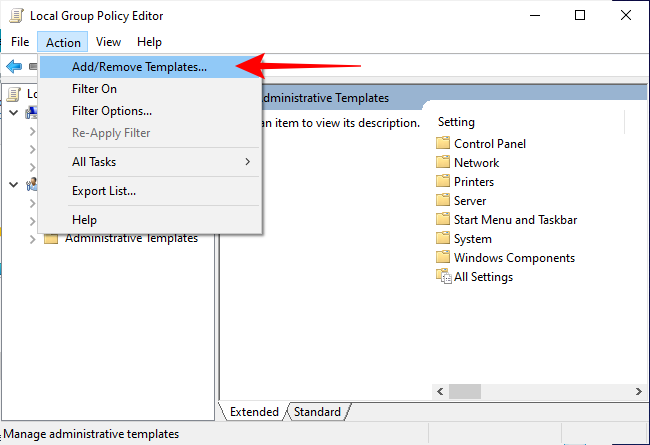
- В меню Action выберите Add/Remove Templates и нажмите Add.
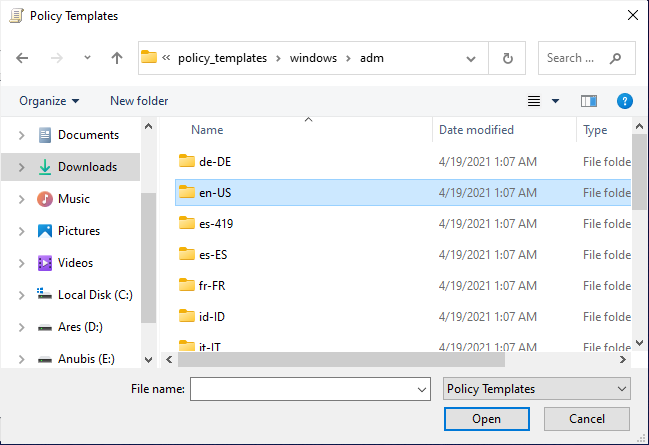
- Найдите распакованную папку policy_templates > windows > adm, затем откройте папку языка (например en‑US) и выберите chrome.adm.
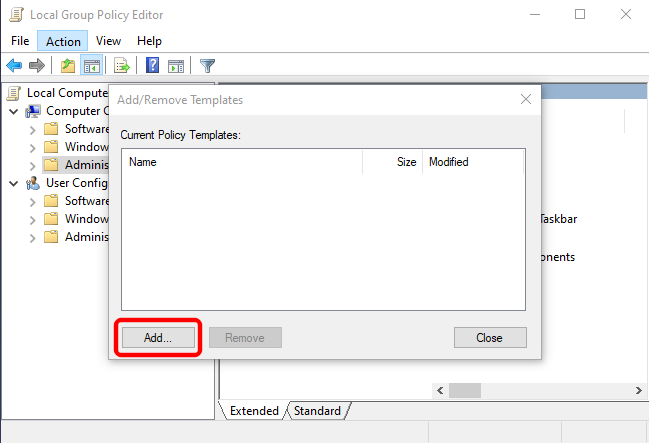
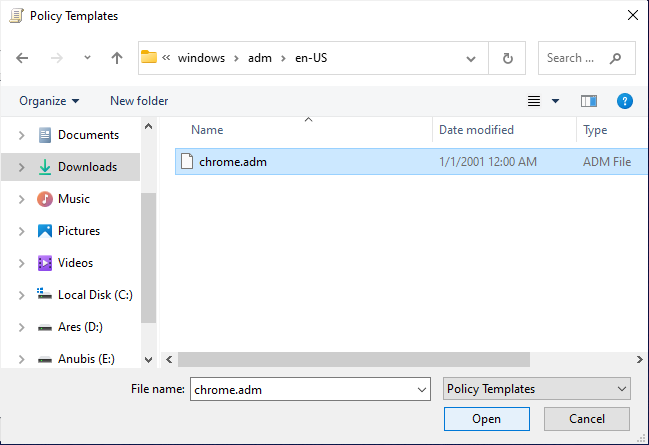
- Шаблон появится в списке Current Policy Templates. Закройте окно.
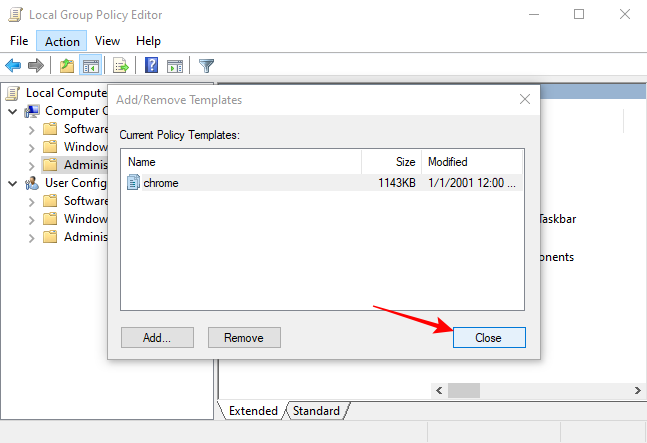
- В левой панели откройте Computer Configuration > Administrative Templates > Classic Administrative Templates (ADM) > Google > Google Chrome > Extensions.

- Дважды щёлкните «Configure extension installation blocklist», включите параметр (Enabled) и нажмите Show.
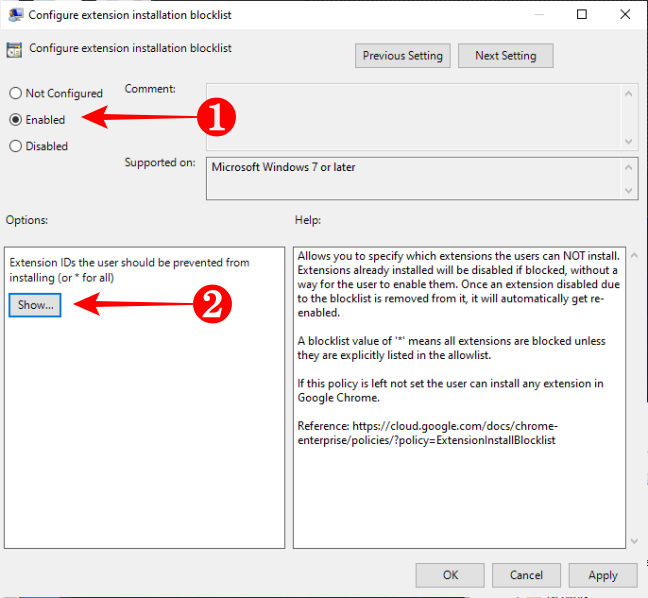
- В Show Contents добавьте строку со значением * и сохраните изменения.
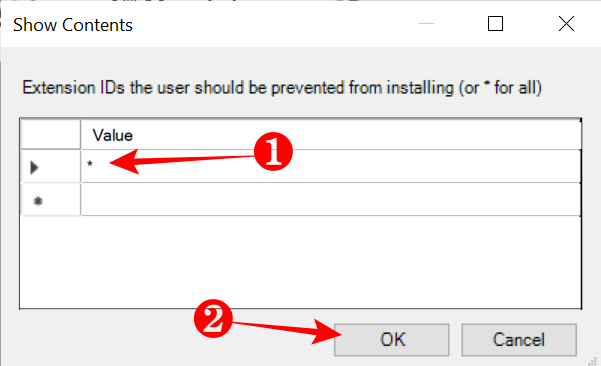
- Закройте окно и сохраните.

- Аналогично откройте и включите параметр «Block external extensions for being installed», чтобы запретить установку расширений из внешних источников.
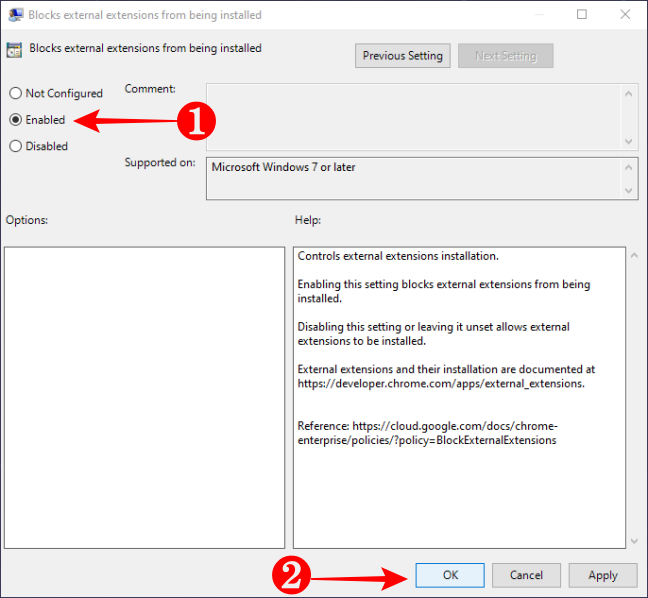
После применения этих политик никто не сможет установить расширения ни из Интернет‑магазина Chrome, ни из внешних источников. Проверьте работу, попытавшись установить расширение в Chrome.
Почему в Chrome появляется «Managed by your organization»
Определение: «Managed by your organization» — это пометка в настройках Chrome, которая показывает, что браузер получает настройки из системных политик. Это нормальное поведение при использовании реестра или групповых политик.
Важно: эта пометка не означает, что аккаунт вошёл в корпоративную сеть; она указывает только на наличие локальных или системных политик.
Критерии приёмки
- При попытке установить расширение через Chrome Web Store установка блокируется.
- В Chrome в Настройки → Дополнительно видно, что политики применяются, и отображается «Managed by your organization».
- Попытка установить расширение из внешнего файла CRX или папки разработчика также блокируется.
Откат изменений и удаление блокировок
Если вы хотите вернуть возможность установки расширений:
- Через Редактор реестра: удалите ключи Google\Chrome\ExtensionInstallBlocklist и Google\Chrome\BlockExternalExtensions или удалите созданные параметры в них. Для 64‑битных систем проверьте путь с WOW6432Node.
- Через Групповую политику: откройте соответствующие параметры в gpedit.msc и установите их в Not Configured или Disabled.
- Перезапустите Chrome и проверьте, исчезла ли пометка «Managed by your organization».
Важно: если ПК находится в домене или политики задаёт корпоративный администратор, локальные изменения могут быть перезаписаны.
Когда это не сработает и распространённые исключения
- Политики задаются доменом Active Directory: локальные настройки будут перезаписаны.
- Chrome был установлен/управляется сторонним инструментом управления (MDM): политики могут приходить из этих инструментов.
- Пользователь с правами администратора может удалить ключи реестра или отключить политики.
- Некоторые расширения устанавливаются как часть инсталлятора сторонних программ и могут требовать удаления самой программы.
Альтернативные подходы
- Настройка безопасных учётных записей Windows: создайте отдельные обычные (не админ) учётные записи для других пользователей.
- Использование встроенных семейных функций Google (Family Link) для контроля активности детей.
- Блокирование доступа к chrome://extensions с помощью расширений или политик интерфейса (ограниченная надёжность).
- Использование сторонних средств управления (AppLocker, устройства MDM) для централизованного контроля приложений.
Контрпример: если вам нужно разрешить только конкретные расширения, можно настроить ExtensionInstallForcelist (политика принудительной установки) и одновременно блокировать все остальные.
Чек‑лист для ролей
Чек‑лист для домашнего пользователя
- Создать резервную копию реестра
- Определить, 32‑ или 64‑битная у вас система
- Применить ключи в реестре по инструкции
- Перезапустить Chrome и проверить блокировку
- Сохранить инструкцию и путь к ключам для отката
Чек‑лист для IT‑администратора
- Составить политику развёртывания (GPO/MDM)
- Задокументировать пути реестра и параметры
- Протестировать на тестовом ПК
- Развернуть на группе пилотных машин
- Мониторить обращения пользователей и логи
Пошаговый SOP для применения в организации
- Подготовка: скачайте официальные шаблоны политик Chrome.
- Тестирование: примените GPO на тестовой машине с Pro/Enterprise.
- Валидация: проверьте, что установка расширений блокируется.
- Развёртывание: опубликуйте GPO на требуемые компьютеры или используйте MDM.
- Поддержка: задокументируйте процесс отката и создайте FAQ для пользователей.
Тест‑кейсы и критерии приёмки
- Попытка установки расширения из Web Store — ожидание: установка блокируется.
- Попытка установки локального CRX — ожидание: установка блокируется.
- Откат реестра/политики — ожидание: установка снова разрешена.
- Проверка пометки в Chrome: «Managed by your organization» отображается.
Простая методология принятия решения
- Оцените цель: ограничить установку у всех пользователей или только у техники домашних пользователей.
- Если у вас Pro/Enterprise и много машин — используйте GPO/MDM.
- Если у вас Home или единичный ПК — используйте Редактор реестра.
- Документируйте и тестируйте до широкого развёртывания.
Подсказки по безопасности и конфиденциальности
- Блокировка установки расширений улучшает контроль над расширениями, но не заменяет антивирус и мониторинг.
- Пометка «Managed by your organization» информирует пользователей о системных политиках; не содержит личных данных.
- Если вы используете MDM/AD, убедитесь, что политики соответствуют правилам конфиденциальности вашей организации.
Модель мышления (heuristic)
Думайте о политике как о глобальном выключателе: проще выключить установку для всех и затем явно разрешать нужные расширения (если необходимо), чем пытаться блокировать отдельные нежелательные расширения.
Факт‑бокс: ключевые пути и параметры
- Ключи реестра для 64‑битной Windows:
- HKEY_LOCAL_MACHINE\SOFTWARE\WOW6432Node\Policies\Google\Chrome\ExtensionInstallBlocklist
- HKEY_LOCAL_MACHINE\SOFTWARE\WOW6432Node\Policies\Google\Chrome\BlockExternalExtensions
- Для 32‑битных систем — используйте путь без WOW6432Node: HKEY_LOCAL_MACHINE\SOFTWARE\Policies\Google\Chrome…
- В групповых политиках: Configure extension installation blocklist и Block external extensions for being installed.
Советы по отладке
- Убедитесь, что Chrome полностью перезапущен после изменений.
- Проверьте, не задаются ли политики из домена или MDM: в Chrome введите chrome://policy и проверьте список применённых политик.
- Проверяйте права учётной записи: изменения в реестре требуют прав администратора.
Краткое резюме
- Для полного блокирования установки расширений используйте сочетание ExtensionInstallBlocklist и BlockExternalExtensions.
- Домашним пользователям подходит Редактор реестра; в корпоративной среде — GPO/MDM.
- Всегда делайте резервную копию и проверяйте изменения на тестовой машине.
Важно: если ПК управляется корпоративным администратором, локальные изменения могут быть перезаписаны.
Социальный анонс: запрет установки расширений в Chrome защитит компьютер от нежелательных дополнений. Используйте реестр для Home или GPO для Pro/Enterprise и документируйте шаги для отката.

Похожие материалы

Несколько аккаунтов Skype: Multi Skype Launcher

Журнал для работы: повысить продуктивность

Персональные звуки уведомлений на Android

Скачивание шоу Hulu для офлайн‑просмотра

Microsoft Start: персонализированная новостная лента
