
Как отключить приложение Параметры в Windows 11

Зачем это делать
Отключение приложения «Параметры» полезно, если вы хотите предотвратить случайные или неавторизованные изменения конфигурации компьютера — например, в учебных классах, на рабочих станциях общего доступа или у членов семьи, которым не нужно менять системные параметры.
Важно: эти инструкции изменяют системные политики. Делайте резервные копии важных данных и, при работе с реестром, экспортируйте ветку перед изменением.
Как отключить Параметры через Редактор локальной групповой политики
Нажмите клавиши Win + R, введите gpedit.msc и нажмите Enter.
Примечание: в Windows 11 Home редактор групповой политики отсутствует; перейдите к разделу с изменением реестра.
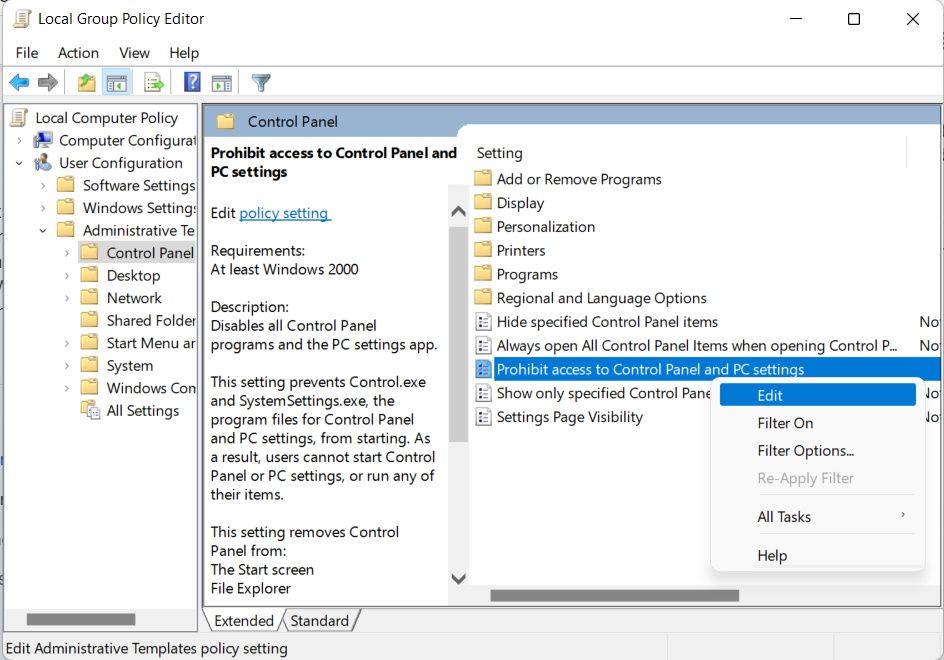
В левой панели разверните: User Configuration > Administrative Templates > Control Panel.
В правой панели найдите параметр Prohibit access to Control Panel and PC settings, щёлкните правой кнопкой и выберите Edit.
- Установите переключатель на Enabled.
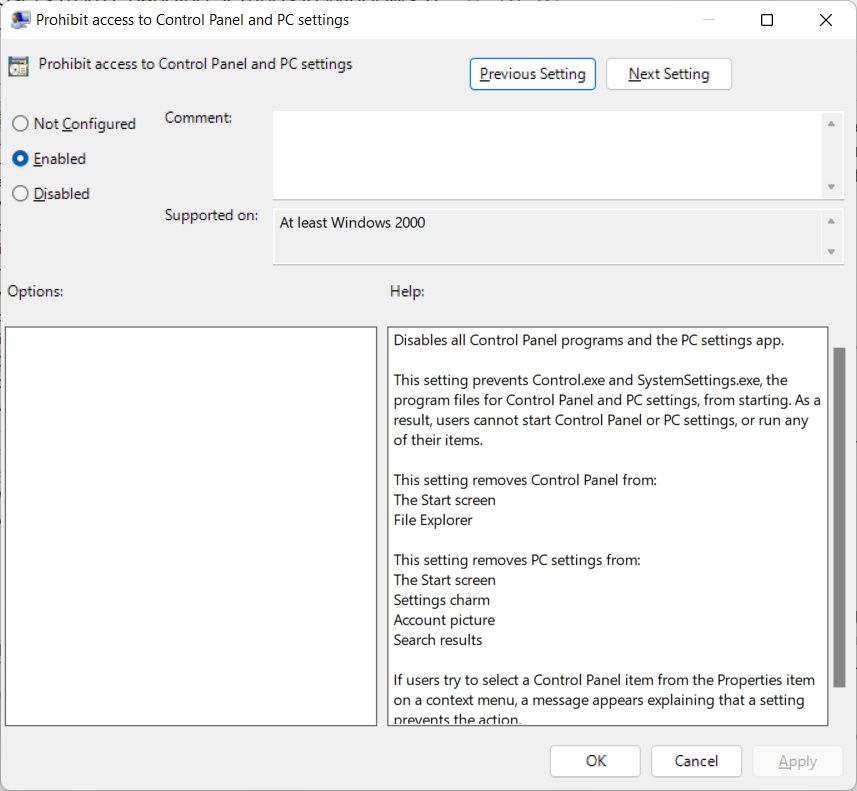
- Нажмите OK, чтобы применить изменения.
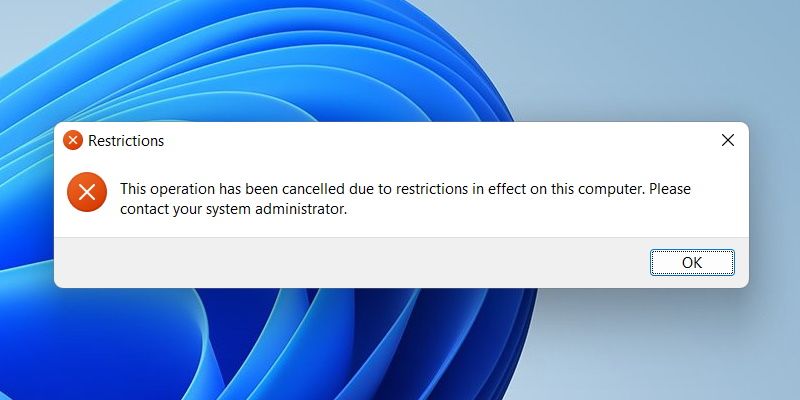
Результат: при попытке открыть «Параметры» приложение сразу закрывается, а попытка открыть Панель управления выдаст сообщение об ошибке.
Чтобы восстановить доступ — вернитесь в ту же политику и выберите Not Configured.
Как отключить Параметры через Редактор реестра
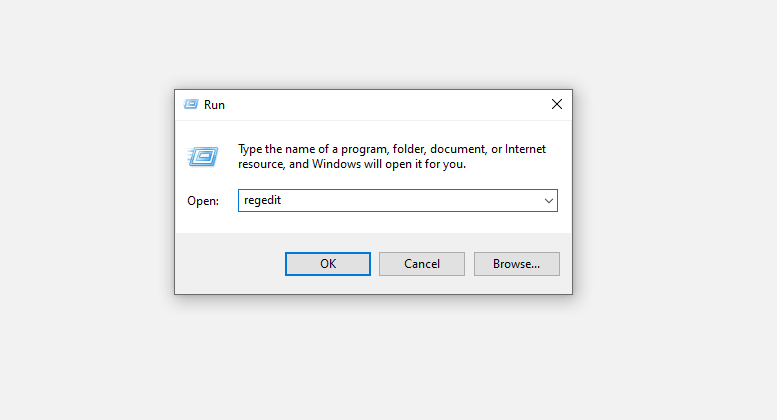
- Нажмите Win + R, введите regedit, нажмите Enter и подтвердите запрос контроля учётных записей (UAC) кнопкой Yes.
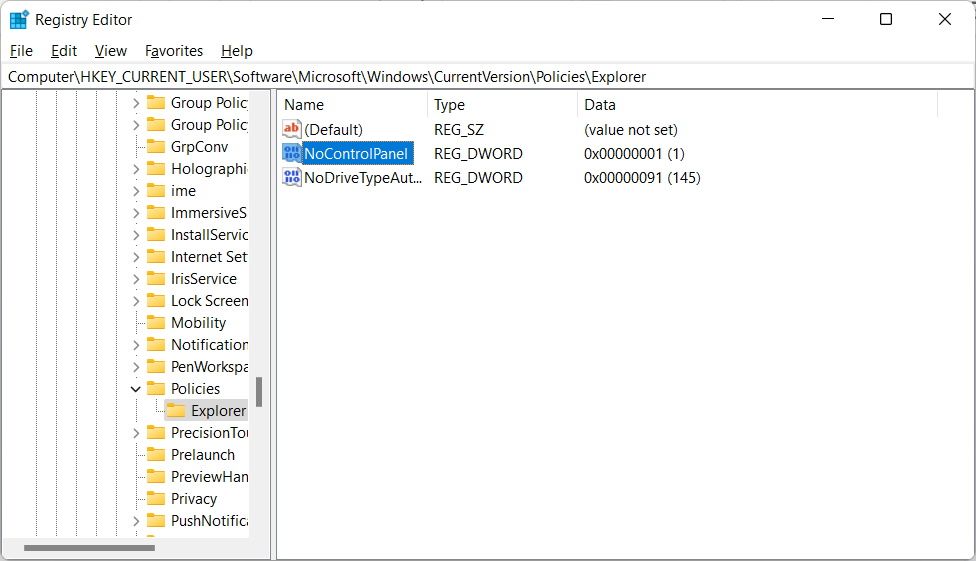
В левой панели перейдите по ветке:
HKEY_CURRENT_USER > Software > Microsoft > Windows > CurrentVersion > Policies > Explorer
В правой панели найдите параметр NoControlPanel и дважды щёлкните по нему.
- В поле Value data установите значение 1 и нажмите OK.
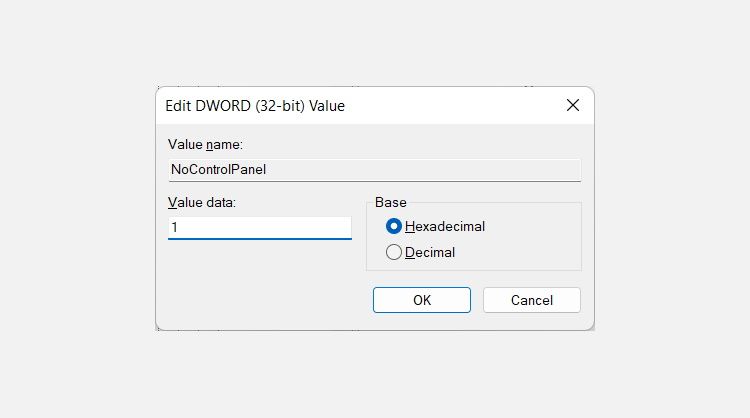
Эффект тот же: «Параметры» и Панель управления будут недоступны. Чтобы вернуть доступ, измените Value data обратно на 0 или удалите параметр.
Важно: изменение реестра влияет только на текущего пользователя (HKEY_CURRENT_USER). Для применения к другим пользователям проходите от имени каждого профиля или используйте политику групп.
Когда этот подход не подходит
- Если вам нужно ограничить доступ выборочно для отдельных настроек (например, только сеть или только обновления), тотальное отключение «Параметры» избыточно.
- В средах с управлением через Active Directory/GPO централизованное управление предпочтительнее локальных изменений.
- Отключение подходит не для сценариев, где пользователям нужен доступ к базовым настройкам (звук, сеть, экран).
Альтернативные подходы
- Ограничение учётных записей: назначьте пользователям стандартные учетные записи с ограниченными правами администратора.
- AppLocker / Software Restriction Policies: блокируют конкретные исполняемые файлы и приложения.
- Контроль через MDM (Intune): для управляемых устройств в корпоративной среде используйте политики MDM.
Быстрая методология для администратора (мини-шаги)
- Оцените требования — полный запрет или частичный контроль?
- Выберите метод: GPO для доменов и Pro/Enterprise, реестр для Home или локальных случаев.
- Выполните резервное копирование реестра/политик.
- Примените изменения на тестовой машине и проверьте UX.
- Разверните на рабочих станциях, документируйте откат.
Критерии приёмки
- Попытка открыть «Параметры» приводит к немедленному закрытию приложения.
- Попытка открыть Панель управления выдаёт сообщение об ошибке или сообщение о запрете доступа.
- Доступ администратора может быть восстановлен по описанной процедуре.
Инструкции по откату
- В gpedit.msc: верните Prohibit access to Control Panel and PC settings в состояние Not Configured.
- В regedit: измените NoControlPanel в HKEY_CURRENT_USER…\Explorer на 0 или удалите параметр.
- После отката перезапустите проводник или выйдите и зайдите в учётную запись, чтобы гарантировать применение изменений.
Чек-лист для ролей
Для системного администратора:
- Снять снимок реестра/экспортировать ключи перед изменением.
- Проверить влияние на удалённый доступ и инструменты поддержки.
- Сообщить пользователям о временных ограничениях доступа.
Для преподавателя/владельца ПК:
- Сохранить пароль администратора в безопасном месте.
- Протестировать от имени стандартного пользователя.
Принятие решений: когда включать запрет
flowchart TD
  A[Нужно ли блокировать настройки?] -->|Нет| B[Не применять]
  A -->|Да| C[Устройство в домене?]
  C -->|Да| D[Использовать GPO централизованно]
  C -->|Нет| E[Использовать regedit локально]
  D --> F[Тестировать и развернуть]
  E --> F
Примечания по безопасности и совместимости
- Отключение «Параметры» не меняет учётные данные администратора; злоумышленник с правами администратора всё равно сможет восстановить доступ.
- Некоторые сторонние программы могут полагаться на доступ к системным настройкам; тестируйте критичные приложения.
Краткое резюме
Отключение приложения «Параметры» — быстрый и надёжный способ предотвратить несанкционированные изменения системы на отдельных компьютерах. В доменах предпочтительнее централизованное управление через GPO; на устройствах Home — правка реестра. Всегда выполняйте резервное копирование и документируйте изменения.
Важно
- Всегда сохраняйте резервные копии реестра и документируйте изменения политики.
- Для массового управления используйте централизованные инструменты.

Похожие материалы

Несколько аккаунтов Skype: Multi Skype Launcher

Журнал для работы: повысить продуктивность

Персональные звуки уведомлений на Android

Скачивание шоу Hulu для офлайн‑просмотра

Microsoft Start: персонализированная новостная лента
