
Отключение предзапуска и предварительной загрузки Microsoft Edge в Windows 10

Быстрые ссылки
Все пользователи Windows 10: отключение предзапуска и предварительной загрузки через Редактор реестра
Скачать наши готовые REG-файлы для одного клика
Пользователи Pro и Enterprise: отключение через групповую политику
Зачем это нужно
Начиная с October 2018 Update Microsoft Edge может автоматически запускать фоновые процессы (pre-launch) и предварительно загружать страницу Пуск и новые вкладки (preload) при старте Windows. Это ускоряет открытие Edge, но если вы браузер не используете, операции потребляют оперативную память и CPU во время загрузки системы. Отключение этих функций помогает уменьшить нагрузку при старте и ускорить отклик системы на слабых компьютерах.
Важно: эти изменения отключают только автоматический предзапуск/предзагрузку Microsoft Edge. Они не удаляют браузер и не изменяют его поведение, когда вы запускаете Edge вручную.
Краткая модель принятия решения
- Если вы активно используете Edge — оставьте настройки по умолчанию.
- Если Edge не используется и вы замечаете медленный старт системы или высокий фоновой расход ресурсов — рассмотрите отключение.
- В корпоративной среде сначала согласуйте изменения с IT-администратором — доменные политики могут переопределять локальные.
Все пользователи Windows 10: отключение через Редактор реестра
Подходит для всех редакций Windows 10, включая Home. Изменения вносятся в два значения реестра: одно — для предзапуска процессов Edge, второе — для предварительной загрузки вкладок/страницы Пуск.
Внимание: Редактор реестра — мощный инструмент. Перед изменениями экспортируйте затрагиваемые ключи или сделайте резервную копию всей ветки реестра и системы.
Резервное копирование реестра (быстрая инструкция)
- Нажмите Start, введите regedit и запустите Редактор реестра.
- Перейдите к ключу, который собираетесь менять (см. дальше).
- Щёлкните правой кнопкой по ключу → Экспортировать → сохраните .reg-файл в безопасное место.
Также полезно создать точку восстановления системы: в Поиске введите “Создание точки восстановления” → Запустить → Создать.
Отключение предзапуска процессов Microsoft Edge
- Откройте Редактор реестра: нажмите Start, введите regedit и нажмите Enter.
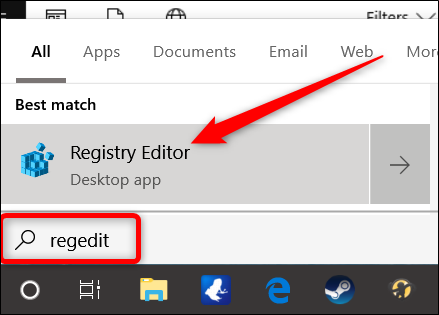
- В левой панели перейдите к ключу (скопируйте и вставьте в адресную строку Редактора реестра):
HKEY_LOCAL_MACHINE\SOFTWARE\Policies\Microsoft\MicrosoftEdge\Main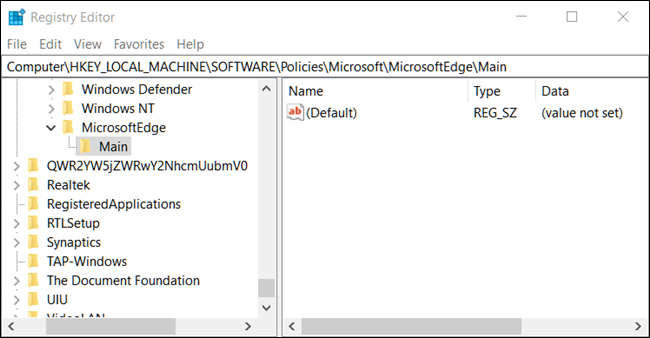
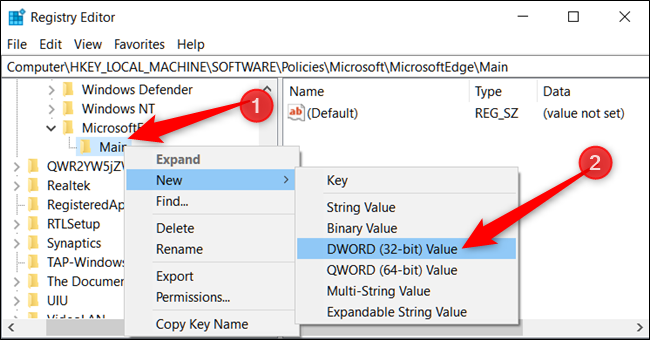
- Щёлкните правой кнопкой по ключу main → New → DWORD (32-bit) Value. Назовите значение AllowPrelaunch.
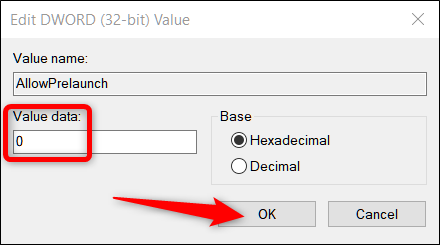
- Дважды щёлкните AllowPrelaunch, в поле “Значение” (Value data) укажите 0 и нажмите “ОК”.
- Перезагрузите компьютер, чтобы изменения вступили в силу.
Чтобы восстановить поведение по умолчанию, верните AllowPrelaunch в 1 или удалите созданный параметр.
Отключение предварительной загрузки страницы Пуск и новых вкладок
- В Редакторе реестра перейдите по адресу:
HKEY_LOCAL_MACHINE\SOFTWARE\Policies\Microsoft\MicrosoftEdge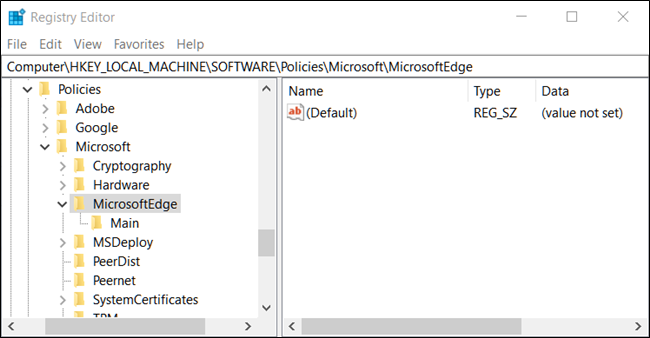
- Щёлкните правой кнопкой по папке MicrosoftEdge → New → Key. Назовите новый ключ TabPreloader.
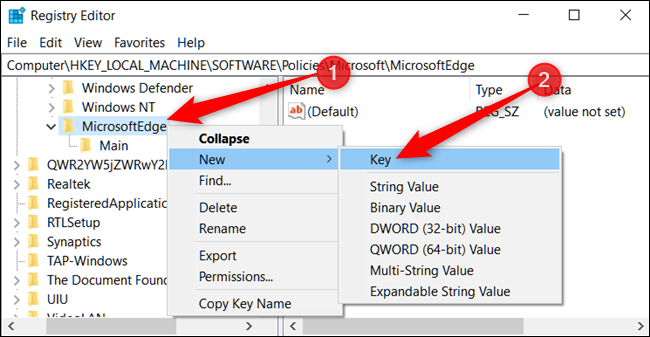
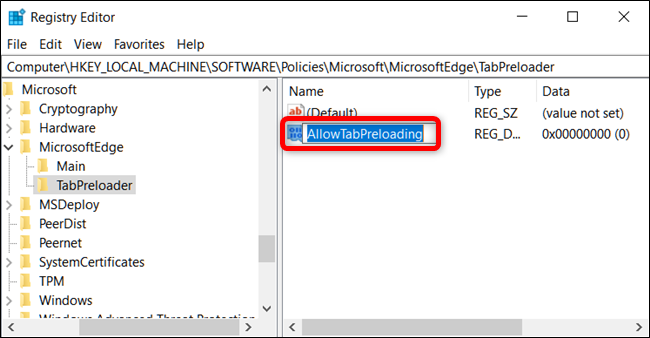
- Внутри TabPreloader создайте DWORD (32-bit) Value с именем AllowTabPreloading.
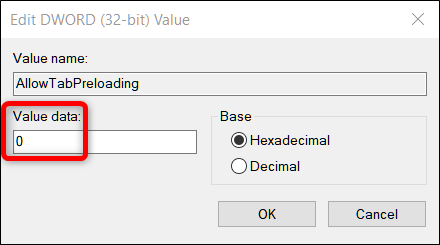
- Дважды щёлкните AllowTabPreloading, установите в поле “Значение” 0 и нажмите “ОК”.
- Закройте Редактор реестра и перезагрузите PC.
Чтобы вернуть прежнее поведение, установите AllowTabPreloading в 1 или удалите параметр.
Быстрая проверка через командную строку
Откройте PowerShell или cmd от имени администратора и выполните:
reg query "HKLM\SOFTWARE\Policies\Microsoft\MicrosoftEdge\Main" /v AllowPrelaunch
reg query "HKLM\SOFTWARE\Policies\Microsoft\MicrosoftEdge\TabPreloader" /v AllowTabPreloading
Если значение равно 0 — параметры заданы и отключение активно.
Скачать наш один клик: готовые REG-файлы
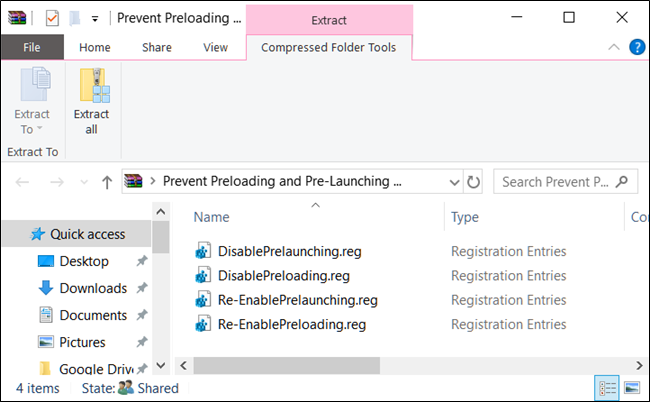
Если вы не хотите вносить изменения вручную, можно использовать REG-файлы, которые экспортируют нужные ключи. В ZIP-файле PreventPreloadingAndPre-LaunchingOfMicrosoftEdge содержатся файлы для отключения и для повторного включения функций.
Процедура:
- Скачайте ZIP и распакуйте.
- Дважды щёлкните нужный .reg-файл и подтвердите изменение реестра.
- Перезагрузите компьютер.
Note: REG-файл просто импортирует те же ключи и значения, о которых говорилось выше. При сомнениях экспортируйте текущие значения реестра перед применением REG.
Пользователи Pro и Enterprise: отключение через Локальную групповую политику
Если у вас Windows 10 Pro или Enterprise, проще и безопаснее управлять этой функцией через gpedit.msc. Учтите минимальные версии Windows 10 для каждой политики:
- Для предзапуска процессов Edge — Windows 10 версии 1809 или новее.
- Для предварительной загрузки страницы Пуск/новых вкладок — Windows 10 версии 1803 или новее.
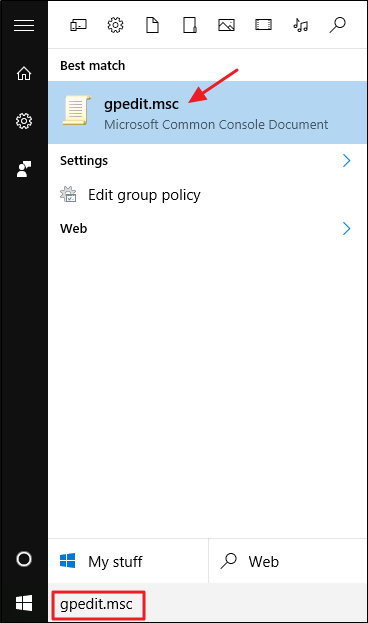
Откройте Локальную групповую политику: нажмите Start, введите gpedit.msc и нажмите Enter.
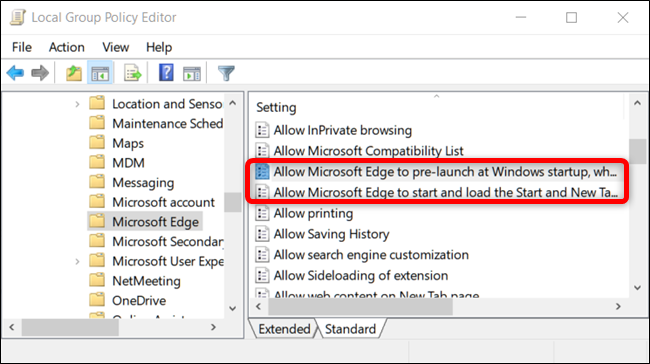
Перейдите: Локальная политика компьютера > Конфигурация компьютера > Шаблоны администрирования > Компоненты Windows > Microsoft Edge.
На правой панели найдите два параметра:
- Allow Microsoft Edge pre-launch at Windows startup, when the system is idle, and each time Microsoft Edge is closed
- Allow Microsoft Edge to start and load the Start and New Tab page at Windows startup and each time Microsoft Edge is closed
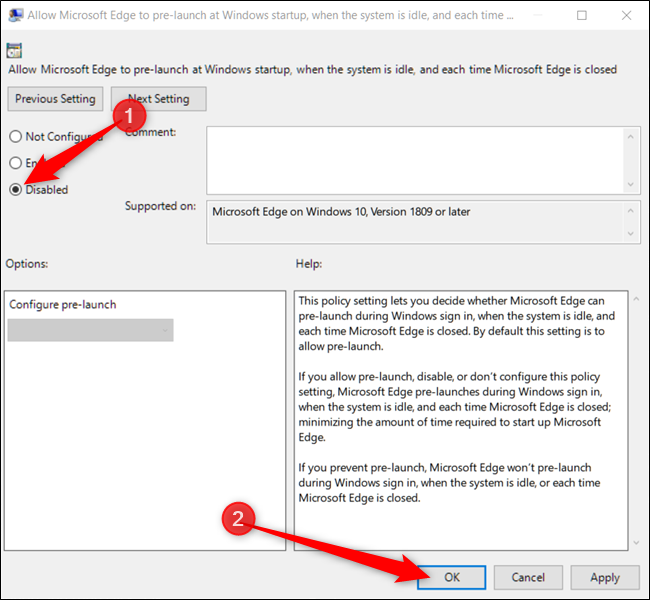
Дважды щёлкните по каждому и выберите Disabled, затем OK.
После изменения перезагрузите компьютер. Чтобы откатить — установите значение в Not Configured.
Как групповая политика соотносится с реестром
Политики, настроенные в gpedit.msc, записывают соответствующие ключи в реестр (в ветку Policies). Созданные вручную параметры в HKEY_LOCAL_MACHINE\SOFTWARE\Policies\Microsoft\MicrosoftEdge эквивалентны настройкам локальной политики. В доменной среде значения из AD GPO могут переопределить локальные параметры.
Чек-лист перед изменением
- Экспортировать соответствующие ветки реестра.
- Создать точку восстановления системы.
- Проверить версию Windows 10 (Settings → System → About).
- Если компьютер в домене — согласовать изменения с администратором.
- После изменений перезагрузить и выполнить проверку reg query.
Пошаговый план (SOP)
Для пользователей Home:
- Создайте точку восстановления.
- Откройте regedit.
- Выполните изменения AllowPrelaunch и AllowTabPreloading, как описано выше.
- Перезагрузите ПК.
- Убедитесь reg query показывает 0.
Для пользователей Pro/Enterprise:
- Проверьте версию Windows 10.
- Запустите gpedit.msc.
- Отключите оба параметра в Microsoft Edge.
- Запустите gpupdate /force в командной строке.
- Перезагрузите PC и проверьте поведение.
Команды для принудительного применения политик:
gpupdate /forceОтладка и откат (инцидентный план)
Проблема: после изменения Edge начинает вести себя неожиданно.
Действия:
- Восстановите экспортированный .reg-файл двойным щелчком по нему (или удалите созданные значения).
- В gpedit.msc установите политику в Not Configured.
- Выполните gpupdate /force и перезагрузите.
- Если система нестабильна — откатите точку восстановления.
Когда отключение не поможет (контрпримеры)
- Если у вас медленный запуск из-за автозапуска большого количества сторонних приложений — отключение предзапуска Edge поможет мало.
- Если узким местом является диск (например, HDD с высокой фрагментацией), выигрыша от этой настройки может быть мало.
- В доменной среде локальные изменения могут быть перезаписаны централизованными GPO.
Альтернативные подходы
- Отключить автозапуск ненужных приложений через Диспетчер задач → Автозагрузка.
- Использовать лёгкий браузер по умолчанию и удалить Edge из панели задач (не влияет на предзапуск).
- Настроить параметры питания и быстрый запуск Windows (Fast Startup) для оптимизации времени загрузки.
Критерии приёмки
- После перезагрузки процессы Microsoft Edge не стартуют автоматически (нет процессов msedge.exe в диспетчере задач до ручного запуска).
- reg query показывает AllowPrelaunch = 0 и AllowTabPreloading = 0, либо соответствующие политики Disabled.
- Время холодного старта Windows уменьшилось или нагрузка CPU/RAM на этапе загрузки снизилась на ощутимом уровне по субъективной оценке пользователя.
Частые вопросы — краткие ответы
Q: Безопасно ли это для системы?
A: Да, изменения затрагивают только политику поведения Edge; они легко обратимы.
Q: Потребуется ли повторять действия после обновлений Windows?
A: Обычно нет — параметры сохраняются. Но крупные обновления системы или политика домена могут вернуть значения по умолчанию.
Q: Может ли это повлиять на другие браузеры?
A: Нет, изменение касается только Microsoft Edge.
Контроль качества и тесты приёмки
- Acceptance test 1: После перезагрузки открыть Диспетчер задач → Проверьте отсутствие фоновых процессов Edge.
- Acceptance test 2: Выполнить reg query для проверки значений.
- Acceptance test 3: Повторно включить параметры и убедиться, что поведение возвращается к исходному состоянию.
Заключение
Отключение предзапуска и предварительной загрузки Microsoft Edge — безопасный и обратимый способ снизить нагрузку системы при старте, если вы не используете этот браузер. Для пользователей Home — правка реестра; для Pro и Enterprise — удобнее использовать gpedit.msc. Всегда делайте резервные копии реестра и системы перед изменениями.
Важно: если компьютер управляется организацией, изменения могут быть запрещены доменными политиками. Согласуйте действия с администраторами.

Похожие материалы

Несколько аккаунтов Skype: Multi Skype Launcher

Журнал для работы: повысить продуктивность

Персональные звуки уведомлений на Android

Скачивание шоу Hulu для офлайн‑просмотра

Microsoft Start: персонализированная новостная лента
