
Ограничить редактирование данных группы в WhatsApp
Кому и зачем это нужно
Может пригодиться, если вы управляете крупной рабочей или публичной группой и хотите, чтобы важная информация и бренд оставались неизменными. Кратко: это простой способ предотвратить случайные или намеренные правки, которые могут запутать участников.
Краткое руководство — шаг за шагом
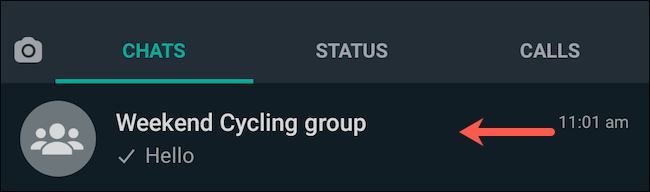
- Откройте приложение WhatsApp на iPhone или Android. Внизу экрана выберите вкладку «Чаты».
- Нажмите название группы, чтобы открыть страницу профиля группы.
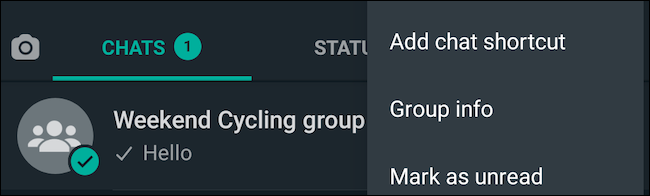
- На странице профиля группы найдите и откройте «Настройки группы». Альтернативный путь: долго нажмите название группы в списке «Чаты», затем коснитесь меню с тремя точками и выберите «Информация о группе».
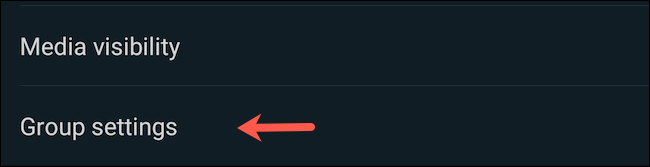
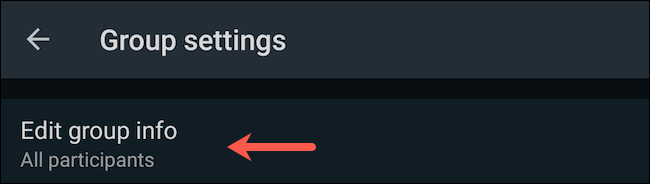
- В разделе «Настройки группы» выберите параметр «Редактировать данные группы».
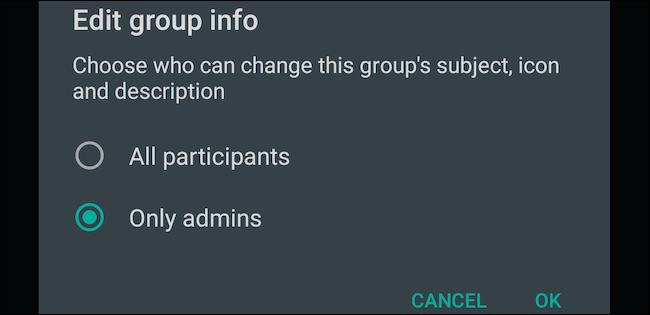
- В появившемся окне установите переключатель на «Только админы» и подтвердите нажатием «ОК».
- После сохранения только админы смогут менять название, описание и иконку. Все участники увидят системное уведомление в чате о том, что настройки изменились. Опция редактирования исчезнет у обычных участников.
Что важно знать
- Изменение вступает в силу немедленно; участники получат уведомление.
- Чтобы вернуть прежние права, повторите шаги и выберите «Все участники» в том же окне.
- Это не лишает прав админа; админы по-прежнему могут менять настройки и удалять участников.
Важно: если вы уберёте роль админа у кого-либо, у этого человека автоматически пропадёт возможность редактирования данных, если включён режим «Только админы».
Когда этот метод не подойдёт (ограничения)
- Если вы хотите полностью заблокировать любые изменения, включая смену админов — такой возможности нет: администраторы могут назначать других админов.
- Если несколько людей имеют админ-права и вы не контролируете всех админов, они всё ещё смогут менять данные.
Альтернативные подходы
- Уменьшить число админов: оставьте права только у доверенных людей.
- Создать отдельную канал-подобную группу (с ограничением на отправку сообщений) для официальных объявлений — так участники не смогут изменить данные или «засорить» важные сообщения.
Быстрый чек-лист для админа
- Открыл(а) страницу группы.
- Перешёл(ла) в «Настройки группы».
- Установил(а) «Только админы» для «Редактировать данные группы».
- Подтвердил(а) и проверил(а) системное уведомление в чате.
- Убедился(ась), что доверенные люди имеют админ-права.
Пошаговый SOP — смена настройки одним админом
- Откройте группу → «Информация о группе».
- «Настройки группы» → «Редактировать данные группы».
- Выбрать «Только админы» → нажать «ОК».
- Сообщить участникам о причине изменения (по желанию закреплённым сообщением).
Критерии приёмки
- При настройке «Только админы» обычные участники не видят опции редактирования имени/описания/иконки.
- В чате появляется системное уведомление о смене настроек.
- Минимум один админ остаётся в группе после изменений.
Простая схема принятия решения
flowchart TD
  A[Нужна защита данных группы?] -->|Нет| B[Оставить как есть]
  A -->|Да| C[Снизить число админов?]
  C -->|Да| D[Удалить лишних админов]
  C -->|Нет| E[Включить 'Только админы']
  D --> E
  E --> F[Оповестить участников]
Короткий глоссарий
- Админ: пользователь с правами управления группой.
- Информация о группе: профиль группы, где указаны название, описание и фото.
- Настройки группы: панель опций для прав участников и админов.
Заключение
Быстрое переключение права «Редактировать данные группы» на «Только админы» — надёжный и простой способ сохранить целостность информации в вашей группе WhatsApp. Это особенно полезно для рабочих чатов, официальных каналов и сообществ, где важна непротиворечивость информации.
Сводка действий: откройте профиль группы → Настройки группы → Редактировать данные группы → Только админы → ОК.

Похожие материалы

Несколько аккаунтов Skype: Multi Skype Launcher

Журнал для работы: повысить продуктивность

Персональные звуки уведомлений на Android

Скачивание шоу Hulu для офлайн‑просмотра

Microsoft Start: персонализированная новостная лента
