
Google удаляет автоматические резервные копии Android без предупреждения
Важно: недавний пост на Reddit показал, что Google автоматически удаляет резервные копии Android без отдельного предупреждения. Пользователь Tanglebrook потерял всю резервную копию своего телефона: сервис пометил её как «истекающую», а затем удалил.
Что случилось
Пользователь Reddit обнаружил, что если не использовать Android‑устройство в течение определённого времени, резервная копия может быть помечена на удаление и затем удалена. Официальная страница поддержки Google сообщает следующее:
«Ваша резервная копия останется, пока вы используете устройство. Если вы не используете устройство в течение 2 недель, под резервной копией может появиться дата истечения срока.»
Google не приводит много деталей о логике отсчёта. На практике похоже, что «обнуление» счётчика начинается примерно через две недели неиспользования, а до окончательного удаления может пройти существенно больше времени. Тем не менее пользовательский опыт показывает, что резервные копии могут исчезнуть без возможности восстановления.
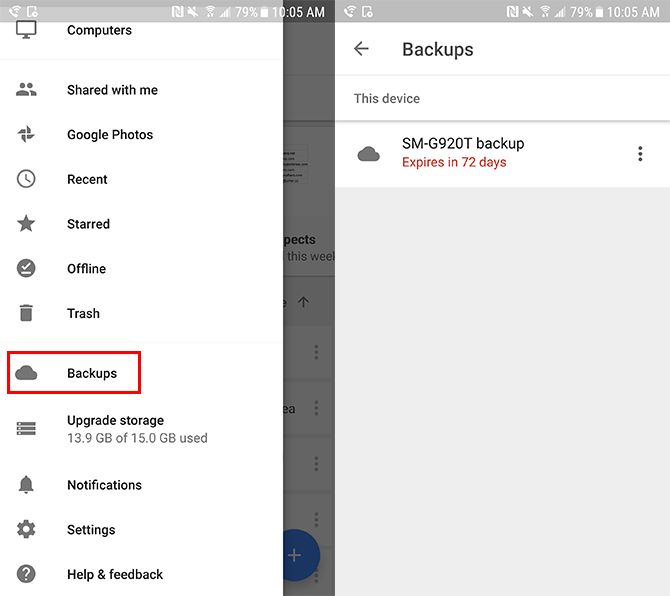
Как проверить, начался ли отсчёт
- Откройте приложение Google Drive на телефоне.
- Нажмите кнопку «гамбургер» (☰).
- Нажмите «Резервные копии».
- В списке резервных копий вы увидите устройства и, при наличии, оставшееся количество дней до удаления.
Если рядом с резервной копией указана дата или количество дней до удаления — счётчик запущен.
Что можно сделать прямо сейчас
- Включите устройство и используйте его несколько минут: в большинстве случаев это сбрасывает таймер активности и предотвращает немедленное удаление.
- Сделайте локальную копию важных файлов: скопируйте фотогалерею/документы на ПК по USB или в сторонние облачные хранилища.
- Экспортируйте данные через Google Takeout для критичных данных (контакты, почта, файлы). Google Takeout позволяет получить архивы, которые вы храните локально.
- Для контактов и календаря убедитесь, что синхронизация включена и данные сохранены в Google‑аккаунте.
Альтернативные подходы к резервному копированию
- Регулярные локальные бекапы на ПК: вручную копируйте фотографии и документы, используйте ADB для экспорта (требует включённой отладки USB и базовых навыков).
- Сторонние сервисы синхронизации: некоторые облачные хранилища и приложения автоматически сохраняют определённые типы данных (фото, заметки, файлы).
- Платные сервисы и приложения резервного копирования: подходят организациям и продвинутым пользователям, обеспечивают дополнительные настройки хранения и версионирование.
Когда описанная проблема не сработает (контрпримеры)
- Если вы регулярно используете устройство (хотя бы косвенно, получаете уведомления, синхронизацию), счётчик не запустится.
- Если резервная копия была создана недавно и Google не пометил её как истекающую — удаление не произойдёт внезапно.
- Если вы храните данные в другом облаке или на локальном носителе, удаление резервной копии Google не затронет эти копии.
Короткая методика защиты данных (мини‑методология)
- Проверка: ежемесячно открывайте Google Drive → Резервные копии.
- Экспорт: для критичных данных используйте Google Takeout раз в квартал.
- Дублирование: держите важные файлы на локальном диске и в альтернативном облаке.
- Тест восстановления: хотя бы раз в полгода пробуйте восстановить отдельные элементы из копии.
Риски и как смягчить их
- Риск: непреднамеренная потеря данных при длительном бездействии.
- Митигатор: периодические проверки и локальные экспорты.
- Риск: отсутствие уведомлений от Google перед удалением.
- Митигатор: настройка сторонних напоминаний (например, календарное событие раз в 2 недели).
- Риск: невозможность восстановления удалённой резервной копии.
- Митигатор: иметь хотя бы одну альтернативную копию вне Google Drive.
Чек‑лист для пользователей и ИТ‑администраторов
Для обычного пользователя:
- Открыл Google Drive → Резервные копии и проверил статусы.
- Скопировал фото/важные файлы на ПК или в другое облако.
- Включил устройство и убедился, что синхронизация активна.
Для ИТ‑админа (корпоративные устройства):
- Автоматизировал регулярный экспорт критичных данных.
- Настроил документированный план восстановления и уведомления для пользователей.
- Рассмотрел сторонние решения с длительным хранением и логированием активности.
Краткий глоссарий
- Резервная копия: автоматическое сохранение состояния устройства и данных для возможного восстановления.
- Google Takeout: инструмент Google для экспорта ваших данных в архивы.
Итог
Google может помечать и затем удалять резервные копии Android, если устройство долго не используется. Лучше не полагаться только на одну автоматическую копию в Google Drive: проверяйте статусы, делайте локальные экспорты и используйте альтернативные хранилища для важных данных.
Важно: если вы нашли свою резервную копию со сроком действия, действуйте немедленно — используйте устройство, экспортируйте критичные данные и создайте дублирующие копии.
Поделитесь в комментариях: считаете ли вы двухнедельное окно слишком коротким и нужна ли отдельная нотификация перед удалением?

Похожие материалы

Несколько аккаунтов Skype: Multi Skype Launcher

Журнал для работы: повысить продуктивность

Персональные звуки уведомлений на Android

Скачивание шоу Hulu для офлайн‑просмотра

Microsoft Start: персонализированная новостная лента
