
Как отключить добавление событий из Gmail в Google Календарь
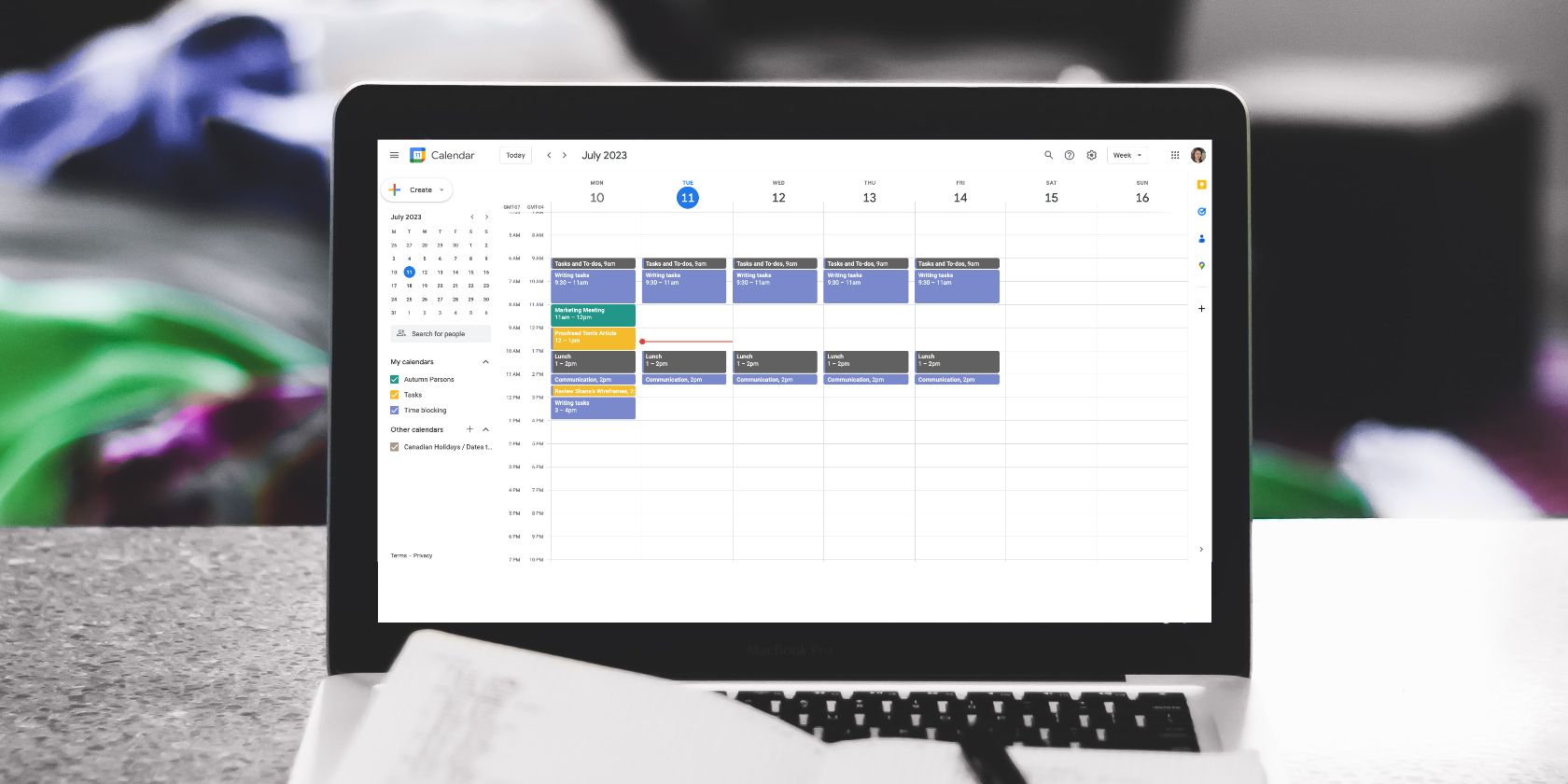
Спам‑приглашения и автоматические события из писем раздражают и загромождают расписание. Ниже — понятная инструкция для пользователей и администраторов, дополненная вариантами действий, чек‑листами и советами по безопасности.
Быстрое руководство: как это работает
Gmail автоматически распознаёт в письмах детали событий (встречи, брони, вебинары) и может добавлять их в Google Календарь. Это удобно, но иногда приводит к появлению нежелательных событий. Управление этой функцией находится в настройках Google Календаря и в настройках приглашений.
Пошагово: отключение функции на вебе (Desktop)
- Откройте Google Календарь в браузере.
- Нажмите значок шестерёнки в правом верхнем углу экрана.
- Выберите “Настройки”.
- В боковой панели под разделом “Общие” найдите пункт “События из Gmail”.
- Снимите галочку с опции “Показывать события, автоматически создаваемые Gmail в моём календаре”.
После этого Google сохранит изменения — новые события из писем больше не будут появляться в вашем календаре автоматически.
Важно: если вы хотите оставить автоматическое добавление, но скрыть эти события от других пользователей, используйте выпадающее меню “Конфиденциальность событий по электронной почте” и выберите “Только я”.
Альтернативы и частичная фильтрация
Если не хотите полностью выключать функцию, можно ограничить добавления:
- В настройках “Добавлять приглашения в мой календарь” выберите “Только если отправитель известен”.
- Или выберите “Когда я отвечаю на приглашение в письме”, чтобы события появлялись только после вашего согласия.
Мобильные шаги (Android / iOS)
- Откройте приложение Google Календарь.
- Нажмите меню (три полоски) → Настройки.
- Выберите свой аккаунт → События из Gmail.
- Отключите “Показывать события, автоматически создаваемые Gmail” или настройте варианты добавления приглашений.
Если нужной опции нет в мобильном приложении, выполните настройку на вебе — она синхронизируется с мобильным приложением.
Когда отключение не помогает — возможные причины
- Аккаунт управляется организацией (G Suite / Google Workspace) и администратор заблокировал изменение этой опции.
- Письма формируются системами, которые отправляют календарные приглашения напрямую (вложенные .ics), а не как распознаваемый контент — такие приглашения могут добавляться по правилам приглашений, а не по интеграции Gmail.
- Вы используете сторонний почтовый клиент, который сам создаёт события на основании писем.
Если причина — админские политики, обратитесь к IT‑администратору с просьбой изменить настройки домена.
Альтернативные методы борьбы со spam‑событиями
- Фильтры Gmail: создайте фильтр по отправителю или по ключевым словам и автоматически помечайте письма как архивные или удаляйте.
- Блокировка отправителей: блокируйте адреса/домены, которые регулярно присылают спам‑приглашения.
- Управление приглашениями: отключите автоматическое добавление приглашений в настройках события (см. раздел “Добавлять приглашения в мой календарь”).
- Использование отдельного календаря: направляйте автоматические события в отдельный календарь и скрывайте его.
Чек‑лист: что проверить, чтобы убрать нежелательные события
- Выключили «Показывать события, автоматически создаваемые Gmail» в настройках Календаря.
- Настроили добавление приглашений «Только если отправитель известен» или «Когда я отвечаю».
- Проверили мобильные настройки Календаря.
- Создали фильтр/правило в Gmail для спам‑приглашений.
- При необходимости связались с администратором домена.
Простая методика для команды (SOP)
- Ответственный: IT‑администратор или владелец аккаунта.
- Проверить глобальные (доменные) политики Google Workspace.
- Сообщить сотрудникам пошаговую инструкцию и чек‑лист.
- При необходимости развернуть централизованную политику или рекомендовать использование отдельного календаря для автоматических событий.
Критерии приёмки
- Новые автоматические события от Gmail больше не появляются в личных календарях сотрудников (если такое требование было принято).
- Пользователи понимают, как восстановить функцию при необходимости.
- Для подтверждения — протестировать отправку пробного приглашения извне.
Модель принятия решения (умозаключение)
Если автоматические события приносят больше вреда (спам, путаница), отключайте. Если преимущество в удобстве и большинство приглашений — доверенные, ограничьте добавления до известных отправителей или после вашего ответа.
Безопасность и конфиденциальность
- Отключение автоматического добавления событий снижает риск, что сторонние приглашения появятся в открытом для коллег календаре.
- Если вы работаете с персональными данными, соблюдайте корпоративные правила обработки данных и GDPR — храните доступ к календарю только у нужных людей.
Краткое резюме
Отключение автоматического добавления событий из Gmail в Google Календарь — быстрый способ убрать спам‑мероприятия и упорядочить расписание. Можно полностью выключить функцию или настроить её так, чтобы события добавлялись только от доверенных отправителей или после вашего подтверждения.
Короткий план действий: открыть Календарь → Настройки → События из Gmail → снять галочку или изменить правила добавления.
Важно: при управлении аккаунтами в организации некоторые изменения могут быть ограничены администратором.
Примечание: настройка применения к корпоративным аккаунтам может отличаться в зависимости от политики администратора Google Workspace.

Похожие материалы

Несколько аккаунтов Skype: Multi Skype Launcher

Журнал для работы: повысить продуктивность

Персональные звуки уведомлений на Android

Скачивание шоу Hulu для офлайн‑просмотра

Microsoft Start: персонализированная новостная лента
