
Как отключить автоматические события Gmail в Google Календаре
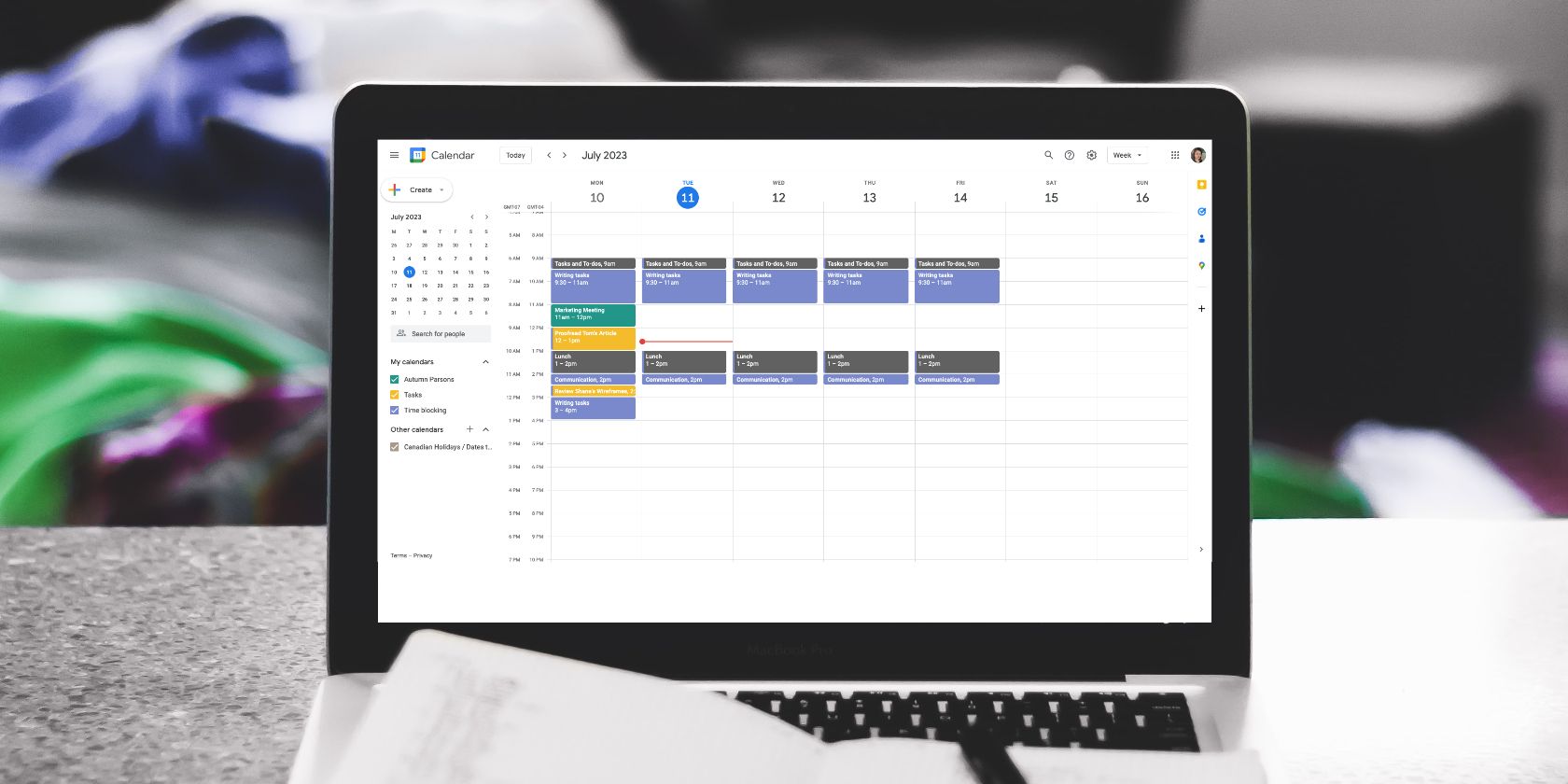
Если вы получаете нежелательные приглашения или маркетинговые вебинары автоматически появляются в вашем Google Календаре, можно остановить это одной настройкой. Интеграция Gmail, Календаря и Meet удобна, но иногда приводит к «мусорным» событиям, которые мешают планированию.
Быстрый способ отключить автоматические события
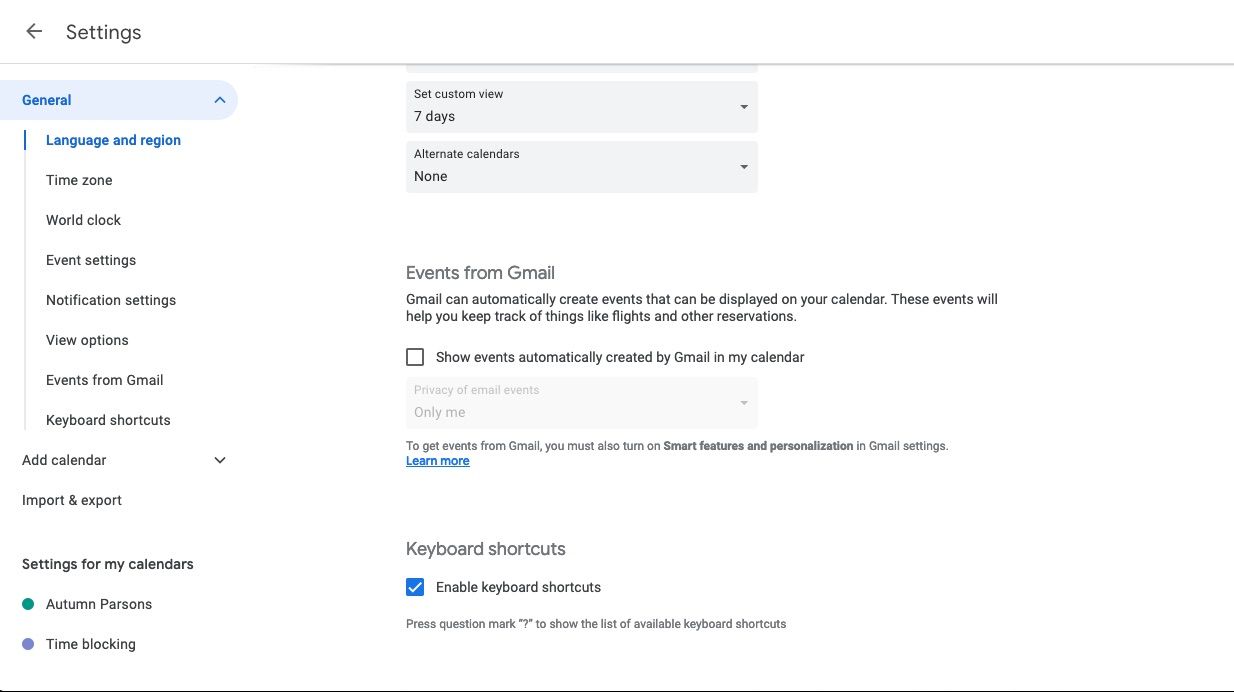
Следуйте этим шагам, чтобы полностью отключить автоматическое добавление событий, созданных на основе писем в Gmail:
- Нажмите значок шестерёнки в правом верхнем углу экрана.
- Выберите Настройки.
- В боковой панели под разделом Общие выберите События из Gmail или пролистайте до соответствующего блока.
- Снимите флажок Показывать события, автоматически созданные Gmail, в моём календаре.
Изменения сохранятся автоматически, и новые события из Gmail больше не будут появляться в вашем календаре.
Важно: это действие отключает автоматическое добавление всех событий из писем Gmail. Если вы используете эту функцию для полезных встреч, рассмотрите вариант с ограничением вместо полного отключения.
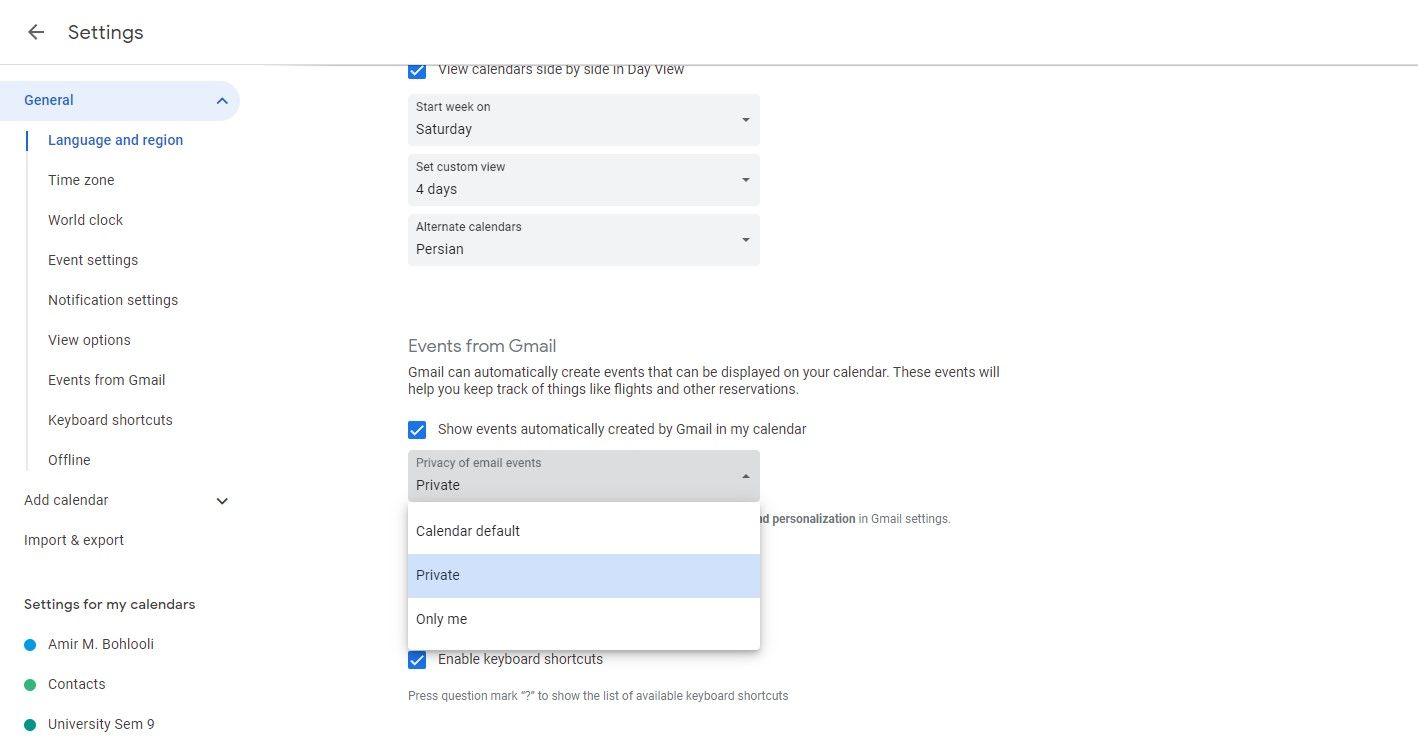
Ограничение видимости и источников вместо полного отключения
Если вы хотите сохранить полезные автоматические события, но скрыть их от посторонних глаз или отложить добавление, используйте дополнительные параметры:
- В том же разделе переключите Конфиденциальность событий электронной почты на Только я, чтобы другие не видели события, добавленные из писем.
- Перейдите в Настройки событий и в параметре Добавлять приглашения в мой календарь выберите:
- Только если отправитель известен — событие появится только для писем от контактов.
- Когда я отвечу на приглашение по электронной почте — событие добавится только после вашего подтверждения.
Так вы сохраните полезные записи (например, подтверждённые встречи), но защитите календарь от спама.
Когда это полезно и когда отключать
- Отключайте функцию, если вы часто получаете нежелательные рекламные приглашения или спам-события.
- Ограничивайте её, если вам нужны автоматические записи только от проверенных контактов.
- Оставляйте включённой, если вы полагаетесь на автоматический импорт подтверждённых встреч из писем.
Решение: простое дерево принятия решений
flowchart TD
  A[Получаете много спама в календаре?] -->|Да| B[Отключить автоматические события]
  A -->|Нет| C[Нужны автоматические события?]
  C -->|Да| D[Ограничить: только известные отправители или по ответу]
  C -->|Нет| B
  D --> E[Проверить видимость: оставить для себя или сделать общим]
Чек-лист по ролям
Для обычного пользователя:
- Отключить автоматические события, если появилось много нежелательных приглашений.
- Или: установить добавление только от известных отправителей.
- Проверить календарь на скрытые/личные события.
Для администратора G Suite/Google Workspace:
- Проинформировать пользователей о настройке и политике компании.
- Рассмотреть централизованные политики и рекомендации по безопасности.
- Проверить, не мешают ли автоматические события процессам бронирования ресурсов.
Мини-методология принятия решения
- Оцените масштаб проблемы: сколько «мусорных» событий появляется в месяц.
- Определите важность автоматического импорта (сколько полезных событий вы теряете при отключении).
- Выберите стратегию: полностью отключить, ограничить по отправителю или требовать подтверждения.
- Проверьте настройки в течение 1–2 недель и скорректируйте.
Безопасность и конфиденциальность
- События, автоматически созданные из писем, могут содержать детали встречи (время, место, ссылка на видеозвонок). Если вы сохраняете такие события, убедитесь, что доступ к календарю ограничен.
- Для компаний: проверьте соответствие внутренней политики защиты данных и GDPR при автоматическом создании событий на основе писем.
Когда настройка может не сработать
- Если сторонние приложения или плагины (например, расширения браузера) добавляют события напрямую — их нужно отключать отдельно.
- Если отправитель использует нестандартные форматы приглашений, автоматическое распознавание может не сработать или сгенерировать некорректное событие.
- Календарь, синхронизируемый с внешними сервисами (например, Outlook), может отображать события, добавленные в других системах.
Краткая терминология
- Gmail — почтовый сервис Google.
- Google Календарь — сервис для управления событиями и встречами.
- Автоматические события — события, созданные системой на основе содержания письма без явного действия пользователя.
Частые вопросы и советы
- Совет: если вы не уверены, начните с ограничений (только известные отправители), а не с полного отключения.
- Совет: для важных рабочих встреч лучше полагаться на подтверждённые приглашения, а не на автоматический импорт.
Резюме
Отключение автоматических событий в Google Календаре помогает избавиться от спама и ненужных приглашений. Но перед радикальным шагом оцените пользу функции и рассмотрите варианты ограничения: скрыть события от других, добавлять только от известных отправителей или добавлять только после вашего ответа.
Важно: проверьте, не зависят ли от этой функции ваши рабочие процессы, и при необходимости уведомьте коллег.

Похожие материалы

Несколько аккаунтов Skype: Multi Skype Launcher

Журнал для работы: повысить продуктивность

Персональные звуки уведомлений на Android

Скачивание шоу Hulu для офлайн‑просмотра

Microsoft Start: персонализированная новостная лента
