
Как охладить компьютер и предотвратить перегрев
Перегрев компьютера может приводить к внезапному выключению, потере данных и повреждению комплектующих. Контроль температуры и регулярное обслуживание помогают сохранить производительность и срок службы компонентов. Эта статья переводит основные рекомендации на понятный, практический язык и добавляет пошаговые процедуры, диагностические схемы и чек‑листы — чтобы вы могли быстро принять меры.
Как понять, что компьютер перегревается
Признаки перегрева:
- Внезапные рестарты или выключения без предупреждения.
- Постоянное снижение производительности (троттлинг) при нагрузке.
- Очень шумные вентиляторы, которые работают постоянно на высоких оборотах.
- Прогреваемый корпус и горячие места возле процессора или видеокарты.
Если вы видите один или несколько признаков — переходите к измерению температур и диагностике по чек‑листу ниже.
Как проверить температуру компьютера
Для измерения температуры используйте специальные утилиты, которые показывают температуру CPU, GPU, материнской платы и, при наличии, NVMe/HDD:
- Для GPU AMD используйте Radeon Software для вывода температуры графического процессора.
- Для процессоров AMD Ryzen можно использовать Ryzen Master.
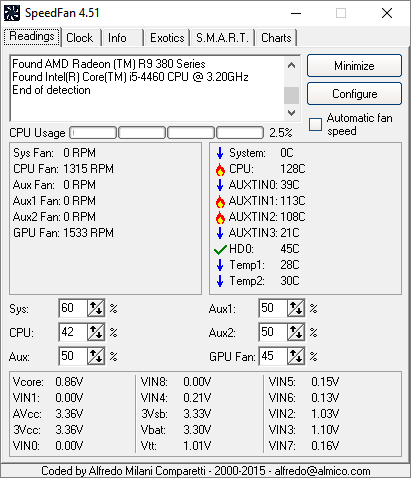
- Универсальные утилиты: HWMonitor, HWiNFO, MSI Afterburner (показывает температуру и график), SpeedFan.
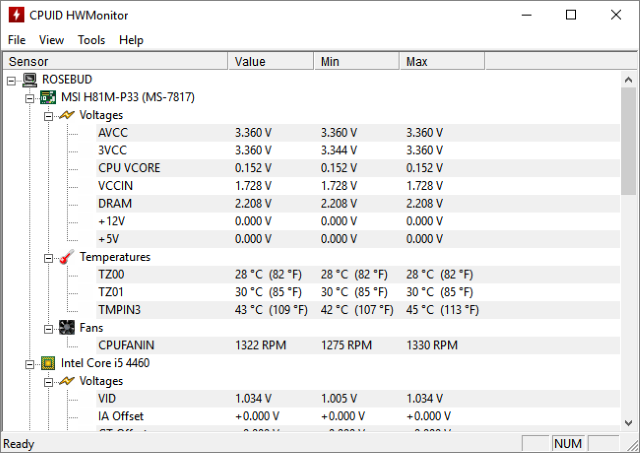
Советы по измерению:
- Снимайте показания в состоянии простоя (idle) и под нагрузкой (запустите стресс‑тест или игру).
- Запишите базовые значения и используйте их как контрольную точку.
- Сравнивайте с рекомендованными температурными пределами производителя.
Что считать тревожными показателями
Примерные ориентиры (типичные диапазоны, уточняйте для ваших компонентов):
- CPU в простое: ≈30–50°C; под нагрузкой — ≈60–95°C (зависит от модели).
- GPU в простое: ≈30–50°C; под нагрузкой — ≈60–90°C (зависит от модели).
- NVMe‑накопитель: рабочая температура обычно ниже 70°C.
Эти диапазоны даны для быстрого ориентирования — всегда сверяйтесь с документацией производителя. При достижении критических значений система может начать троттлить или отключаться для защиты.
Быстрая диагностика: мини‑методология
- Измерьте температуры в простое и под нагрузкой (HWMonitor, HWiNFO).
- Осмотрите корпус визуально: видна ли пыль, забиты ли отверстия?
- Проверьте направление вентиляторов и наличие воздушного потока.
- Временно увеличьте скорость вентиляторов (SpeedFan или BIOS) и замерьте повторно.
- Если нет улучшения — проверьте плотно ли контактирует радиатор с CPU, не засохла ли термопаста.
- При необходимости выполните чистку, замену термопасты или апгрейд охлаждения.
Бесплатные способы понизить температуру
Переместите компьютер
Корпус, стоящий на ковре или прямо на полу, собирает больше пыли. Поставьте системный блок на стол или подставку, обеспечив зазор для притока и вытяжки воздуха. Избегайте расположения рядом с источниками тепла — радиатором, прямыми солнечными лучами или обогревателем.
Очистите корпус и вентиляторы
Пыль закрывает вентиляционные отверстия и снижает эффективность теплообмена.
Пошаговая инструкция:
- Выключите компьютер, отсоедините питание и заземление.
- Разместите корпус вертикально на устойчивой поверхности или работайте на улице.
- Используйте баллончик со сжатым воздухом и мягкую микрофибру.
- Фиксируйте лопасти вентиляторов пальцем, чтобы они не вращались во время продувки.
- Аккуратно продуйте радиаторы, блок питания не разбирайте полностью — достаточно очистить его снаружи.
- Сотрите липкие следы пыли тканью и убедитесь, что в корпусе не осталось крупных комков пыли.
Критерии приёмки: после чистки температура в простое снизилась минимум на 3–8°C, вентиляторы стали работать тише.
Повышение оборотов вентиляторов
Если система слишком теплая, временно увеличьте обороты вентиляторов через BIOS или SpeedFan. Задайте плавную кривую скорости вентиляторов: минимальные обороты в простое, постепенное увеличение при росте температуры.
Пример таблицы кривая вентиляторов:
| Температура CPU | Скорость вентилятора (RPM) |
|---|---|
| <40°C | 25–35% |
| 40–60°C | 35–60% |
| 60–80°C | 60–85% |
| >80°C | 85–100% |
Не забывайте про шум и износ вентиляторов: постоянная работа на максимуме сокращает срок службы.
Поддерживайте правильный воздушный поток
Ориентируйтесь на нейтральный или слегка положительный воздушный поток: intake (впуск) спереди/снизу, exhaust (вытяжка) сзади/сверху. Убедитесь, что вентиляторы ориентированы правильно — на корпусе обычно есть стрелки направления воздуха.
Платные и апгрейдные решения
Если базовые меры не помогают, рассмотрите апгрейд. Часто небольшие вложения возвращаются в виде стабильности и экономии на ремонте.
Замена или повторное нанесение термопасты
Термопаста обеспечивает тепловой контакт между процессором и радиатором. Инструкция общая:
- Инструменты: изопропиловый спирт 70–99%, безворсовая салфетка, новая термопаста, отвертки.
- Отключите питание, снимите радиатор, очистите старую пасту салфеткой со спиртом.
- Нанесите небольшую каплю размером с рисовое зерно или линию (в зависимости от формы крышки).
- Установите радиатор обратно, равномерно прижимая.
Важное: не наносите слишком много пасты — избыток уменьшает эффективность. Делайте процедуру только при уверенности в своих силах.
Установка более крупных и качественных вентиляторов
Более крупные вентиляторы (120–140 мм и выше) при тех же оборотах двигают больше воздуха и обычно тише. Уточните совместимость монтажа в спецификации корпуса.
Апгрейд CPU кулера или установка водяного охлаждения
Воздушные кулеры с большими радиаторами эффективно отводят тепло и требуют меньше обслуживания по сравнению с СЖО (водяным охлаждением). СЖО даёт лучшие результаты при плотном корпусе и высокой тепловой мощности, но требует аккуратного монтажа и периодического контроля на предмет утечек.
Специальные рекомендации для ноутбуков
- Используйте охлаждающую подставку с активным вентилятором.
- Не ставьте ноутбук на мягкие поверхности, которые закрывают вентиляцию.
- Для долговременного решения рассмотрите профессиональную чистку в сервисе и проверку термопасты.
Когда простые меры не помогают
Если после чистки, регулировки вентиляторов и замены термопасты температура остаётся высокой:
- Проверьте BIOS/UEFI на предмет агрессивных профилей энергопотребления.
- Откатите разгон (если был). Разгон повышает потребление и температуру.
- Проверьте питание: нестабильное или завышенное напряжение может повышать нагрев.
- Возможна аппаратная проблема: дефектный вентилятор, повреждённый радиатор или дефект чипа. В таких случаях обратитесь в сервис.
Чек‑лист по ролям
Для домашнего пользователя:
- Проверить места скапливания пыли.
- Очистить корпус и вентиляторы.
- Поставить компьютер выше от пола.
Для геймера:
- Измерить температуру в стрессе (показатели FPS/темпы троттлинга).
- Настроить кривую вентиляторов.
- При необходимости заменить термопасту и установить более крупный кулер.
Для администратора/IT‑специалиста:
- Вести журнал температур и событий выключения.
- Настроить системы мониторинга и оповещений.
- Регламентные чистки и плановый апгрейд охлаждения.
Для владельца ноутбука:
- Использовать подставку и следить за режимом питания.
- Периодически обращаться в сервис для чистки и проверки термопасты.
SOP: пошаговая инструкция по безопасной очистке корпуса
- Выключите компьютер и отсоедините кабели питания.
- Откройте корпус по инструкции производителя.
- Наденьте маску и работайте в проветриваемом помещении или на улице.
- Зафиксируйте лопасти вентиляторов, продуйте их баллончиком со сжатым воздухом.
- Продуйте радиаторы, блок питания и фильтры.
- Протрите поверхности микрофиброй, соберите корпус.
- Подключите и запускайте тест: проверьте температуры в простое и под нагрузкой.
Критерии приёмки: шум снижен, температуры упали по сравнению с исходным уровнем, система стабильна при той же нагрузке.
SOP: повторное нанесение термопасты
- Отключите питание и снимите кулер.
- Очистите старую пасту изопропиловым спиртом.
- Нанесите новую пасту в рекомендованном количестве.
- Установите кулер, проверьте крепление.
- Запустите тесты на простое и нагрузку, проверьте улучшение температур.
Предостережения: не применяйте пасту на контакты и не используйте агрессивные растворители.
Матрица сравнения способов охлаждения
| Решение | Стоимость | Эффективность | Сложность установки | Подходит для |
|---|---|---|---|---|
| Чистка корпуса | Низкая | Средняя | Низкая | Все системы |
| Замена вентиляторов | Низ–Средняя | Средняя | Низкая | Пользователи ПК |
| Крупный воздушный кулер | Средняя | Высокая | Средняя | Десктопы с местом |
| СЖО (водяное охлаждение) | Высокая | Очень высокая | Средняя–Высокая | Геймеры/оверклокинг |
| Профессиональная чистка ноутбука | Средняя | Средняя | Низкая (для пользователя) | Ноутбуки |
Модель принятия решения и дерево действий
flowchart TD
  A[Компьютер перегревается] --> B{Измерили температуру?}
  B -- Нет --> C[Установить HWMonitor/HWiNFO и проверить]
  B -- Да --> D{Температуры в пределах нормы?}
  D -- Да --> E[Проверить троттлинг и настройки энергопотребления]
  D -- Нет --> F{Корпус и вентиляторы чисты?}
  F -- Нет --> G[Очистить корпус и повторно измерить]
  F -- Да --> H{Вентиляторы/радиатор исправны?}
  H -- Нет --> I[Заменить неисправные вентиляторы/кулер]
  H -- Да --> J{Термопаста свежая?}
  J -- Нет --> K[Поменять термопасту]
  J -- Да --> L[Рассмотреть апгрейд кулера или СЖО]
Когда методы не сработают и какие есть альтернативы
- Если причина аппаратная (дефект чипа или PCB) — требуется профессиональный ремонт или замена компонента.
- При ограниченном бюджете временно снизьте настройки энергопотребления и частоты, чтобы уменьшить тепловыделение.
- Для критичных систем рассмотрите внешние решения: установка дополнительного кондиционера в помещении или перемещение сервера в более холодную стойку.
Уровни зрелости подхода к охлаждению
- Начальный: чистка корпуса, базовые утилиты для мониторинга.
- Средний: кривые вентиляторов, замена термопасты, установка больших вентиляторов.
- Продвинутый: мониторинг и логирование, СЖО, контроль питания, системная регламентация.
Быстрые тесты и тестовые сценарии
- Тест стабильности CPU: запустите стресс‑тест (Prime95, Cinebench) на 10–30 минут и наблюдайте температуру и троттлинг.
- Тест GPU: запустите FurMark или длительную игровую сессию, фиксируйте FPS и температуру.
- Тест энергопотребления: сравните профили питания Windows/Linux, посмотрите влияние на температуру.
Критерии приёмки: отсутствие троттлинга и критических температур при рабочей нагрузке, система устойчиво работает в течение 30–60 минут.
Факт‑бокс: ключевые ориентиры
- Чистка корпуса и фильтров обычно снижает температуру на 3–8°C.
- Крупные вентиляторы (120–140 мм) при аналогичных оборотах обеспечивают более тихую работу, чем мелкие (80–92 мм).
- Повторное нанесение термопасты имеет смысл спустя 2–5 лет в зависимости от качества пасты и условий эксплуатации.
Заключение
Регулярный мониторинг и базовое обслуживание — самые быстрые и дешёвые способы защитить компьютер от перегрева. Начните с измерений, затем очистите корпус, настройте вентиляторы и лишь при необходимости переходите к замене термопасты или апгрейду охлаждения. Для ноутбуков ключевые меры — подставка и сервисная чистка.
Краткие рекомендации на будущее:
- Ведите простой журнал температур и действий.
- Планируйте чистку корпуса каждые 3–6 месяцев в пыльных помещениях.
- При долгом хранении или работе в жаре рассмотрите улучшение вентиляции помещения.
Итог: прохладный компьютер служит дольше и работает стабильнее — уделите охлаждению немного внимания и оно вернёт вам производительность и надёжность.

Похожие материалы

Несколько аккаунтов Skype: Multi Skype Launcher

Журнал для работы: повысить продуктивность

Персональные звуки уведомлений на Android

Скачивание шоу Hulu для офлайн‑просмотра

Microsoft Start: персонализированная новостная лента
