
Как отключить выгрузку вкладок в Chrome и управлять их «засыпанием»
Быстрые ссылки
- Как отключить выгрузку вкладок в Chrome
- Как просмотреть данные о выгруженных вкладках и изменить настройки
- Использование The Great Suspender для тонкой настройки «усыпления» вкладок
Зачем это происходит и что меняется после отключения
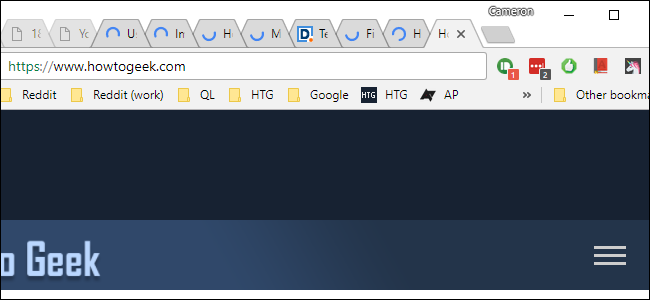
Chrome имеет встроенное управление памятью: по мере заполнения оперативной памяти браузер помечает редко используемые вкладки как «выгруженные» (discarded). Это освобождает ОЗУ, но при возврате к такой вкладке страница перезагружается. Для людей, работающих с большим количеством вкладок, постоянные перезагрузки могут серьёзно мешать работе.
Плюсы оставлять функцию включённой:
- Экономия ОЗУ и более предсказуемая нагрузка на систему.
- Меньше замедлений на слабых ПК.
Минусы:
- Страницы перезагружаются при возврате, теряется контекст (формы, состояние SPA и т.д.).
- Раздражение и потеря времени при частом переключении вкладок.
Важно: отключение выгрузки увеличит потребление памяти браузером. Если у вас много ОЗУ (8 ГБ+ и современный CPU), это обычно допустимо; на слабых системах лучше настроить поведение или использовать расширение с более тонкой логикой.
Как отключить выгрузку вкладок в Chrome
Чтобы полностью отключить механизм, используйте флаги Chrome. Откройте браузер и введите в адресную строку:
chrome://flags/#automatic-tab-discardingВы попадёте на флаг “Automatic Tab Discarding”. Нажмите на выпадающее меню рядом с отмеченной опцией и выберите “Отключить”.
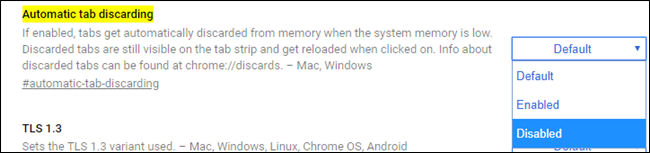
После применения изменения перезапустите браузер. После перезапуска автоматическая выгрузка вкладок будет отключена и вкладки перестанут принудительно перезагружаться при возвращении.
Короткая методология выбора:
- Оцените объём ОЗУ и тип задач (веб-приложения с сохранением состояния vs статические статьи).
- Если ОЗУ достаточно — попробуйте отключить флаг на неделю и оцените влияние.
- Если система замедлилась — верните флаг или используйте расширение для гибкого контроля.
Как просмотреть информацию о выгруженных вкладках и менять поведение
Если вы не хотите полностью отключать механизм, можно контролировать отдельные вкладки и видеть статистику. Откройте:
chrome://discards/Эта страница показывает таблицу с важными полями:
- Utility Rank — приоритет важности вкладки по мнению Chrome.
- Tab Title — заголовок вкладки.
- Tab URL — адрес страницы.
- Media — воспроизводится ли аудио/видео.
- Discarded — пометка, выгружена ли вкладка сейчас.
- Discard Count — сколько раз вкладка уже выгружалась.
- Auto Discardable — можно ли автоматически выгружать эту конкретную вкладку.
- Last Active — время последнего доступа к вкладке.
Также есть кнопка в конце строки для принудительной выгрузки конкретной вкладки.
Советы по использованию chrome://discards/
- Чтобы вкладка никогда не выгружалась, снимите галочку Auto Discardable для неё. Это применимо только к текущему экземпляру вкладки — если вы закроете её и откроете страницу снова, настройка сбросится.
- Для массового управления лучше использовать расширение, потому что ручная корректировка для каждой вкладки неудобна.
Важно: отключение Auto Discardable для вкладки сохраняется только для её текущего экземпляра в этой сессии.
Использование The Great Suspender для тонкой настройки
Если вы хотите более гибкого контроля без полного отключения выгрузки, The Great Suspender — популярное расширение для «усыпления» вкладок с множеством настроек.
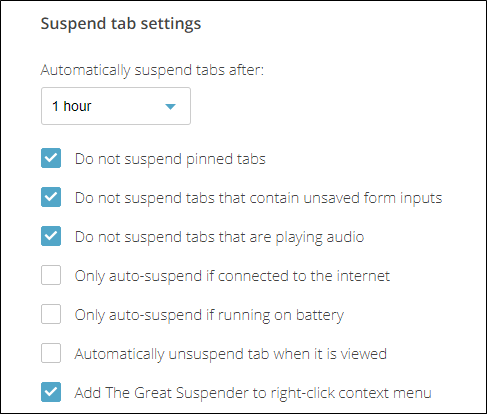
Что даёт расширение:
- Настройка времени простоя до приостановки вкладки.
- Правила исключений: никогда не приостанавливать закреплённые вкладки, вкладки с незаполненными формами, вкладки, воспроизводящие аудио и т.д.
- Приостановка только при работе от батареи или только при подключении к сети.
- Ручная приостановка через контекстное меню.
- Белый список сайтов, которые никогда не приостанавливать.
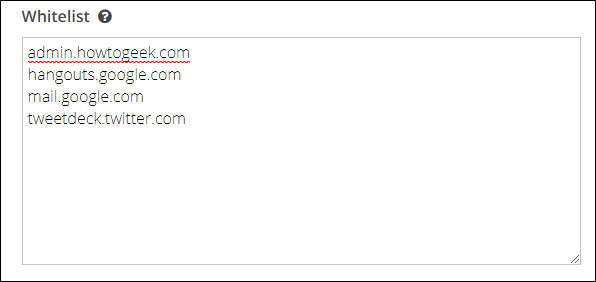
The Great Suspender подходит для систем с ограниченным ОЗУ, где полное отключение выгрузки приведёт к сильному ухудшению производительности.
Совет по безопасности: устанавливайте расширения только из официального магазина Chrome и проверяйте разрешения перед установкой. При работе с расширениями, которые загружают или изменяют содержимое страниц, следите за репутацией автора и отзывами.
Когда отключение не помогает или противопоказано
- Если у вас мало ОЗУ и на компьютере запускаются тяжёлые приложения (виртуальные машины, IDE), отключение приведёт к ухудшению общей производительности.
- Если вы используете много ресурсоёмких вкладок (видео, сложные SPA), расширение лучше настраивать по исключениям, а не отключать общий механизм.
- Корпоративные политики и администраторские настройки могут переопределять chrome://flags или запрещать установку расширений.
Чеклисты по ролям
Чеклист для рядового пользователя:
- Оценить, часто ли перезагружаются вкладки.
- Попробовать временно отключить флаг и понаблюдать за производительностью.
- Если ОЗУ хватает — оставить флаг отключённым, иначе вернуть и установить расширение.
Чеклист для продвинутого пользователя (power user):
- Проверить chrome://discards/ и отметить важные вкладки как неавтовыгружаемые.
- Настроить The Great Suspender: время ожидания, белый список, исключения по контенту.
- Мониторить потребление памяти и корректировать правила.
Чеклист для администратора ИТ:
- Проверить политику установки расширений в организации.
- При необходимости рассмотреть развёртывание собственного решения для управления вкладками.
- Обучить пользователей, как безопасно работать с расширениями и какие сайты не вносить в белый список.
Критерии приёмки
- При включении/отключении флага вкладки перестают/начинают автоматически выгружаться.
- После применения настроек память системы остаётся в приемлемых пределах (без явных замедлений).
- Для критичных страниц можно гарантировать отсутствие перезагрузок (через Auto Discardable или белый список расширения).
Примеры тест-кейсов
- Отключение флага на системе с 8 ГБ ОЗУ: открыть 50 вкладок, выполнить цикл переключения между вкладками — удостовериться, что страницы не перезагружаются.
- Включение флага и использование The Great Suspender: открыть 100 вкладок, настроить приостановку через 10 минут — проверить, что не критичные вкладки приостанавливаются, а важные остаются активными.
- Проверка безопасности: установить расширение из Chrome Web Store, проверить разрешения и отсутствие нежелательных сетевых запросов.
Шаблон настроек для The Great Suspender
| Параметр | Рекомендация |
|---|---|
| Время простоя до приостановки | 10–30 минут (зависит от сценария) |
| Исключать закреплённые вкладки | Да |
| Исключать вкладки с аудио | Да |
| Приостанавливать только на батарее | По желанию |
| Белый список | Рабочие сайты, почта, облачные редакторы |
Глоссарий — одно предложение на термин
- Выгрузка вкладки: перемещение содержимого вкладки из оперативной памяти на диск для экономии ОЗУ.
- Auto Discardable: настройка, разрешающая браузеру автоматически выгружать конкретную вкладку.
- The Great Suspender: расширение для приостановки вкладок с гибкими правилами.
Совместимость и заметки о миграции
- Поведение chrome://flags и chrome://discards может меняться между сборками Chrome. Если вы не видите флаг, обновите браузер до последней стабильной версии.
- Некоторые сборки Chromium/браузеры на базе Chromium встраивают свои политики; корпоративные сборки могут ограничивать возможность менять флаги.
- Расширение The Great Suspender периодически проходило рефакторинг и смену владельцев — проверяйте текущее состояние расширения перед массовой установкой.
Безопасность и конфиденциальность
- Расширения, которые управляют вкладками, имеют доступ к адресам и содержимому вкладок — устанавливайте их только из проверенных источников.
- Не вносите в белый список сайты, в которых хранится конфиденциальная информация, если расширение запрашивает доступ к странице без необходимости.
Решение: когда отключать, когда настраивать
Ментальная модель: если ваша приоритетная цель — отсутствие перезагрузок и вы контролируете ресурсы системы, отключайте флаг. Если приоритет — стабильное использование памяти и предсказуемая производительность, оставляйте флаг включённым и используйте расширение для исключений.
Mermaid-диаграмма для принятия решения:
flowchart TD
  A[Проблема: вкладки перезагружаются] --> B{У вас много ОЗУ?}
  B -- Да --> C[Отключить флаг chrome://flags]
  B -- Нет --> D{Нужно ли экономить память?}
  D -- Да --> E[Оставить флаг и установить The Great Suspender]
  D -- Нет --> C
  E --> F[Настроить белый список и исключения]
  C --> F
Краткое резюме
- Отключение автоматической выгрузки устраняет перезагрузки вкладок, но увеличивает потребление ОЗУ.
- chrome://discards/ даёт детальную информацию и локальный контроль над вкладками.
- The Great Suspender предлагает гибкие правила, белые списки и более аккуратное управление на малопроизводительных машинах.
Важное: всегда проверяйте расширения и помните про компромисс между удобством (нет перезагрузок) и нагрузкой на систему.

Похожие материалы

Несколько аккаунтов Skype: Multi Skype Launcher

Журнал для работы: повысить продуктивность

Персональные звуки уведомлений на Android

Скачивание шоу Hulu для офлайн‑просмотра

Microsoft Start: персонализированная новостная лента
