
Как запретить фоновые приложения в Windows 10

Фоновые приложения удобны: они получают обновления, присылают уведомления и синхронизируют данные без вашего вмешательства. Однако множество работающих в фоне программ может потреблять батарею и системные ресурсы. Ниже — понятная инструкция, когда и как их отключать, а также альтернативные подходы и практические чек-листы.
Как запретить фоновым приложениям работать в Windows 10
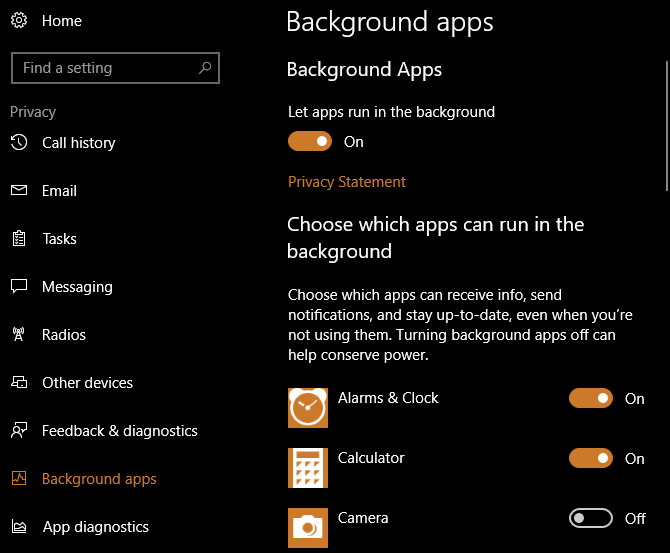
- Откройте приложение Параметры (быстрая комбинация клавиш: Win + I).
- Выберите Конфиденциальность, затем слева внизу — Фоновые приложения.
- В списке найдите нужное Modern-приложение и переведите его переключатель в положение Выкл, чтобы оно работало только при открытом окне.
- Чтобы отключить все приложения сразу, переведите переключатель Разрешить приложениям работать в фоновом режиме в положение Выкл.
Отключённые таким способом приложения будут функционировать только при открытом окне. Подумайте, какие программы вам действительно нужны: например, если отключить Почту, она перестанет присылать уведомления о новых письмах.
Если вы наблюдаете высокий уровень дисковой активности из-за процесса WSAPPX, причиной могут быть фоновые приложения и Store-приложения. Отключение тех, которыми вы не пользуетесь, часто помогает снизить нагрузку.
Когда стоит отключать фоновые приложения
- Если у вас ноутбук и важна автономность батареи.
- При заметном падении производительности на слабых ПК.
- Если вы хотите уменьшить обмен данными и повысить приватность.
Важно: при корпоративной политике или для некоторых программ (антивирус, синхронизация облака) отключение фоновой активности может нарушить работу.
Альтернативные способы контроля фоновой активности
- Отключение автозапуска в Диспетчере задач для приложений, запускающихся вместе с системой.
- Режим “Экономия заряда” для автоматического ограничения фоновой активности на ноутбуках.
- Централизованное управление через Групповую политику (gpedit.msc) в редакциях Pro/Enterprise.
- Редактирование реестра для пакетного управления (только для опытных пользователей — сделайте резервную копию).
- Удаление ненужных Store-приложений через Параметры или PowerShell.
Краткая методика аудита фоновых приложений
- Проследите поведение системы: энергозатраты, высокая загрузка ЦП или диска.
- Откройте Параметры → Фоновые приложения и временно выключите все.
- Включайте по одному приложению и наблюдайте за изменением показателей (время автономной работы, загрузка диска/ЦП).
- Зафиксируйте те приложения, которые действительно нужны в фоне, и оставьте только их.
Рольные чек-листы
Домашний пользователь
- Выключить фоновые приложения, которыми не пользуешься.
- Оставить Почту и мессенджеры, если хотите получать уведомления.
- Включить Экономию заряда при поездках.
Продвинутый пользователь
- Проверить автозапуск в Диспетчере задач.
- Удалить ненужные приложения через PowerShell.
- Использовать реестр или сценарии для автоматизации.
Системный администратор
- Настроить политику через Group Policy для всех машин.
- Документировать исключения (антивирус, профильные инструменты).
- Тестировать изменения на контрольной группе перед развёртыванием.
Когда отключение не поможет или вредно
- Если приложение требует фоновой синхронизации (облачные диски, корпоративные почтовые клиенты), отключение нарушит функциональность.
- Проблемы с WSAPPX могут иметь и другие причины: повреждённый Store, обновления системы или драйверов.
- На мощных настольных ПК эффект от отключения фоновых приложений может быть минимален.
Краткое объяснение процесса WSAPPX
WSAPPX — это системный процесс, связанный с Microsoft Store и установкой/обновлением UWP-приложений. Он может повышать дисковую активность при установке или обновлении приложений; отключение фоновых приложений иногда снижает частоту запуска этих операций.
Примеры и альтернативы
- Вместо полного отключения фоновой работы всех приложений оставьте включёнными только те, что важны для уведомлений.
- Если нужно отключать массово на нескольких компьютерах, используйте Group Policy или пакетные скрипты.
- Для временного снижения активности используйте режим “В самолёте” или “Экономия заряда”.
Простой словарь
- Modern-приложение — приложение из Microsoft Store, адаптированное к платформе UWP.
- Фоновый процесс — программа, выполняющая задачи без активного окна.
- WSAPPX — системный процесс, управляющий установкой и обновлениями Store-приложений.
Контроль и безопасность
Отключение фоновой активности уменьшает передачу данных и может снизить риск утечек метаданных, но не заменяет полноценные средства безопасности. Для корпоративных данных используйте политики конфиденциальности и защиту на уровне сети.
Вывод
Отключение фоновых приложений в Windows 10 — простой способ улучшить автономность и немного снизить нагрузку на слабые компьютеры. Применяйте выборочный подход: отключайте ненужные приложения, а критичные — оставляйте включёнными. В корпоративной среде предпочтительнее централизованное управление через Group Policy.
Источник изображения: okubax/Flickr
Вопрос читателям: Вы отключаете фоновые приложения на своём ПК или предпочитаете получать уведомления и обновления в реальном времени? Поделитесь в комментариях.

Похожие материалы

Несколько аккаунтов Skype: Multi Skype Launcher

Журнал для работы: повысить продуктивность

Персональные звуки уведомлений на Android

Скачивание шоу Hulu для офлайн‑просмотра

Microsoft Start: персонализированная новостная лента
