
Как предотвратить геотегирование фотографий на Android
Быстрые ссылки
- Как отключить геотеги на стандартном Android
- Как отключить геотеги на устройствах Samsung
- Как отключить геотеги на уровне системы (для LG)
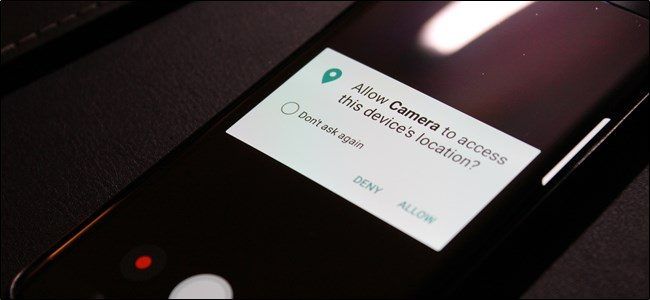
Каждый раз, когда вы делаете фото на Android, телефон записывает метаданные в файл изображения. В эти метаданные (EXIF) часто включают GPS-координаты места съёмки. Их можно удалить позднее, но ещё проще — запретить телефону сохранять их изначально.
Связанный материал: Как просматривать и редактировать EXIF метаданные фото на Android
Важно помнить, что геоданные полезны: автозагрузка в Google Фото позволяет искать фото по месту съёмки. Но при публикации таких файлов в интернете сторонние люди могут определить, где вы были — вплоть до адреса дома.
Многие сервисы автоматически удаляют геоданные при загрузке (например, некоторые платформы социальных сетей). Но если вы хотите быть полностью уверены — отключите геотеги на уровне камеры или системы.
Ниже показаны шаги для популярных производителей и общие рекомендации по безопасности и проверке.
Почему стоит отключить геометки
- Приватность: фото с геометкой могут раскрыть ваш дом, работу или другие часто посещаемые места.
- Безопасность: злоумышленник может использовать частые координаты для слежки.
- Профессиональные причины: журналистам и активистам иногда важно не разглашать источник материала.
Когда стоит оставить геометки: если вам нужна удобная автоматическая сортировка по месту в сервисах облачного хранения, или вы используете геометки для фотоархива.
Как отключить геотеги на стандартном Android
Метод применим к приложению Google Camera (Pixel, некоторые устройства с «чистым» Android).
- Откройте приложение «Камера».
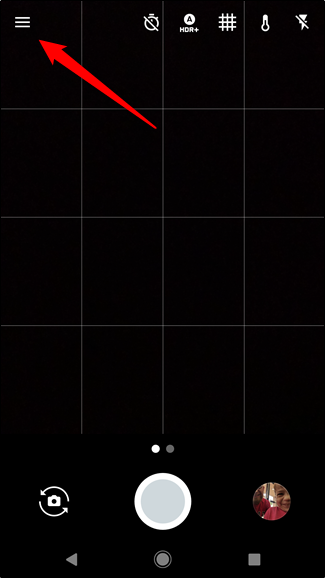
- Нажмите три линии в левом верхнем углу, чтобы открыть меню.
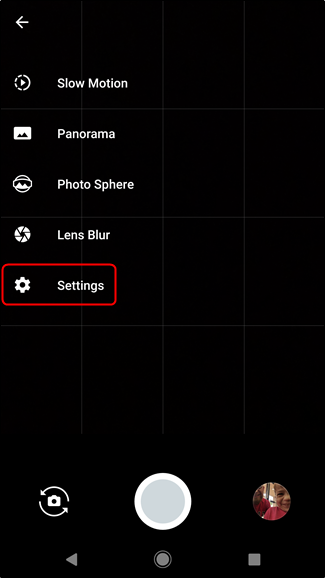
- Выберите «Настройки».
- Отключите опцию «Сохранить местоположение».
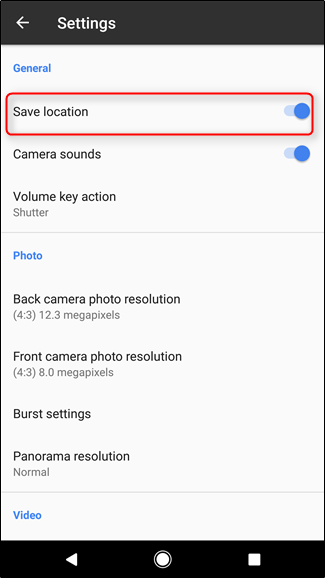
Готово — камера перестанет добавлять координаты в новые снимки.
Как отключить геотеги на устройствах Samsung
Процесс похож на стандартный Android, но расположение элементов меню может отличаться.
- Откройте «Камера».
- Нажмите значок шестерёнки (настройки). Местоположение иконки зависит от ориентации экрана.
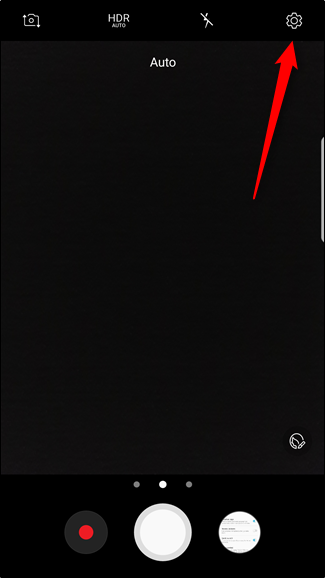
- Пролистайте вниз до опции «Метки местоположения» и отключите её.
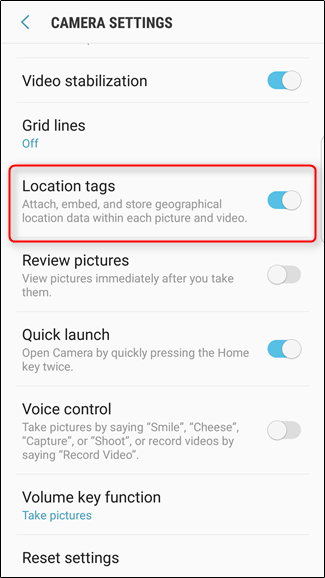
Готово — новые фото не будут содержать координаты.
Как отключить геотеги на уровне системы (для LG и других устройств)
На некоторых телефонах (например, LG) единственный надёжный способ — запретить камере доступ к геолокации на уровне системных разрешений.
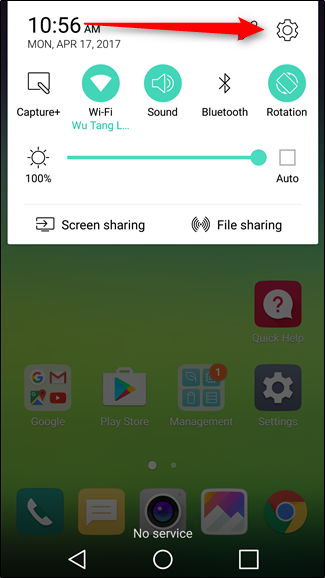
- Откройте шторку уведомлений и нажмите значок шестерёнки для перехода в «Настройки».
- Перейдите в «Приложения».
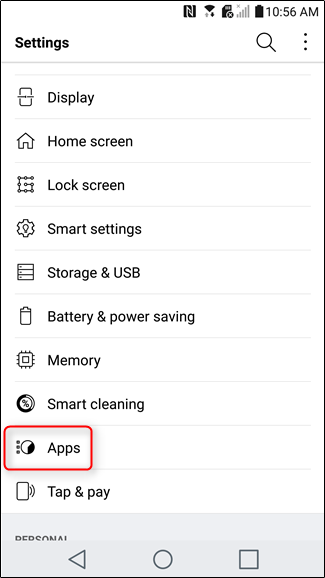
- Найдите «Камера», затем откройте «Разрешения».
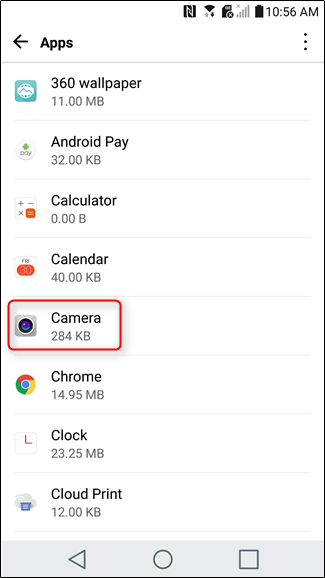
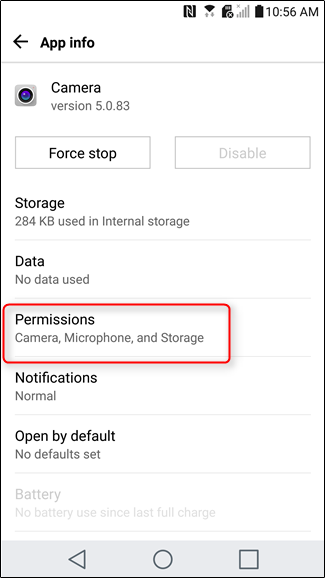
- Отключите разрешение «Ваше местоположение».
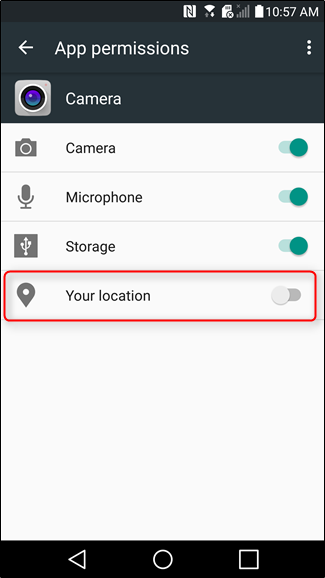
Заметьте: после этого камера не сможет использовать геолокацию вообще, пока вы снова не разрешите доступ. Этот способ универсален для любых приложений: он блокирует доступ к локации на системном уровне.
Важно: сначала рекомендуется отключить тегирование в настройках самой камеры (если такая опция есть). Иначе приложение может снова запросить доступ к местоположению при запуске.
Сторонние приложения и разрешения
Отключение в стандартной «Камере» не влияет на сторонние приложения (например, Instagram, WhatsApp, Snapchat или альтернативные камеры). Для них нужно:
- Открыть «Настройки» → «Приложения».
- Выбрать приложение и открыть «Разрешения».
- Отключить доступ к местоположению или оставить разрешение «Только при использовании» при необходимости.
Проверьте также встроенные настройки самих приложений: многие имеют переключатель «Добавлять местоположение» или аналогичный.
Как проверить, сохраняются ли геоданные (EXIF)
- На телефоне: откройте фото в Google Фото, выберите «Информация» (иконка i). Там будет показана точка на карте, если координаты записаны.
- На компьютере: откройте файл в просмотрщике, который показывает EXIF, или используйте exiftool (командная строка).
Пример команды (exiftool, macOS/Linux/Windows с установленным exiftool):
exiftool -GPSLatitude -GPSLongitude photo.jpgЕсли команда не возвращает значения — координаты отсутствуют.
Как удалить геоданные из уже существующих фото
- Вручную: в Google Фото выберите фото → «Поделиться» → некоторые платформы предлагают опцию удаления метаданных перед отправкой.
- Пакетно на компьютере: exiftool позволяет удалить GPS-данные целой папки:
exiftool -gps:all= -r -overwrite_original /путь/к/папкеЭта команда рекурсивно удалит все GPS-теги из изображений в указанной папке и перезапишет файлы без геоданных.
- Мобильные приложения: в магазинах приложений есть утилиты для удаления EXIF; проверяйте отзывы и разрешения перед установкой.
Быстрая сводка: что делать сейчас
- Если вам важна приватность — отключите «Сохранить местоположение» в настройках камеры.
- Для полной блокировки — отзовите разрешение на местоположение для приложения «Камера» в системных настройках.
- Проверьте сторонние приложения и облачные сервисы.
- Удалите геоданные из старых фото пакетно с помощью exiftool или проверенных приложений.
Практическое руководство (SOP)
- Откройте «Камера» → Настройки → Отключите «Сохранить местоположение».
- Перейдите в «Настройки» → «Приложения» → «Камера» → «Разрешения» → Отключите «Местоположение» (если нужно).
- Проверьте все установленные приложения, которые имеют доступ к камере или местоположению.
- Перед публикацией фото на сайте/соцсети проверьте «Информация» фото или удалите метаданные.
Критерии приёмки
- Новые фото не содержат координат (проверено через Google Фото или exiftool).
- Приложение «Камера» не имеет доступа к местоположению, если вы выбрали системную блокировку.
Роль-базовая чек-лист
- Фотографы: оставьте геотеги включёнными для каталога, но удаляйте перед публикацией в соцсетях.
- Родители: отключите геотеги на детских устройствах.
- Журналисты/активисты: отключите геотеги на рабочем устройстве и установите процесс удаления метаданных из материалов.
Советы по безопасности и соответствию приватности
- Если вы обрабатываете персональные данные EU-граждан, убедитесь, что публикация фото соответствует требованиям защиты данных. Удаление геометок снижает риск раскрытия личной информации.
- Храните резервные копии исходных файлов отдельно, если вам нужно сохранить метаданные для архивации, но публикуйте версии без геоданных.
Когда отключение геометок не поможет
- Если вы делитесь фото через сервисы, которые сохраняют файлы на сервере с другими дополнительными метками.
- Если другой человек делает фото на вашем устройстве с включённым доступом — проверяйте разрешения регулярно.
Частые вопросы
Как понять, что метаданные уже удалены?
Откройте фото в Google Фото и проверьте раздел «Информация». На компьютере используйте exiftool или свойства файла — при отсутствии GPS-тегов геокоординаты не отображаются.
Удаляются ли метаданные при отправке фото в мессенджере?
Некоторые мессенджеры сжимают изображение и удаляют часть метаданных, но это не гарантировано. Лучше удалить метаданные заранее.
Можно ли вернуть геоданные после удаления?
Если вы перезаписали файл без GPS-тегов и не сохранили резервную копию, вернуть геоинформацию нельзя.
Заключение
Отключение геотегов — простой и эффективный способ защитить личную информацию. Проверьте настройки камеры, системные разрешения и сторонние приложения. Удаляйте метаданные из старых снимков пакетно, если собираетесь публиковать их в сети.
Важно: выбирайте подходящий уровень защиты в зависимости от ваших задач — иногда геотеги полезны для учёта и архивации, но при публичном распространении они создают риски.

Похожие материалы

Несколько аккаунтов Skype: Multi Skype Launcher

Журнал для работы: повысить продуктивность

Персональные звуки уведомлений на Android

Скачивание шоу Hulu для офлайн‑просмотра

Microsoft Start: персонализированная новостная лента
