
Отключение перетаскивания текста в Microsoft Word

Быстрые ссылки
- Как отключить перетаскивание текста в Word
Зачем отключать перетаскивание текста
Перетаскивание текста — это действие мышью, при котором выделенный фрагмент перемещается в новое место. Удобно, но иногда приводит к случайным изменениям, особенно при редактировании длительных документов или при использовании трекпэда. Отключение этой опции снижает риск случайных сдвигов и сохраняет форматирование.
Важно: это изменение влияет только на поведение редактирования в локальной копии Word на вашем компьютере и не меняет содержимое документа для других пользователей.
Как отключить перетаскивание текста в Word
- Откройте Microsoft Word на компьютере с Windows или Mac.
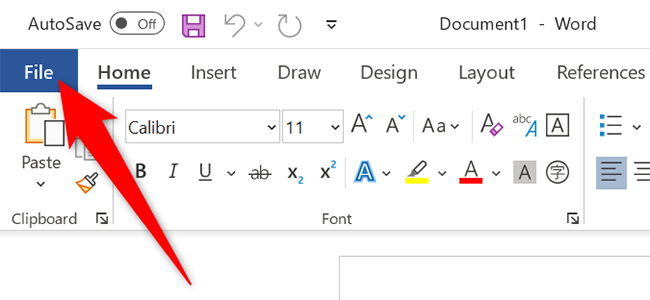
- Если видите окно редактирования документа, в левом верхнем углу нажмите “Файл”. Если открылась стартовая страница, перейдите сразу к шагу 3.
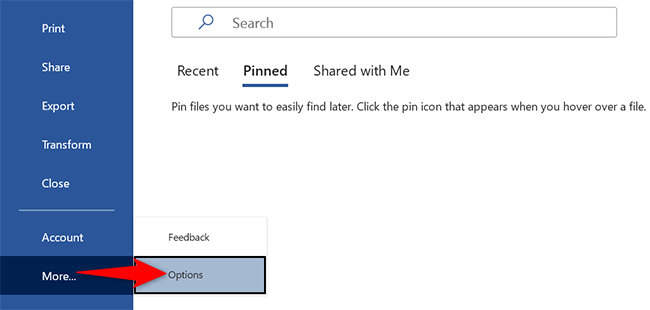
- В боковой панели слева выберите “Параметры”. Если этого пункта нет, нажмите “Дополнительно” или “Ещё” в зависимости от версии.
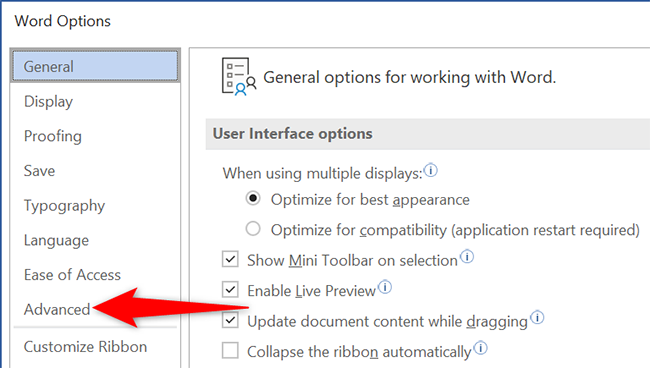
- В окне «Параметры Word» в левой колонке выберите раздел “Дополнительно”.
- В правой части найдите секцию «Параметры редактирования» (Editing Options). Снимите галочку с пункта “Разрешить перетаскивание текста” (Allow text to be dragged and dropped).
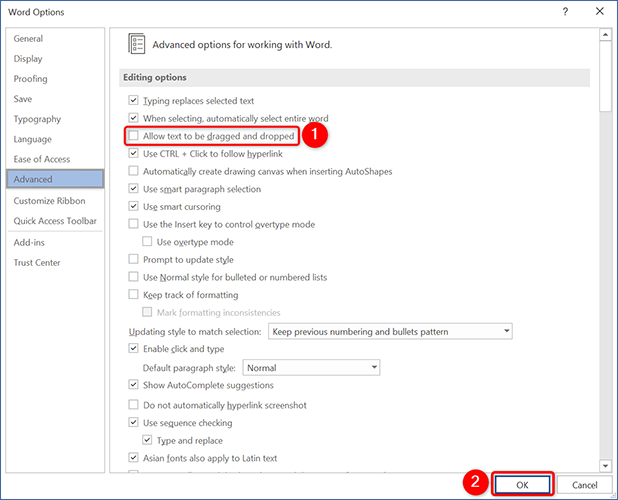
- Нажмите “ОК”, чтобы сохранить изменения. Теперь текст не будет перемещаться с помощью перетаскивания.
Примечание по Mac: В версии Word для macOS путь обычно: Word → “Настройки” → “Правка” (Edit) → снимите галочку с “Разрешить перетаскивание”.
Быстрая проверка — чеклист
- Открыл(а) Word на нужном компьютере
- Зашёл(шла) в “Параметры” или “Настройки”
- Переключил(а) «Разрешить перетаскивание текста» в положение выкл.
- Нажал(а) “ОК” и протестировал(а) поведение в документе
Когда это не поможет
- Если вы работаете в совместном онлайн-редакторе (например, Word Online в браузере), локальная настройка может не влиять на поведение для всех участников. В этом случае регулируйте права совместного редактирования и договорённости в команде.
- Если проблема связана с аппаратными особенностями (чувствительный тачпад, проблемный драйвер мыши), отключение перетаскивания снизит число ошибок, но стоит обновить драйверы или перенастроить тачпад.
Альтернативные подходы
- Защитить документ на изменение (Только чтение) при финальной версии, чтобы полностью исключить любые перемещения.
- Использовать сочетания клавиш для перемещения строк (вместо перетаскивания): вырезать (Ctrl/Cmd+X) и вставить (Ctrl/Cmd+V).
- Настроить поведение тачпада в системных настройках: уменьшить чувствительность или отключить жесты.
Роль-based чеклист для администраторов IT
- Проверить, нужна ли настройка по умолчанию для всех пользователей через групповые политики (при массовом развёртывании).
- Обновить инструкции и FAQ для сотрудников.
- Предложить альтернативы: настройка профиля, обучение по методам безопасного редактирования.
Небольшая методика проверки (SOP)
- Выберите тестовый документ с несколькими абзацами.
- До изменений попробуйте перетащить текст — зафиксируйте поведение.
- Отключите опцию и повторите тест.
- Убедитесь, что документ сохраняется и форматирование не нарушено.
- Если всё в порядке, распространите инструкцию внутри команды.
Критерии приёмки
- Перетаскивание текста сработать не должно при попытке перенести выделение мышью.
- Другие функции редактирования (вырезать/вставить, копирование) должны работать как раньше.
Краткий словарь
- Перетаскивание текста — перемещение выделенного фрагмента текста мышью в новое место.
- Параметры Word — меню настроек, где задаются пользовательские опции приложения.
flowchart TD
  A[Нужно отключить перетаскивание?] -->|Да| B[Открыть Word]
  B --> C{На Windows или macOS?}
  C -->|Windows| D[Файл → Параметры → Дополнительно]
  C -->|macOS| E[Word → Настройки → Правка]
  D --> F[Снять галочку «Разрешить перетаскивание текста»]
  E --> F
  F --> G[Нажать ОК и проверить]
  G --> H[Готово]
  A -->|Нет| H
Итог
Отключение перетаскивания текста — простой способ снизить риск случайных изменений в документах Word. Настройка занимает меньше минуты и подходит для всех, кто часто редактирует большие тексты или пользуется чувствительным трекпадом.
Связано: Как свободно перемещать картинки в Microsoft Word

Похожие материалы

Несколько аккаунтов Skype: Multi Skype Launcher

Журнал для работы: повысить продуктивность

Персональные звуки уведомлений на Android

Скачивание шоу Hulu для офлайн‑просмотра

Microsoft Start: персонализированная новостная лента
