
Запрет доступа к Командной строке через GPO
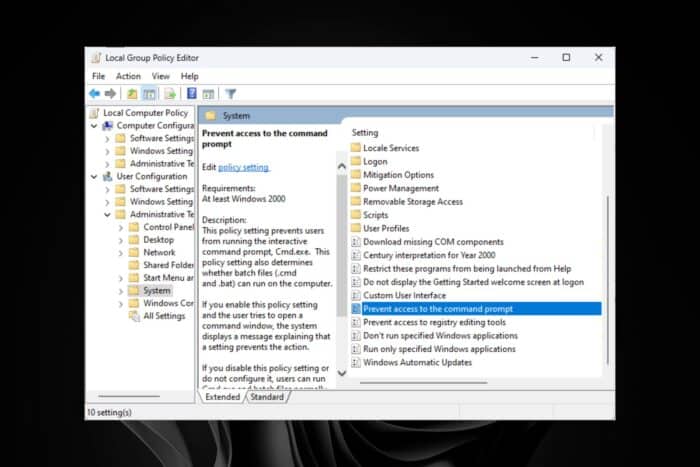
Зачем запрещать доступ к Командной строке
Командная строка (CMD) — мощный инструмент для администрирования. В руках злоумышленника или неподготовленного сотрудника она может выполнить нежелательные изменения в системе. Ограничение доступа помогает:
- уменьшить поверхность атаки;
- предотвратить запуск скриптов и утилит, требующих прав;
- обеспечить соблюдение корпоративных политик безопасности.
Важно: при блокировке CMD вы также ограничиваете легитимные сценарии отладки и автоматизации. Обязательно подготовьте альтернативы для администраторов.
Определения
- GPO: Group Policy Object — механизм централизованного управления настройками Windows в домене или на локальной машине.
- DisableCMD: параметр реестра, который управляет доступом к командной строке.
Как запретить доступ к Командной строке через Group Policy
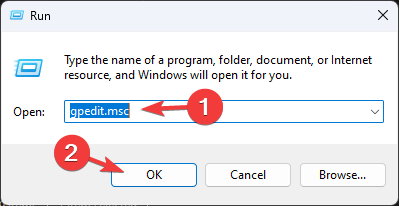
- Нажмите клавиши Windows + R, чтобы открыть окно Выполнить.
- Введите gpedit.msc и нажмите Enter, чтобы открыть Редактор локальной групповой политики.
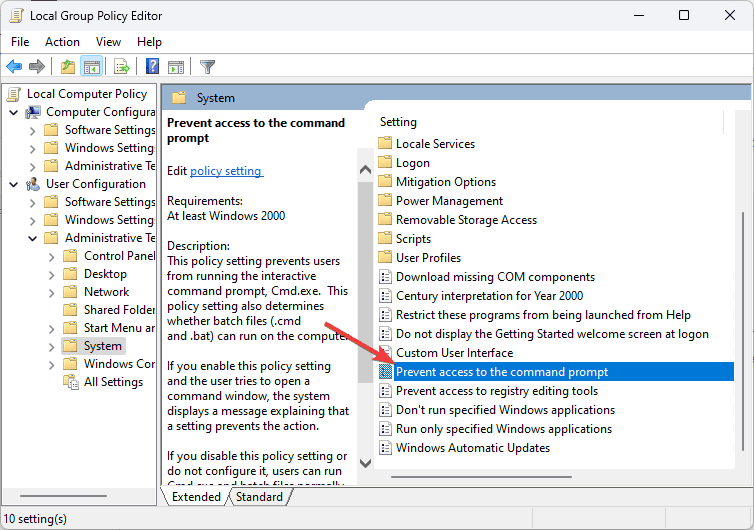
- Перейдите:
Конфигурация пользователя > Административные шаблоны > Система. - В правой части найдите пункт Prevent access to the command prompt и дважды щёлкните по нему.
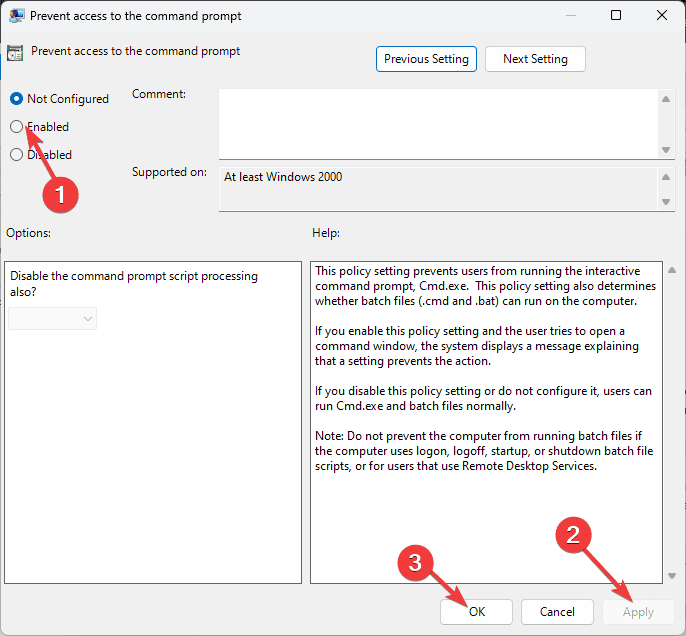
- Выберите Enabled, затем нажмите Apply и OK.
- Перезагрузите ПК или обновите политики (gpupdate /force) для применения изменений.
Если нужно вернуть доступ — поставьте значение Not Configured в шаге 5.
Как запретить доступ к Командной строке через реестр
Примечание: перед изменением реестра создайте точку восстановления или экспортируйте ветку реестра.
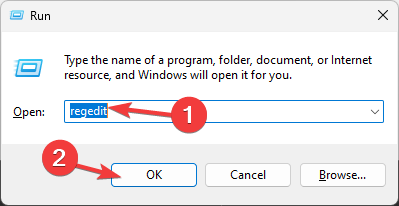
- Откройте Выполнить (Windows + R).
- Введите regedit и нажмите Enter, чтобы открыть Редактор реестра.
- Перейдите к ветке:
HKEY_CURRENT_USER\Software\Policies\Microsoft\Windows. - Выберите ключ Windows. Если подраздела System нет — правой кнопкой мыши создайте New > Key и назовите его System.
- Внутри System создайте New > DWORD (32-bit) Value и назовите его DisableCMD.
- Дважды щёлкните по DisableCMD и в поле «Value data» введите 1, затем OK.
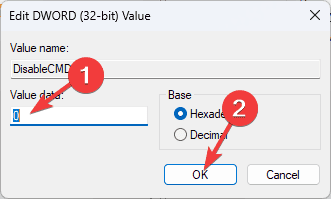
Значения DisableCMD:
- 0 — CMD доступен;
- 1 — CMD отключён;
- 2 — CMD отключён, и блокируется выполнение .BAT/.CMD через другие механизмы.
Проверка и валидация
- Попробуйте открыть cmd.exe от обычного пользователя. Должно появиться сообщение типа «Некоторые параметры управляются вашей организацией» или доступ должен быть ограничен.
- Для GPO используйте gpresult /r или rsop.msc, чтобы увидеть применённые политики.
- Для реестра проверьте наличие и значение DisableCMD в нужной ветке.
Откат и восстановление доступа
- В GPO: установите Not Configured или Disabled.
- В реестре: удалите значение DisableCMD или установите 0.
- При крупном развёртывании используйте сценарий PowerShell/Group Policy Preferences для массового отката.
Альтернативные подходы
- Ограничьте права учётных записей: используйте принцип наименьших привилегий, чтобы обычные пользователи не имели административных прав.
- AppLocker или Windows Defender Application Control: запрещают запуск конкретных исполняемых файлов по правилам.
- Утилиты управления конфигурацией (SCCM, Intune): применяют политики централизованно и дают аудит.
Когда запрет не помогает или противопоказан
- Если ваши сценарии автоматизации зависят от CMD, блокировка нарушит процессы.
- На компьютерах администраторов выключать CMD нежелательно — используйте целевые политики только для конечных пользователей.
- Злоумышленник с административными правами может обойти блокировку.
Риски и смягчения
- Риск: вмешательство в рабочие процессы — смягчение: тестируйте на пилотных группах.
- Риск: отсутствие доступа для отладки — смягчение: предоставьте безопасную альтернативу (удалённый админ-логин, защищённая PS с ограничениями).
- Риск: политика не применяется — смягчение: проверьте циклы обновления GPO, приоритеты OU, репликацию контроллеров домена.
Чек-лист ролей
- Администратор IT:
- Создать резервную копию реестра/точку восстановления.
- Тестировать политику на контрольной группе.
- Документировать откат и уведомить пользователей.
- Системный администратор / Helpdesk:
- Проверить применение политики на проблемной машине (gpresult, rsop).
- Подготовить временные обходы для экстренной диагностики.
- Обычный пользователь:
- Сообщать о проблемах через службу поддержки.
- Не пытаться обойти ограничения.
Быстрый сценарий принятия решения
flowchart TD
  A[Нужно ограничить запуск команд?] --> B{Да/Нет}
  B -- Нет --> C[Не применять политику]
  B -- Да --> D{Это машина администратора?}
  D -- Да --> E[Не блокировать, использовать аудит]
  D -- Нет --> F{Централизованно управляется доменом?}
  F -- Да --> G[Развернуть GPO]
  F -- Нет --> H[Использовать локальную политику или реестр]
  G --> I[Тест → Пилот → Полный развёртывание]
  H --> I
Частые ошибки и их исправления
- Применили политику на неверный OU — проверьте область применения.
- Настройка GPO конфликтует с более приоритетной политикой — проверьте порядок применимости.
- Реестр меняется обратно — проверьте сторонние инструменты управления или скрипты, которые могут перезаписывать параметры.
Краткая сводка
Запрет доступа к Командной строке повышает безопасность, но требует планирования. Используйте GPO для централизованного управления в домене и реестр для локальных машин. Тестируйте изменения, документируйте процедуру отката и предоставляйте альтернативы для администраторов.
Важно: всегда создавайте резервные копии и уведомляйте конечных пользователей о предстоящих изменениях.
Критерии приёмки
- CMD недоступен для целевой группы пользователей;
- Политика корректно применяется на всех тестовых машинах;
- Подготовлен план отката и поддержка для администраторов.
Глоссарий
- CMD: классическая командная строка Windows.
- GPO: объект групповой политики, управляющий настройками Windows.
Поделиться опытом: напишите в комментариях, какие преимущества или проблемы вы встретили при ограничении доступа к Командной строке.

Похожие материалы

Несколько аккаунтов Skype: Multi Skype Launcher

Журнал для работы: повысить продуктивность

Персональные звуки уведомлений на Android

Скачивание шоу Hulu для офлайн‑просмотра

Microsoft Start: персонализированная новостная лента
