
Презентация PowerPoint в Microsoft Teams: три метода и лучшие практики

Хорошая презентация PowerPoint зависит не только от слайдов, но и от способа её доставки — особенно в удалённой встрече в Microsoft Teams. В Teams доступны три основных подхода: поделиться всем экраном, поделиться конкретным окном PowerPoint или использовать PowerPoint Live (прямая интеграция с просмотром докладчика). Ниже — перевод оригинальных шагов, практические советы, матрица сравнения, чек‑листы и план действий для каждого метода.
Метод 1: Демонстрация экрана
Демонстрация всего экрана — самый простой и универсальный способ. Он удобен, когда вам нужно показывать помимо слайдов ещё какие‑то приложения, документы или веб‑страницы. Но будьте осторожны: вы рискуете показать личную или конфиденциальную информацию.
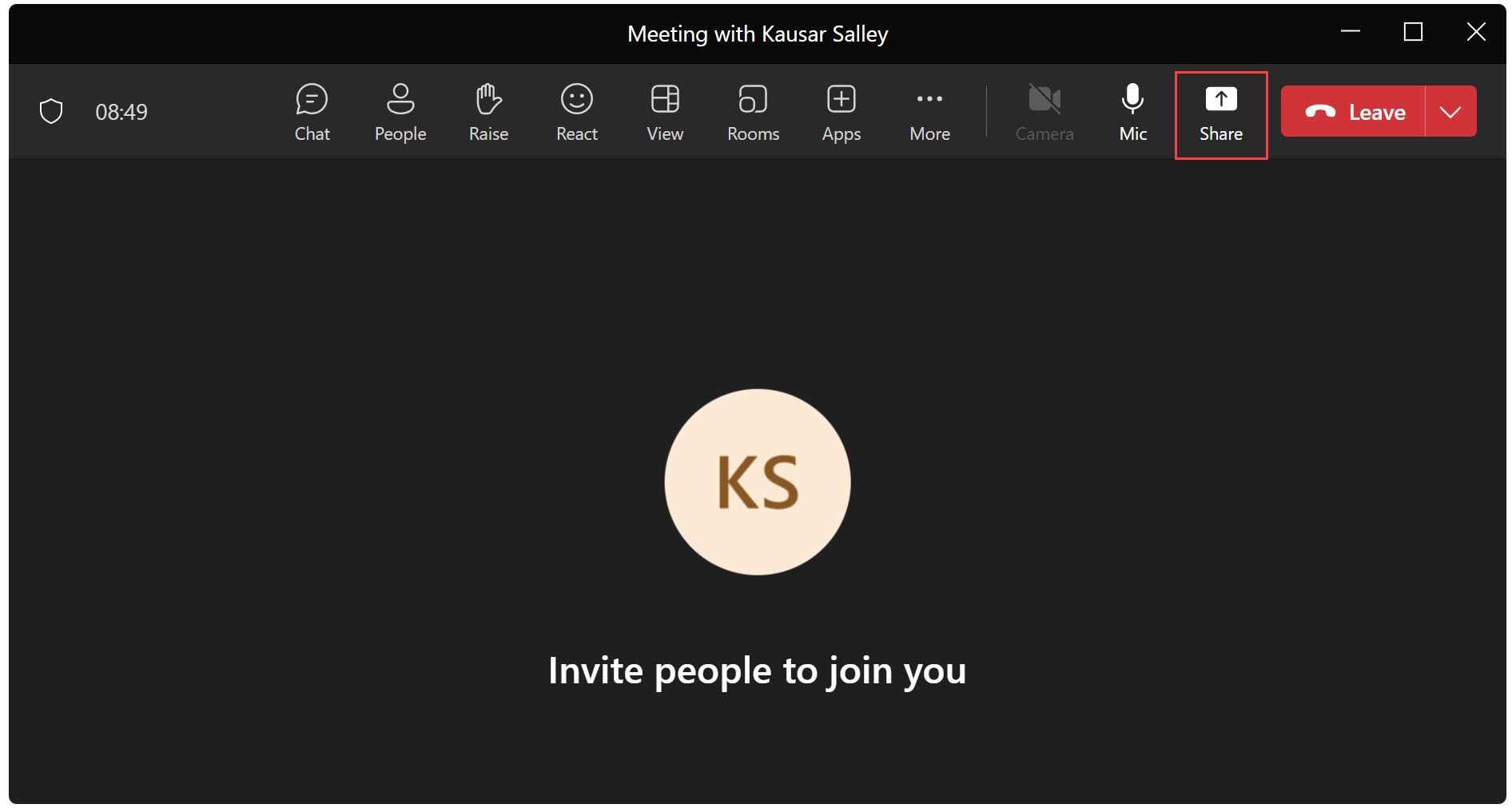
Шаги:
- Нажмите Поделиться в Microsoft Teams, когда наступит ваша очередь выступать.
- Включите Включить звук компьютера, если в презентации есть аудио или видео, затем выберите Экран.
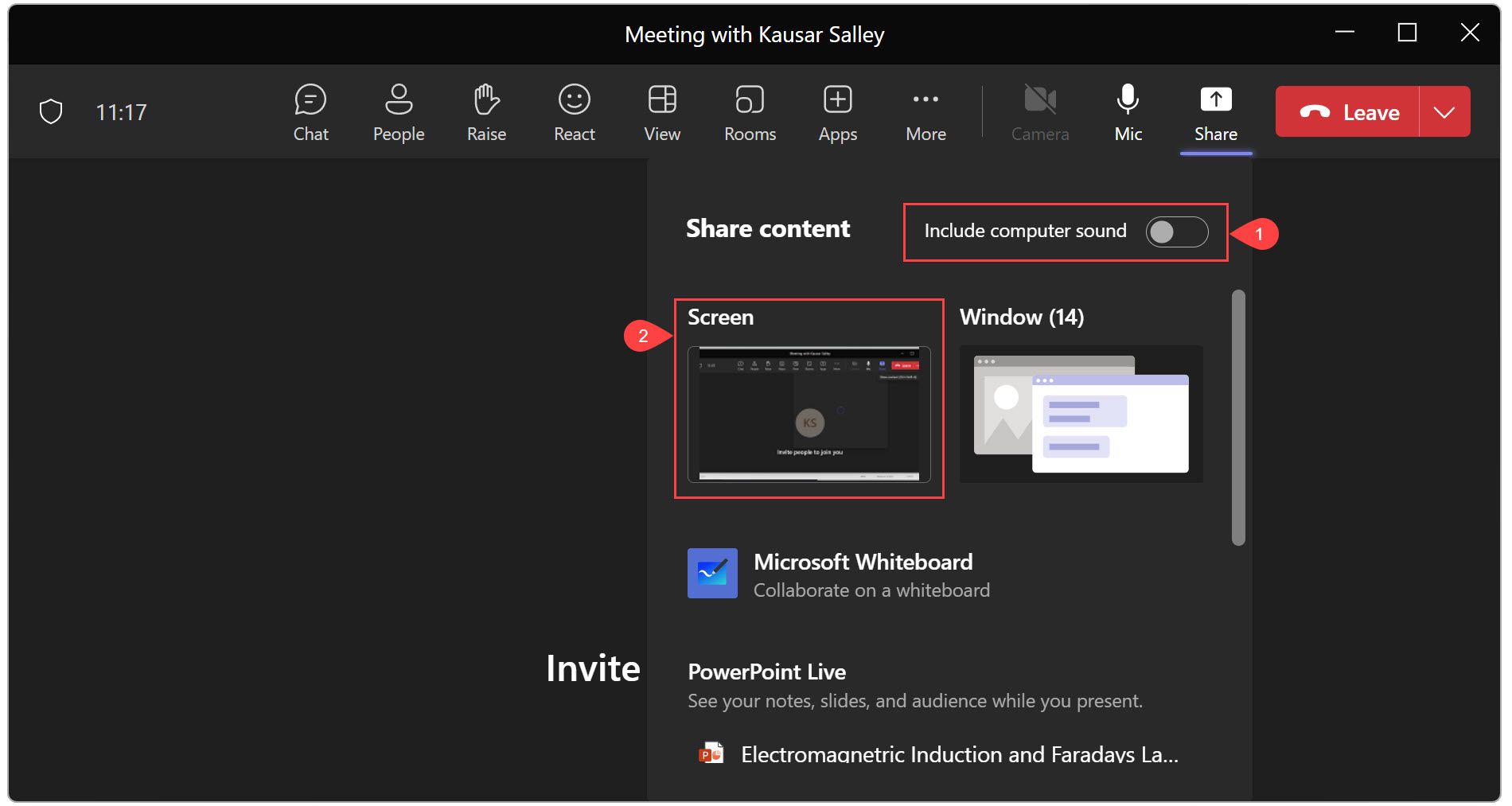
- Вокруг рабочего стола появится красная рамка — это индикатор трансляции.
- Откройте вашу презентацию PowerPoint и запустите показ слайдов: вкладка Показ слайдов → С начала или С текущего слайда.
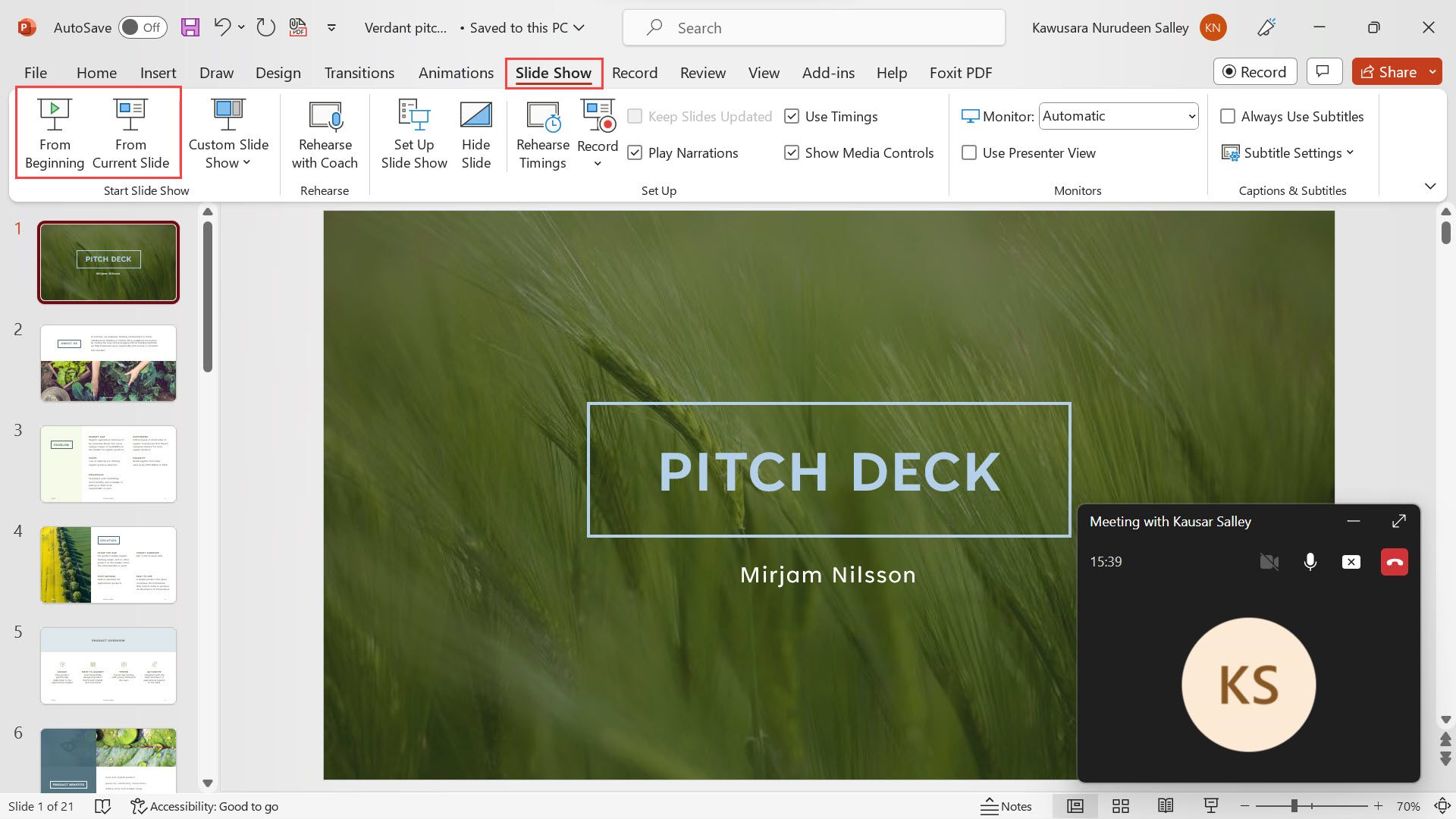
- Минимизируйте маленькое окно Teams в правом нижнем углу или переставьте его по экрану.

- Демонстрируйте слайды.
- После завершения вернитесь в Teams и нажмите Остановить показ.
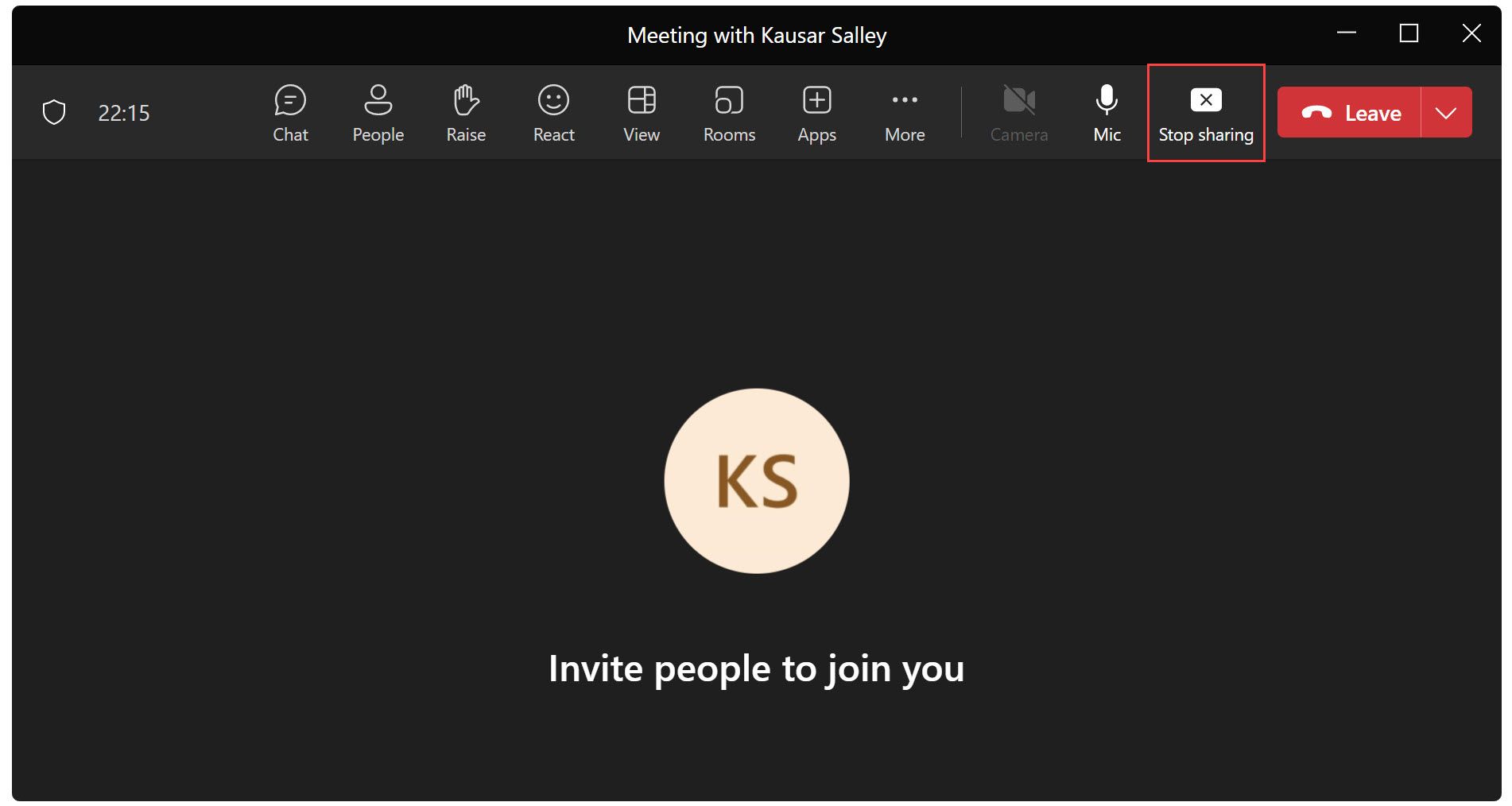
Советы и уточнения:
- Перед выступлением закройте лишние окна и отключите уведомления (почта, мессенджеры, сторонние приложения). Это минимизирует риск случайной утечки информации.
- Если планируете демонстрировать видео, включите Включить звук компьютера для корректной передачи звука участникам.
- При низкой пропускной способности сети качество может падать: картинка станет размытая или будет «дёргаться».
Когда этот метод подходит:
- Нужна гибкость: показывать сайты, файлы рядом со слайдами или демонстрировать рабочие инструменты.
- На компьютере нет второго монитора для отдельного вида докладчика.
Когда лучше не использовать:
- Есть чувствительные данные на рабочем столе или в других окнах.
- Хотите, чтобы у аудитории была возможность управлять просмотром слайдов отдельно без влияния на ваш экран.
Метод 2: Демонстрация окна PowerPoint
Если хотите ограничить показываемое содержимое только презентацией, делитесь только окном PowerPoint. Это снижает шанс случайной утечки контента на рабочем столе.
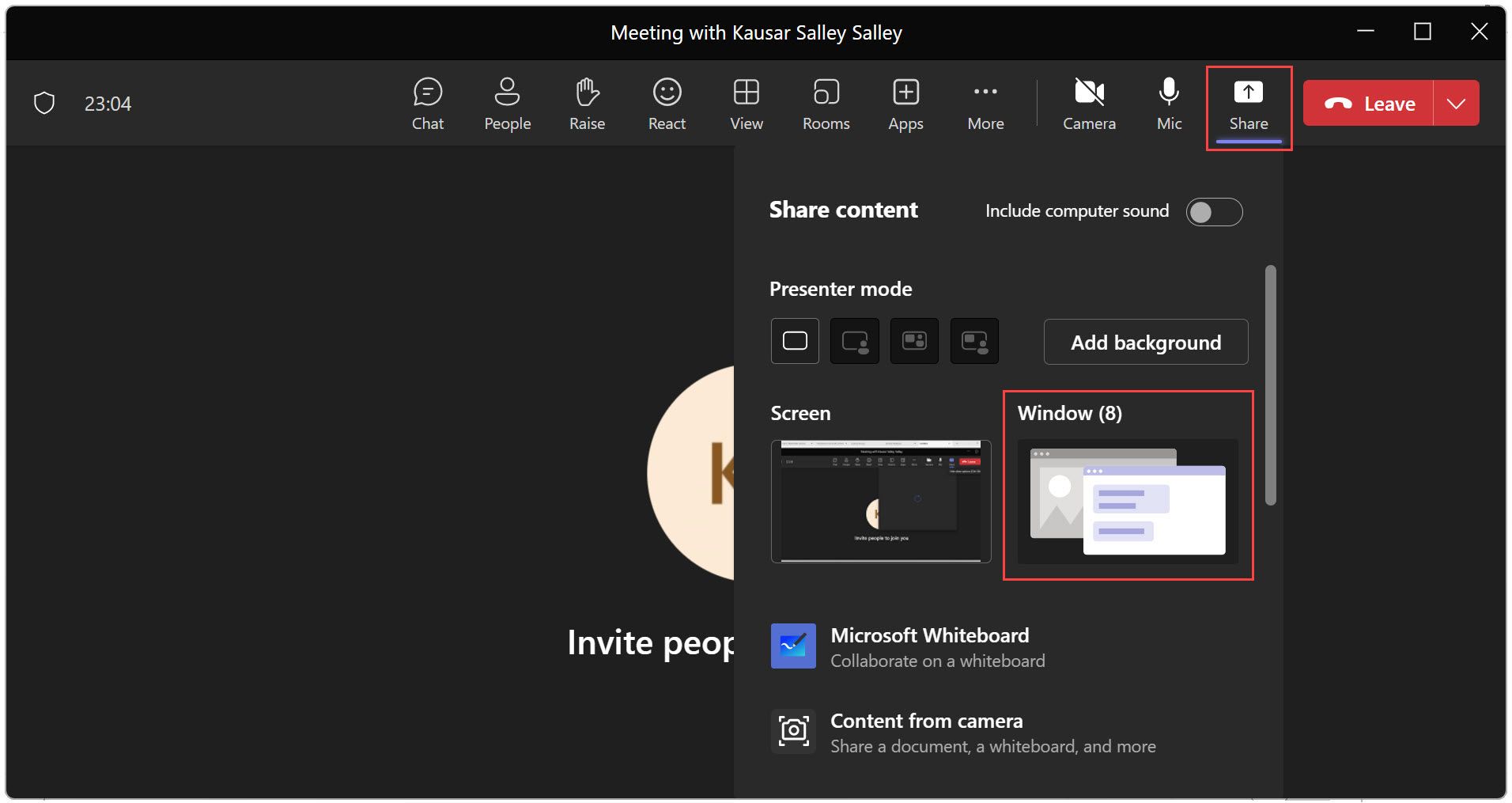
Шаги:
- Нажмите Поделиться, выберите Окно.
- Включите Включить звук компьютера, если нужно, и выберите окно вашей презентации из списка.
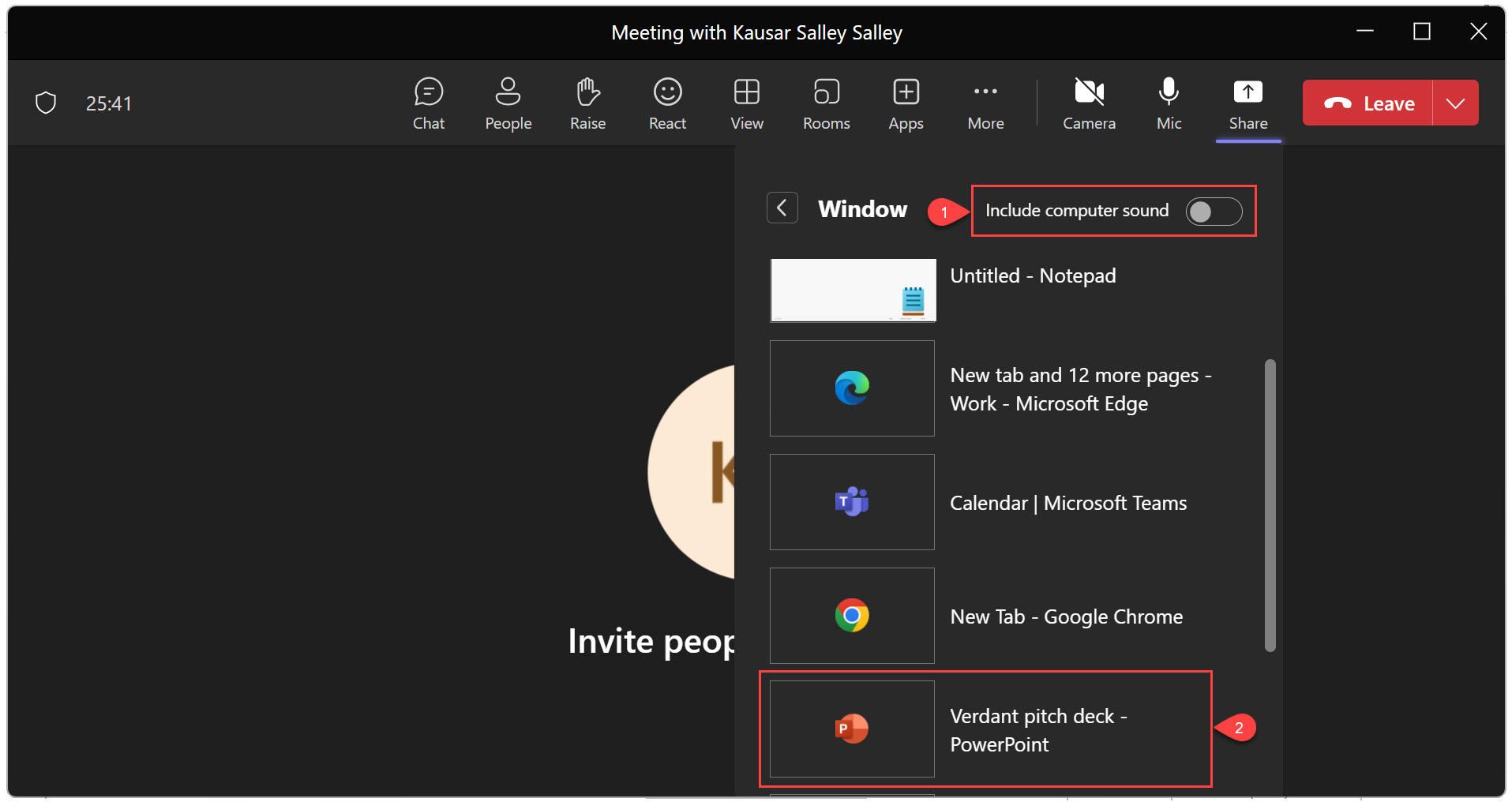
- Вокруг выбранного окна появится красная рамка — значит, вы делитесь только этим окном.
- Запустите показ слайдов и работайте в полноэкранном режиме.
- Чтобы остановить трансляцию, в окне Teams нажмите Остановить показ.
Плюсы:
- Аудитория видит только презентацию, а не ваш рабочий стол.
- Переключение на другие приложения не покажет их зрителям.
Ограничения:
- Нельзя одновременно видеть заметки докладчика, если вы показываете только окно с полноэкранным представлением.
- Некоторые функции Teams (чат, реакции, управление участниками) будут менее доступны, если вы находитесь в полноэкранном режиме и не возвращаетесь в окно Teams.
- При слабой сети качество всё ещё может ухудшиться.
Рабочие обходы:
- Подключите второй монитор: на одном — режим докладчика с заметками, на втором — презентация в режиме показа. Тогда в Teams делитесь только окном презентации.
- Если второй монитор недоступен, используйте распечатанные заметки или отдельный планшет с текстом доклада.
Метод 3: PowerPoint Live
PowerPoint Live — встроенный режим в Teams, который даёт наиболее богатые возможности: вы видите просмотр докладчика с заметками и инструментами, а аудитория получает чистые слайды. Это лучший вариант для профессиональных онлайн‑выступлений.
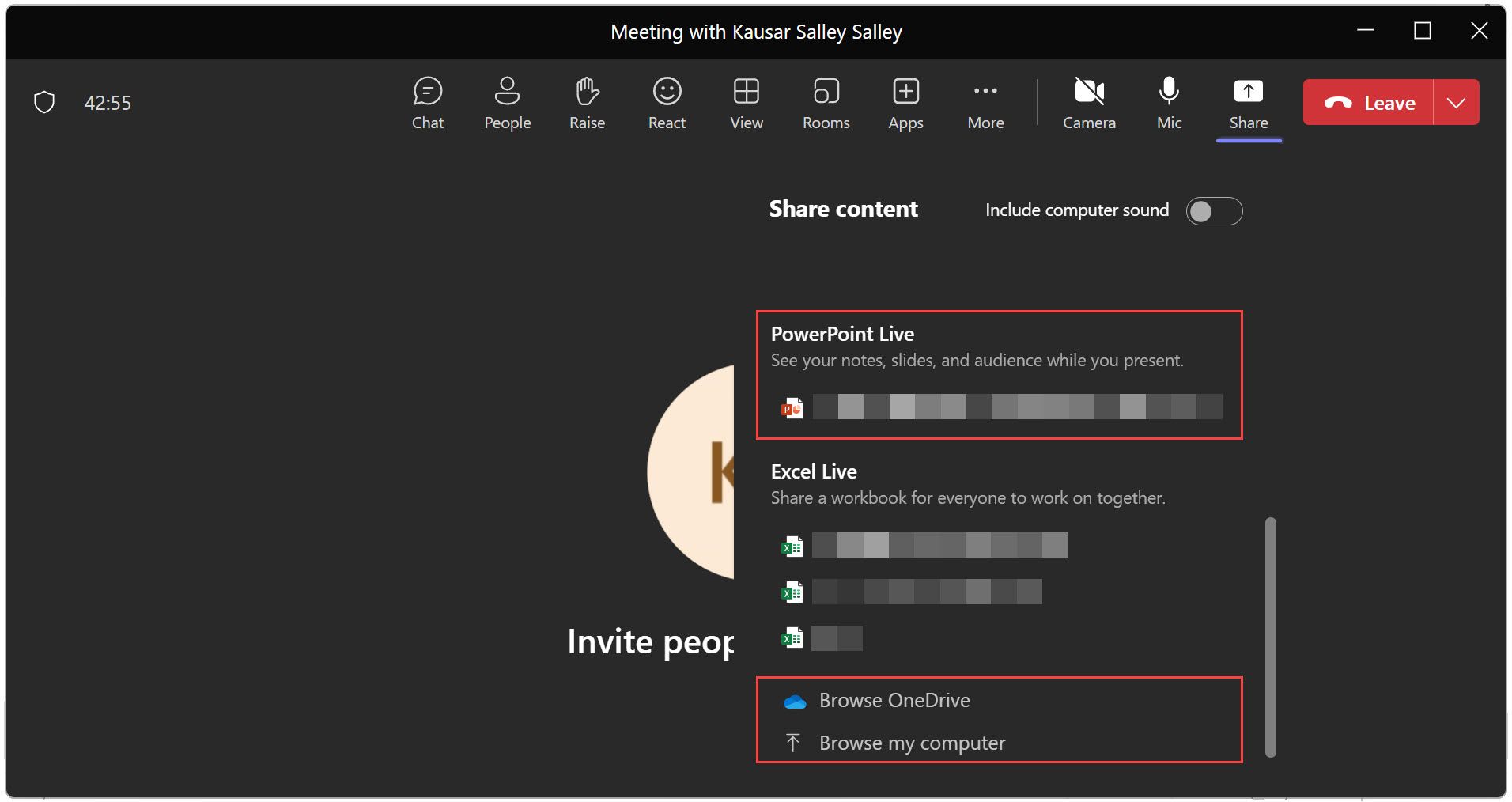
Шаги:
- Нажмите Поделиться.
- В разделе PowerPoint Live выберите файл презентации. Он откроется в виде презентации с видом докладчика.
- Если файла нет в списке, выберите Обзор OneDrive или Просмотреть на этом компьютере, чтобы загрузить.
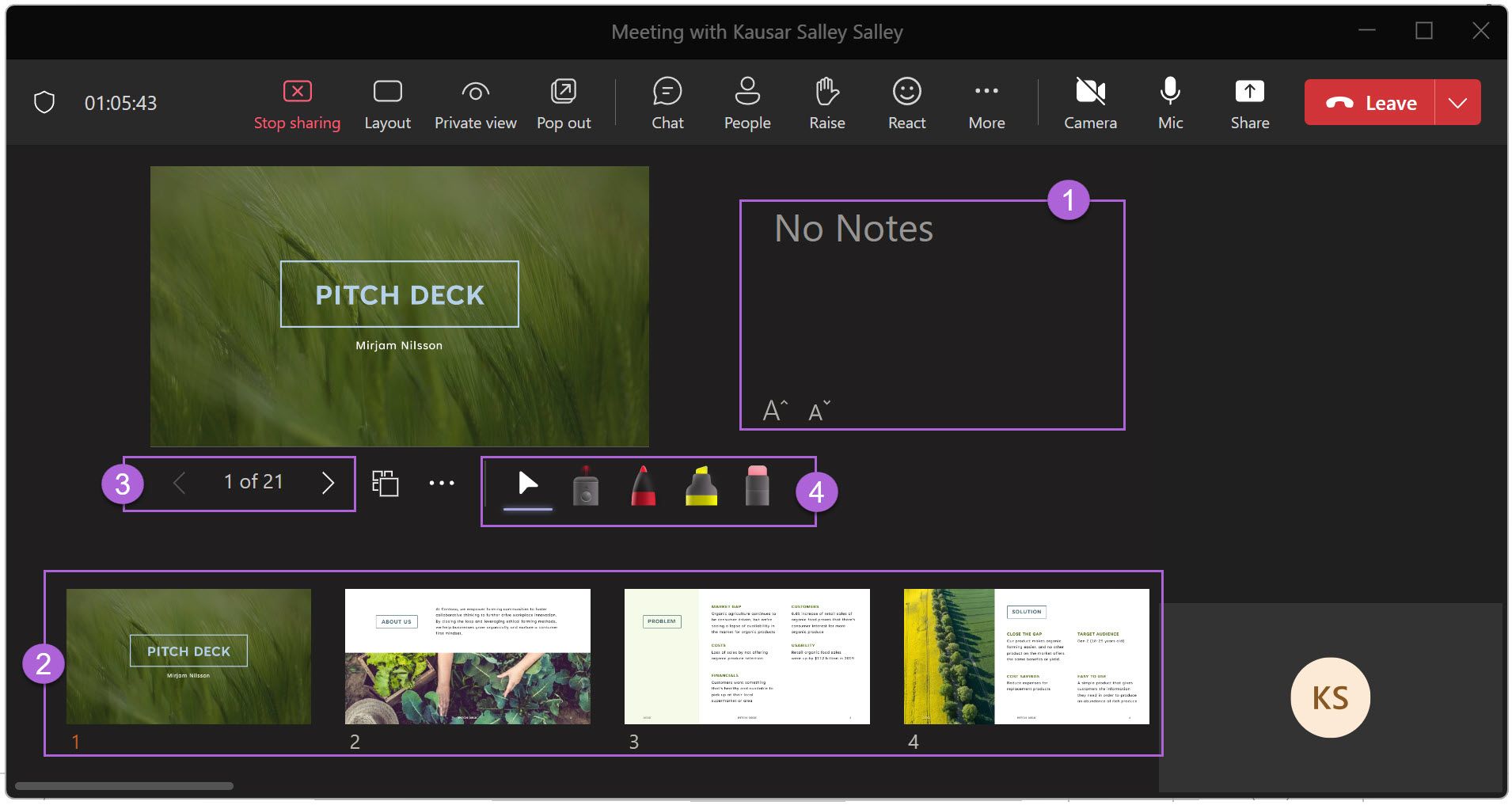
- Нажмите Макет, чтобы изменить расположение элементов на экране.
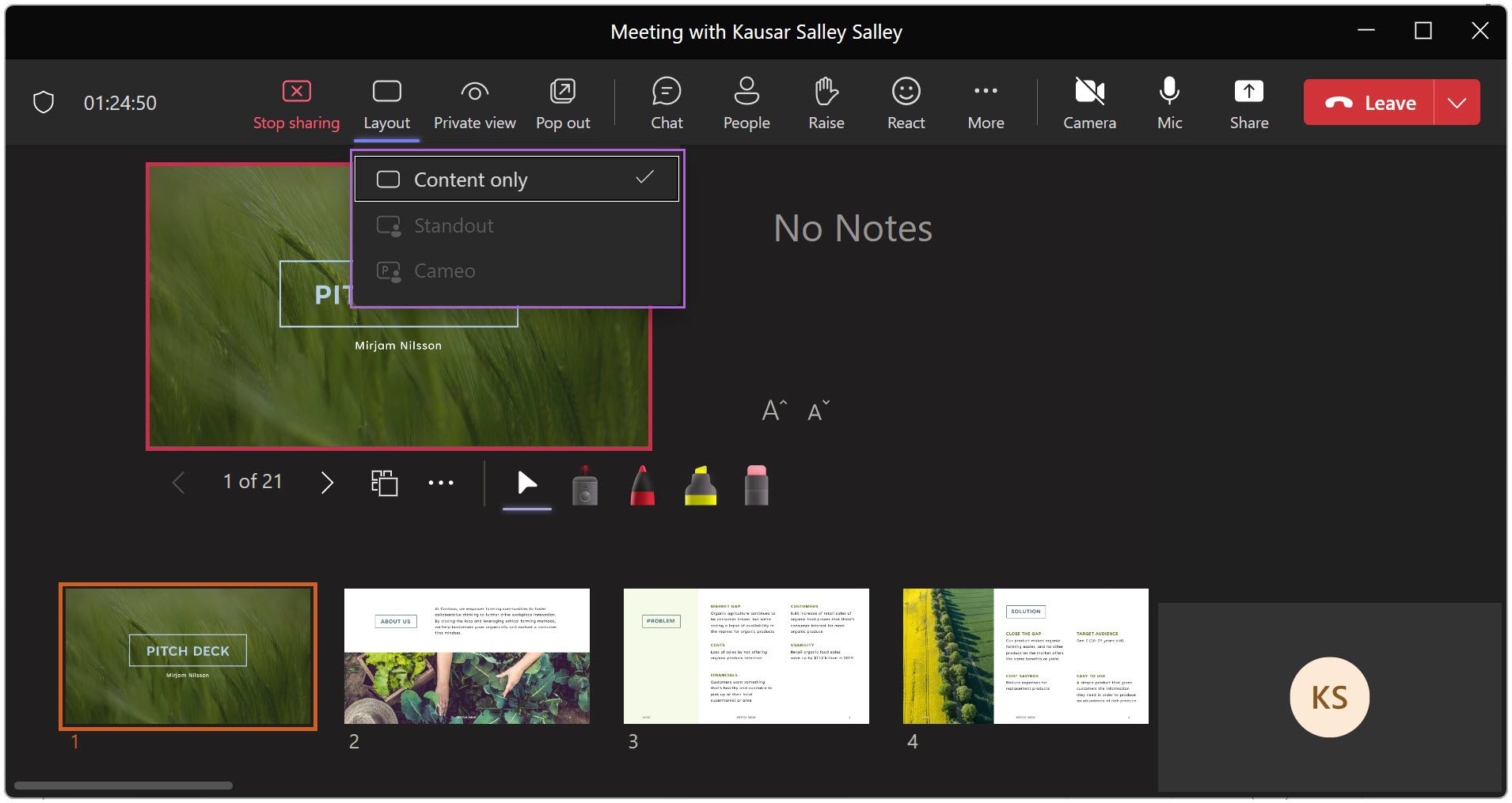
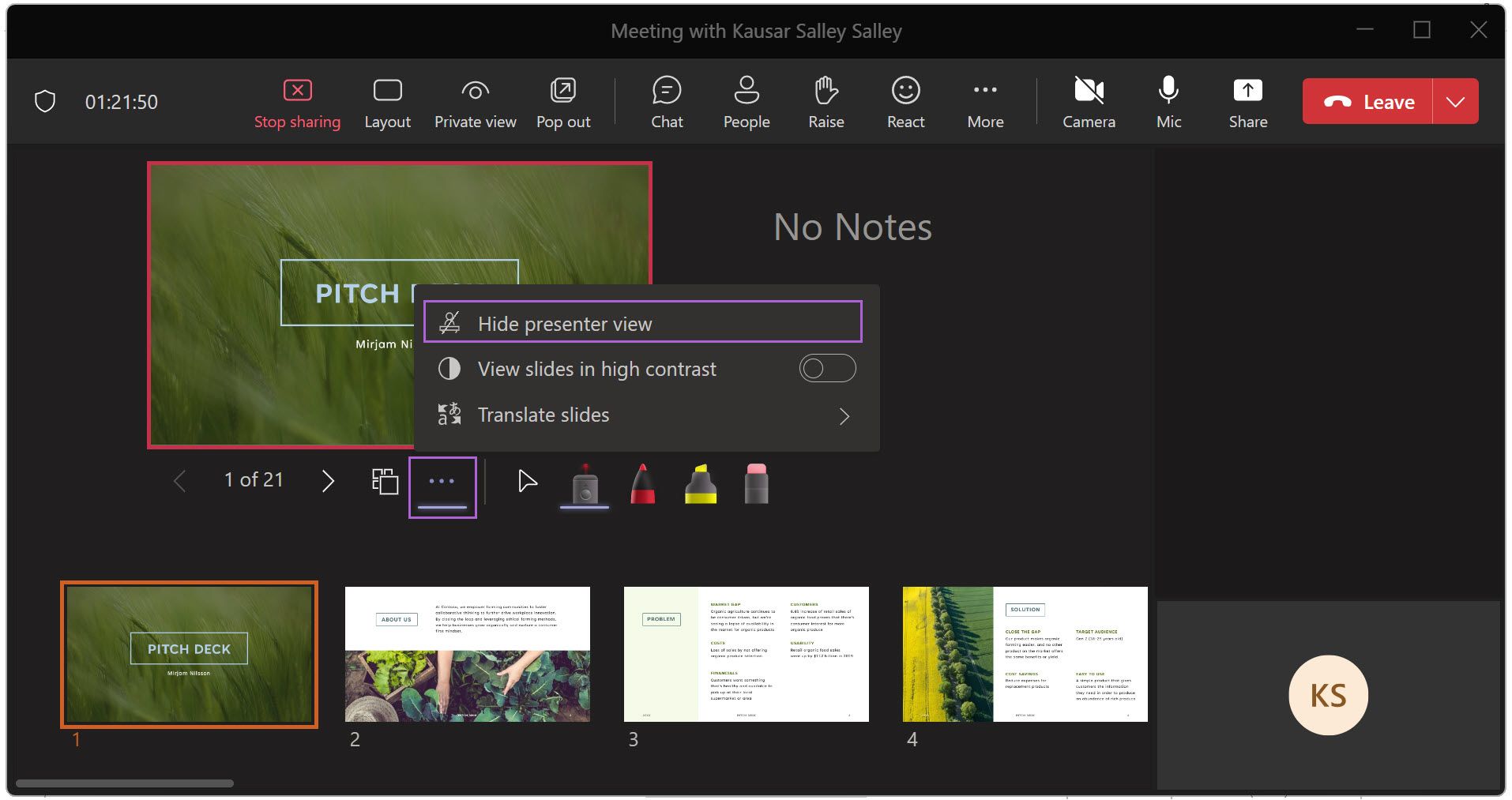
- Для выхода из вида докладчика используйте меню с тремя точками и выберите Скрыть просмотр докладчика.
- По окончании нажмите Остановить показ сверху.
Преимущества PowerPoint Live:
- Ваши заметки видны только вам.
- Участники могут самостоятельно пролистывать слайды в частном режиме (если включена такая опция), не мешая общему показу.
- Поддерживает инструменты рисования, лазерную указку, режимы Cameo/Standout для встроенного видео.
- Позволяет нескольким ведущим совместно вести презентацию (сопрезентация).
- Ссылки в слайдах кликабельны для участников.
Ваш вид и вид аудитории:
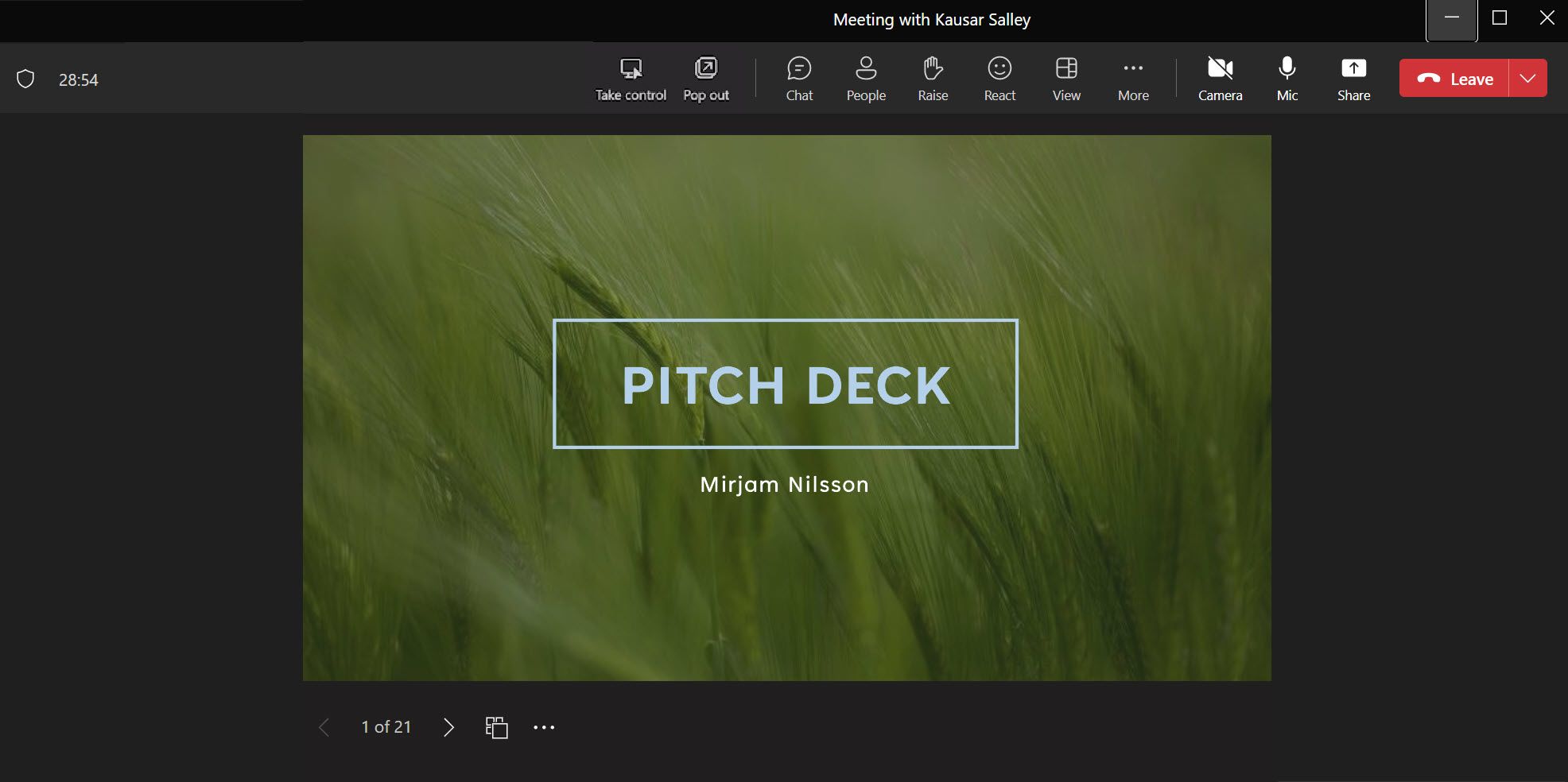
Аудитория видит основной слайд и дополнительные элементы управления навигацией. Если вы хотите, чтобы слушатели не могли листать самостоятельно, включите опцию Личный просмотр (Private view).
Примечания о ролях:
По умолчанию участник присоединяется как докладчик и может делиться содержимым. Организатор может изменить роли участников в настройках собрания, если нужно ограничить права.
Сравнение: матрица методов
| Критерий | Демонстрация экрана | Демонстрация окна PowerPoint | PowerPoint Live |
|---|---|---|---|
| Простота настройки | Высокая | Средняя | Средняя |
| Приватность | Низкая | Высокая | Высокая |
| Доступ к заметкам | Нет (без 2-го экрана) | Нет (без 2-го экрана) | Да |
| Поддержка видео/аудио | Да (с включённым звуком) | Да (с включённым звуком) | Да, оптимизировано |
| Интерактивность для аудитории | Нет (лишь наблюдение) | Нет | Высокая (сопрезентация, ссылки, приватный просмотр) |
| Рекомендуется для | Демонстраций нескольких приложений | Только презентации | Профессиональных выступлений |
Практический чек‑лист перед любым выступлением
Важно пройти этот чек‑лист минимум за 10–15 минут до начала.
Для докладчика:
- Проверьте интернет‑соединение (Ethernet предпочтительнее Wi‑Fi).
- Отключите уведомления и фоновые приложения.
- Закройте личные окна и документы.
- Убедитесь, что в PowerPoint открыт нужный файл и есть резервная копия в OneDrive.
- Если используете PowerPoint Live, загрузите файл в OneDrive или компьютер заранее.
- Проверьте микрофон и камеру в настройках Teams.
- Если нужны видео/аудио — включите Включить звук компьютера при трансляции.
Для организатора/ко‑ведущего:
- Настройте роли участников (Presenter/Attendee) в зависимости от задач.
- Проверьте, что у всех у кого должен быть доступ к управлению — есть соответствующие права.
- Подготовьте план взаимодействия (время вопросов, модерация чата).
SOP: Пошаговый план для трёх сценариев
SOP — короткий план «во время презентации» для ведущего.
Демонстрация экрана:
- Нажать Поделиться → Экран.
- Включить Включить звук компьютера при необходимости.
- Запустить слайды в PowerPoint.
- Вести презентацию; при необходимости показать другие документы.
- По окончании — Остановить показ.
Демонстрация окна PowerPoint:
- Нажать Поделиться → Окно → выбрать окно PowerPoint.
- Включить звук, если нужно.
- Запустить показ слайдов.
- Если требуется заметки, используйте второй монитор или распечатанные заметки.
- Остановить показ.
PowerPoint Live:
- Нажать Поделиться → в разделе PowerPoint Live выбрать файл.
- Настроить макет и проверить заметки.
- Вести презентацию, используя инструменты подсветки и камеру.
- По завершении — Остановить показ.
Руководство по устранению неполадок (инцидент‑ранбук)
Проблема: звук не передаётся
- Убедитесь, что при трансляции включена опция Включить звук компьютера.
- Проверьте настройки микрофона и выходного устройства в Teams и в ОС.
- Если звук идёт только в наушники, проверьте системные устройства воспроизведения.
Проблема: картинка зависает или размывается
- Переключитесь на проводное подключение (Ethernet), если возможно.
- Закройте тяжёлые приложения, которые загружают сеть или процессор.
- Временно уменьшите разрешение экрана и выключите HD‑видео камеры.
Проблема: участники видят мои заметки
- Если вы делитесь окном в полноэкранном режиме, заметки обычно не видны; проверьте, что вы не выбрали окно с заметками.
- Используйте PowerPoint Live для скрытия заметок от аудитории.
Проблема: участники переключают слайды сами
- В PowerPoint Live отключите опцию личного просмотра или измените роли участников.
Дерево принятия решения
flowchart TD
  A[Нужно показывать дополнительные приложения?] -->|Да| B[Демонстрация экрана]
  A -->|Нет| C[Нужно показывать только презентацию?]
  C -->|Да| D[Демонстрация окна PowerPoint]
  C -->|Нет/нужны заметки| E[PowerPoint Live]
  E --> F{Нужен приватный просмотр для аудитории}
  F -->|Да| G[Включить Private view]
  F -->|Нет| H[Оставить по умолчанию]
Риск‑матрица и меры снижения рисков
- Высокий риск: случайная утечка данных при демонстрации экрана. Митигирование: использовать окно или PowerPoint Live, закрывать приложения заранее.
- Средний риск: плохое качество трансляции при слабой сети. Митигирование: Ethernet, заранее проверить подключение, снизить качество видео.
- Низкий риск: участники отвлекаются, листая слайды. Митигирование: отключить личный просмотр или объяснить порядок взаимодействия.
Критерии приёмки
Проверьте перед началом и в момент старта:
- Аудио работает и слышно всем участникам.
- Слайды видимы, без артефактов и с читаемым текстом.
- Ваши заметки видны только вам (если это важно).
- Правильный файл загружен и порядок слайдов соответствует плану.
Тесты приёмки:
- Подключитесь с телефона как участник и проверьте вид слайдов и звук.
- Попросите коллегу подтвердить, видит ли он приватные заметки.
- Запустите короткий фрагмент видео с включённым «Включить звук компьютера» и проверьте звук у участников.
Глоссарий (одно‑строчные определения)
- PowerPoint Live — встроенный режим Teams для показа презентаций с видом докладчика.
- Private view — режим, при котором участники могут просматривать слайды в собственном темпе (можно отключить).
- Presenter view — вид докладчика в PowerPoint с заметками и миниатюрами слайдов.
Рекомендации по локализации и приватности
- Для корпоративных встреч держите презентации в OneDrive/SharePoint, чтобы упростить совместную работу и контроль версий.
- Для публичных выступлений заранее проверьте, нет ли в слайдах конфиденциальной информации (логинов, чувствительных диаграмм).
- В настройках собрания Teams задавайте роли участников заранее, если нужно ограничить права на демонстрацию.
Заключение
Выбор способа демонстрации PowerPoint в Teams зависит от целей: нужна гибкость — демонстрация экрана; нужна приватность — окно PowerPoint; нужна профессиональная подача с заметками и интерактивом — PowerPoint Live. Регулярная репетиция, проверка сетевого соединения и соблюдение чек‑листов гарантируют гладкую и уверенную презентацию.
Важно: потренируйтесь в выбранном режиме минимум один раз перед важным выступлением.

Похожие материалы

Несколько аккаунтов Skype: Multi Skype Launcher

Журнал для работы: повысить продуктивность

Персональные звуки уведомлений на Android

Скачивание шоу Hulu для офлайн‑просмотра

Microsoft Start: персонализированная новостная лента
