
Показ слайдшоу в Adobe Bridge — быстрое руководство

Adobe Bridge часто незаметен, пока не понадобится — например, чтобы быстро просмотреть большое количество фотографий или устроить простую презентацию. Встроенное слайдшоу достаточно лёгкое в настройке и подходит для показа работ клиентам, быстрой внутренней ревизии или демонстрации портфолио на встрече.
Как показать слайдшоу с помощью Adobe Bridge
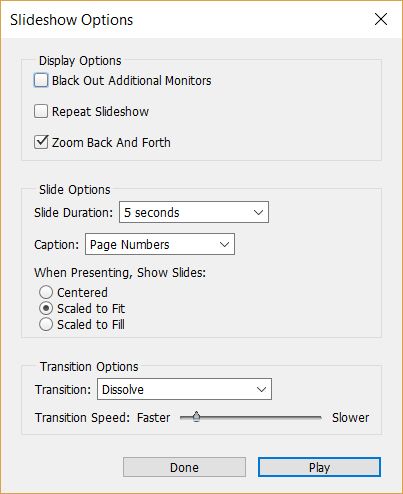
- Откройте Adobe Bridge и перейдите в папку с нужными изображениями.
- Выделите файлы, которые хотите показать. Если ничего не выделено — будут показаны все миниатюры текущей панели.
- Откройте меню Вид > Показ слайдов (Вид > Slideshow Options в англоязычной версии), чтобы настроить параметры.
- Выберите желаемые опции и нажмите «Готово» (Done). Для запуска слайдшоу используйте Вид > Слайдшоу (View > Slideshow) или кнопку «Воспроизвести».
- Во время показа: нажмите Пробел для паузы/возобновления, Esc — чтобы завершить.
Основные параметры и что они делают
- Отключить дополнительные мониторы. Выключает изображение на подключённых экранах, кроме основного — удобно при использовании проектора.
- Повторять слайдшоу. Зацикливает воспроизведение.
- Масштабировать вперёд/назад. Стиль показа: одно изображение плавно увеличивается, следующее — уменьшается.
- Длительность слайда. Интервал показа одного изображения. Выберите «Вручную», если хотите перелистывать сами.
- Подпись (Caption). Можно показывать метаданные (полный набор), номера страниц или отключить подписи.
- Показывать слайды: центрировать/заполнить/подогнать. Выбирайте по соотношению сторон ваших фотографий и экрана.
- Переходы и скорость. Тип перехода (Растворение — самый нейтральный) и скорость эффекта.
Важно: перед показом проверьте соотношение сторон и разрешение — при значительной разнице Bridge либо подрежет изображение, либо добавит поля.
Быстрые советы для презентации
- Проверьте режим питания и отключите автояркость на ноутбуке.
- Подготовьте отдельную папку с отобранными изображениями для показа — это исключит случайные кадры.
- Если используете проектор, включите «Отключить дополнительные мониторы».
- Установите длину слайда так, чтобы зрителям хватало времени посмотреть детали, но не заскучать.
- Для рассказа выберите «Вручную» и перелистывайте сами: так вы контролируете ритм.
Важно: если изображения очень разных форматов (портрет/ландшафт), заранее сделайте превью с одинаковым соотношением или выберите опцию «Подогнать/Заполнить», чтобы избежать неожиданных обрезов.
Чеклист перед показом (Playbook)
- Создать папку с выбранными изображениями.
- Проверить подключение проектора/второго монитора.
- Настроить Вид > Показ слайдов: длительность, подписи, переходы.
- Отключить уведомления на компьютере и режим сна.
- Запустить тестовый прогон и проверить звук (если есть видео/аудио).
Когда встроенное слайдшоу не подходит (ограничения)
- Если вам нужны анимированные переходы, субтитры, таймкод или синхронизация с музыкой — Bridge ограничен.
- Для интерактивных презентаций с текстовыми слайдами и макетом страниц удобнее PowerPoint, Keynote или Adobe InDesign.
- Для покадровой коррекции цветопередачи и метаданных во время показа лучше использовать Lightroom или специализированные просмотрщики.
Альтернативы и сценарии использования
- Adobe Lightroom — подходит, если вы хотите показывать каталог с коррекцией и коллекциями.
- PowerPoint / Keynote — когда нужны титры, графика или смешанный контент (текст + фото).
- FastStone Image Viewer, XnView — лёгкие просмотрщики с расширенными опциями слайдшоу.
Ментальные модели для выбора режима показа
- «Поток» — автоматическое воспроизведение с фиксированной длительностью, подходит для фона на выставке.
- «Рассказчик» — ручное перелистывание, идеально для презентации клиенту.
- «Демонстрация» — быстрый просмотр с фокусом на метаданные (включите подписи).
Критерии приёмки
- Все выделенные изображения воспроизводятся в ожидаемом порядке.
- Нет неожиданных обрезов важных областей кадра.
- Переходы и длительность соответствуют сценарию показа (автоматический/ручной).
- Проектор/второй монитор показывает изображение корректно.
Короткий глоссарий
- Слайдшоу — последовательный показ изображений с переходами.
- Подпись — отображение метаданных (название, дата, EXIF).
- Переход — визуальный эффект между кадрами (растворение, сдвиг и т. п.).
Резюме
Adobe Bridge — простой и быстрый инструмент для показа изображений. Его встроенное слайдшоу покрывает базовые потребности: быстрые демонстрации, показы портфолио и предварительный отбор. Если вам требуется продвинутая анимация, синхронизация со звуком или сложная верстка, подумайте об альтернативных приложениях.
Кредит изображения: Fure/Shutterstock

Похожие материалы

Несколько аккаунтов Skype: Multi Skype Launcher

Журнал для работы: повысить продуктивность

Персональные звуки уведомлений на Android

Скачивание шоу Hulu для офлайн‑просмотра

Microsoft Start: персонализированная новостная лента
