
Как подготовить iPhone к обмену или продаже
Введение
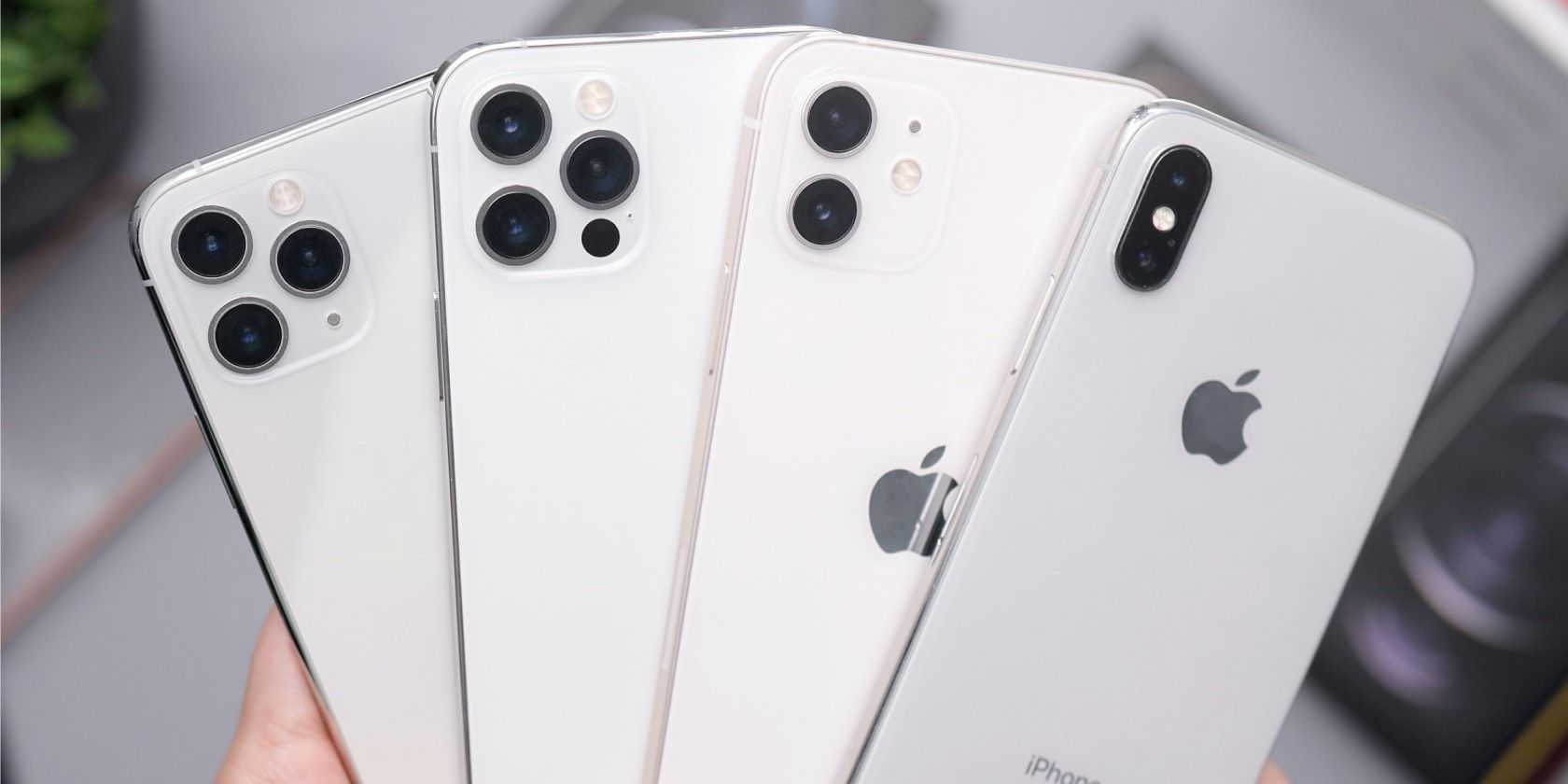
iPhone остаются востребованными даже в старых моделях. При обмене или продаже вашего устройства важно заранее подготовить его — это защитит личные данные, поможет получить честную цену и снизит риски при пересылке. В этом руководстве описаны шаги, контрольные списки и практические рекомендации, которые помогут безопасно и эффективно передать ваше устройство новому владельцу.
Important: Перед любой операцией убедитесь, что у вас есть рабочая резервная копия данных и доступ к вашему Apple ID.
Содержание
- Резюме действий
- Подготовка данных и резервное копирование
- Документирование состояния устройства
- Выход из учётной записи и сброс к заводским настройкам
- Снятие чехла, SIM и аксессуаров
- Оригинальная коробка и документы
- Как безопасно упаковать и отправить по почте
- Дополнительные материалы: чек-листы, SOP, контроль приёмки, дерево решений
- Краткая сводка и памятка
1. Создайте резервную копию данных
Перед любыми действиями сделайте резервную копию. Два основных варианта:
- Облачная резервная копия (iCloud). Быстро, доступно с любого устройства, удобно для автоматического восстановления.
- Локальная резервная копия на компьютере (через Finder на macOS или iTunes на Windows). Подходит, если вам нужна полная копия и вы хотите хранить её офлайн.
Что включить в резервную копию (рекомендации):
- Контакты, сообщения и журналы вызовов
- Фото и видео (особенно важные файлы)
- Настройки приложений и учетные записи
- Данные банковских приложений (по возможности — экспорт/удаление токенов)
Совет по выбору: частые и критичные данные (контакты, рабочие файлы) — в облако или на рабочий стол; большие медиатеки — на внешний диск.
Примечание: Если вы используете двухфакторную аутентификацию, убедитесь, что вы можете получить доступ к резервным кодам или настроить новый доверенный телефон/почту до сброса.
2. Документируйте устройство (фото и видео)
Перед передачей обязательно зафиксируйте текущее состояние телефона. Это защитит вас от занижения стоимости и претензий о повреждениях.
Что сфотографировать и снять на видео:
- Общий вид устройства с разных ракурсов (фронт, тыльная сторона, боковые грани)
- Номера серий и IMEI (если видимы в настройках или на корпусе)
- Страница «Состояние батареи» в Настройках > Батарея
- Тест сенсора: касания экрана по всей площади
- Работа камеры: сделать фото и записать короткое видео
- Работа динамиков и микрофона: проиграть музыку и записать ответ
- Подключение к сети и отправка/приём SMS (скриншоты/видео)
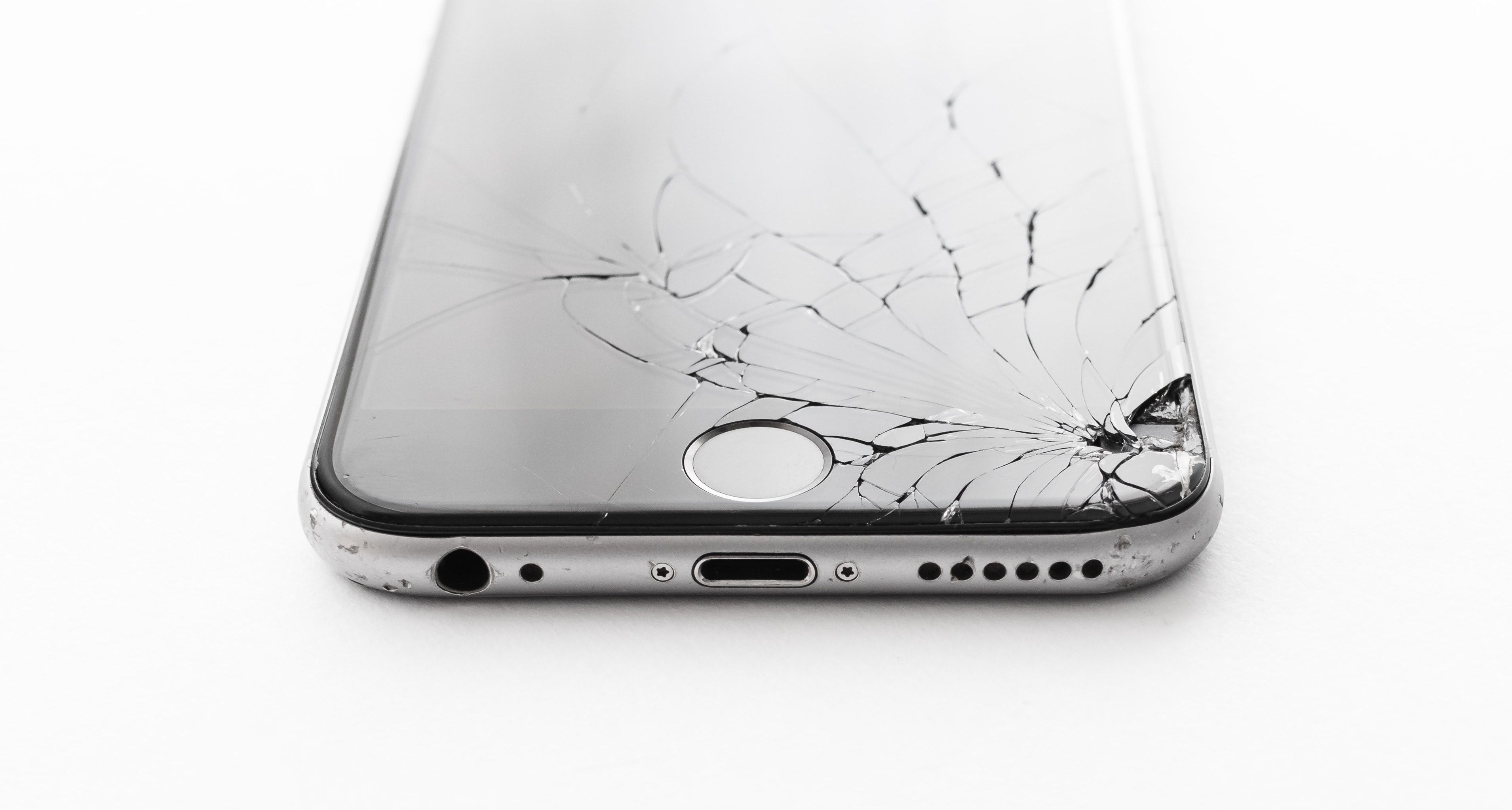
- Наличие царапин, вмятин, трещин — снимки крупным планом
Сохраните копии этих фото и видео в облаке и на внешнем носителе. Для отправки по почте приложите их к заявке на обмен или продажи; при передаче устройству третьей стороне сделайте отдельную галерею доказательств.
Важно: Документирование выполняйте с помощью другого устройства — это исключает обвинения в манипуляциях после передачи.
3. Выйдите из iCloud и выполните сброс к заводским настройкам
Перед тем как отдать устройство, нужно удалить вашу учётную запись и все данные. Это предотвращает доступ к паролям, картам и другим личным данным.
Основные шаги:
- Сделайте резервную копию (её создавали в разделе 1).
- Выйдите из iCloud и Apple ID: Настройки > [ваше имя] > Выйти. Если включена двухфакторная аутентификация — подтвердите действие.
- Отключите «Найти iPhone» в настройках iCloud.
- Убедитесь, что SIM-карта извлечена (см. пункт 4).
- Сбросьте устройство: Настройки > Основные > Передача или сброс iPhone > Стереть контент и настройки.
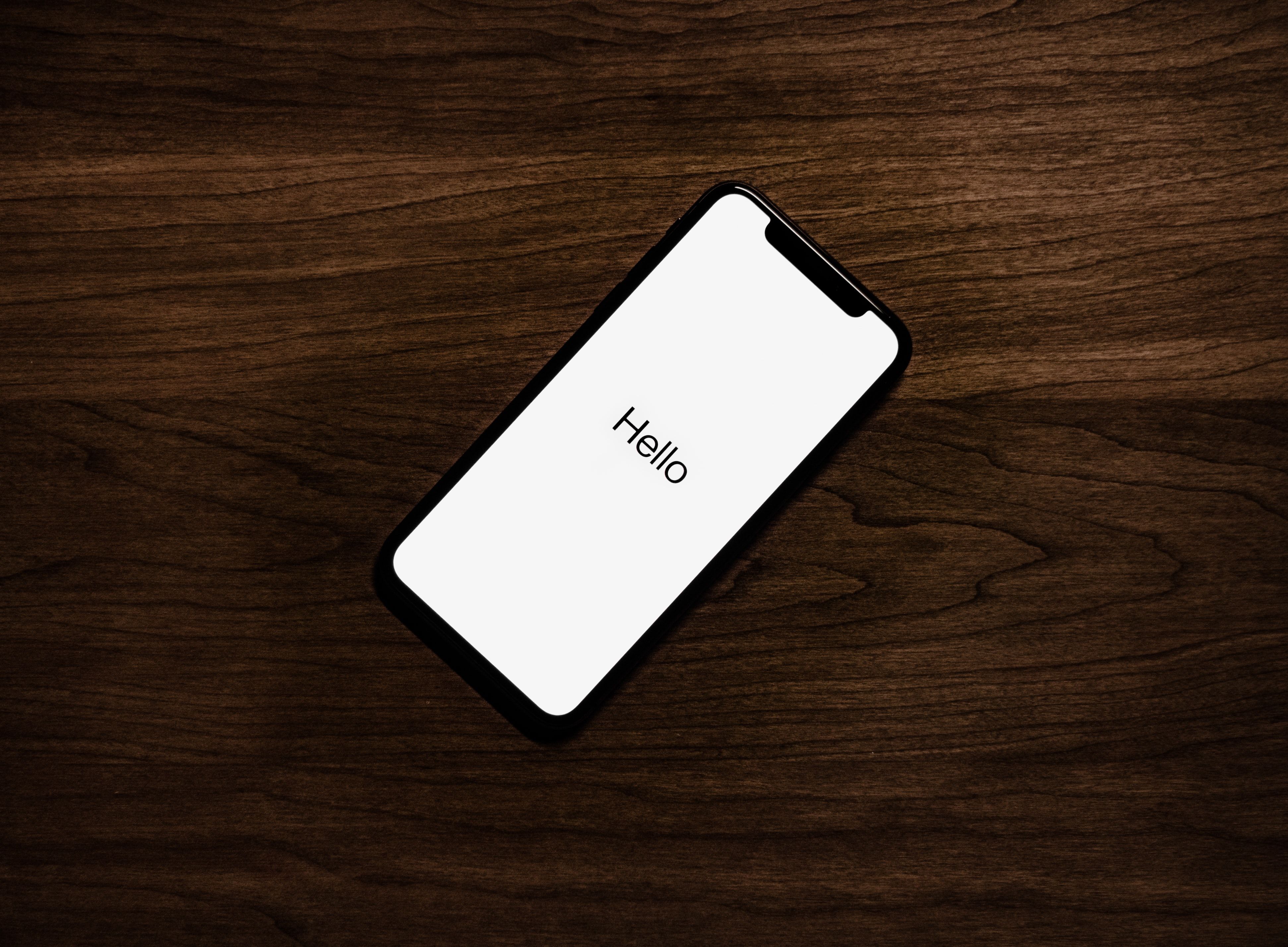
Пошаговые скриншоты (пример):
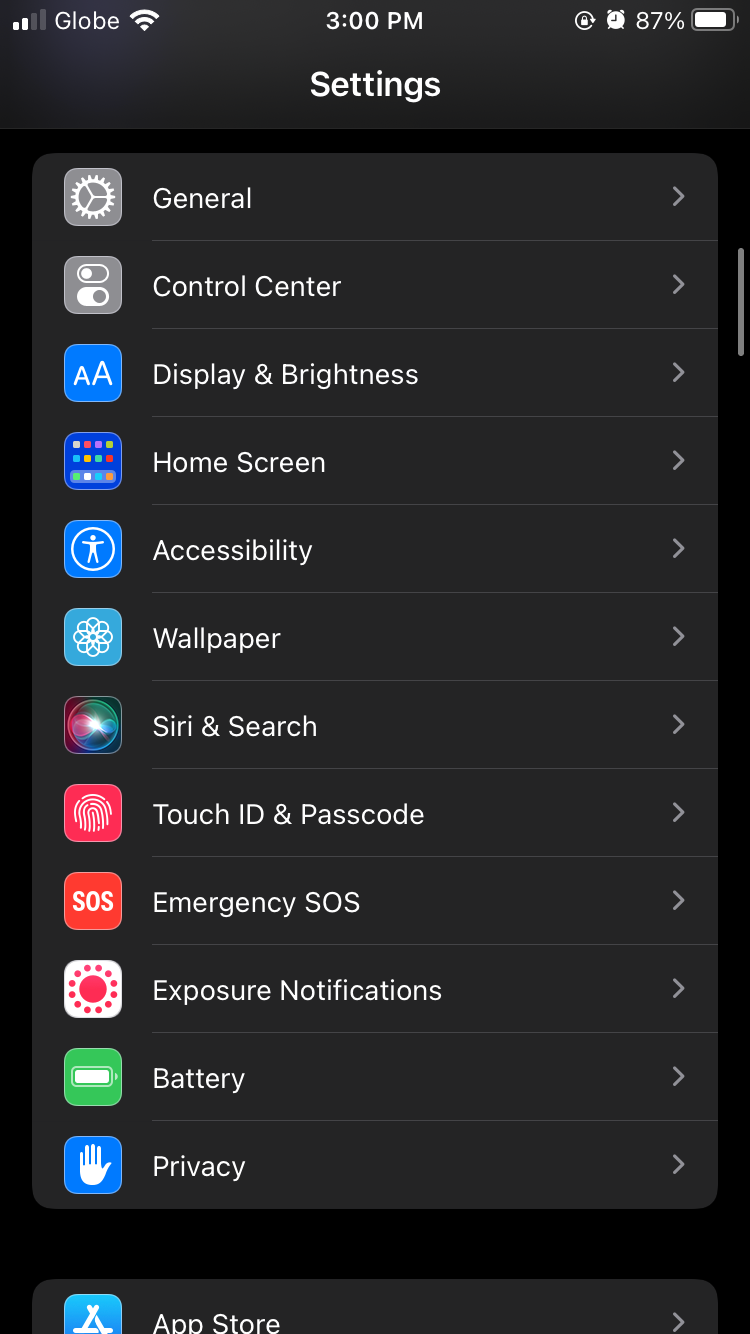
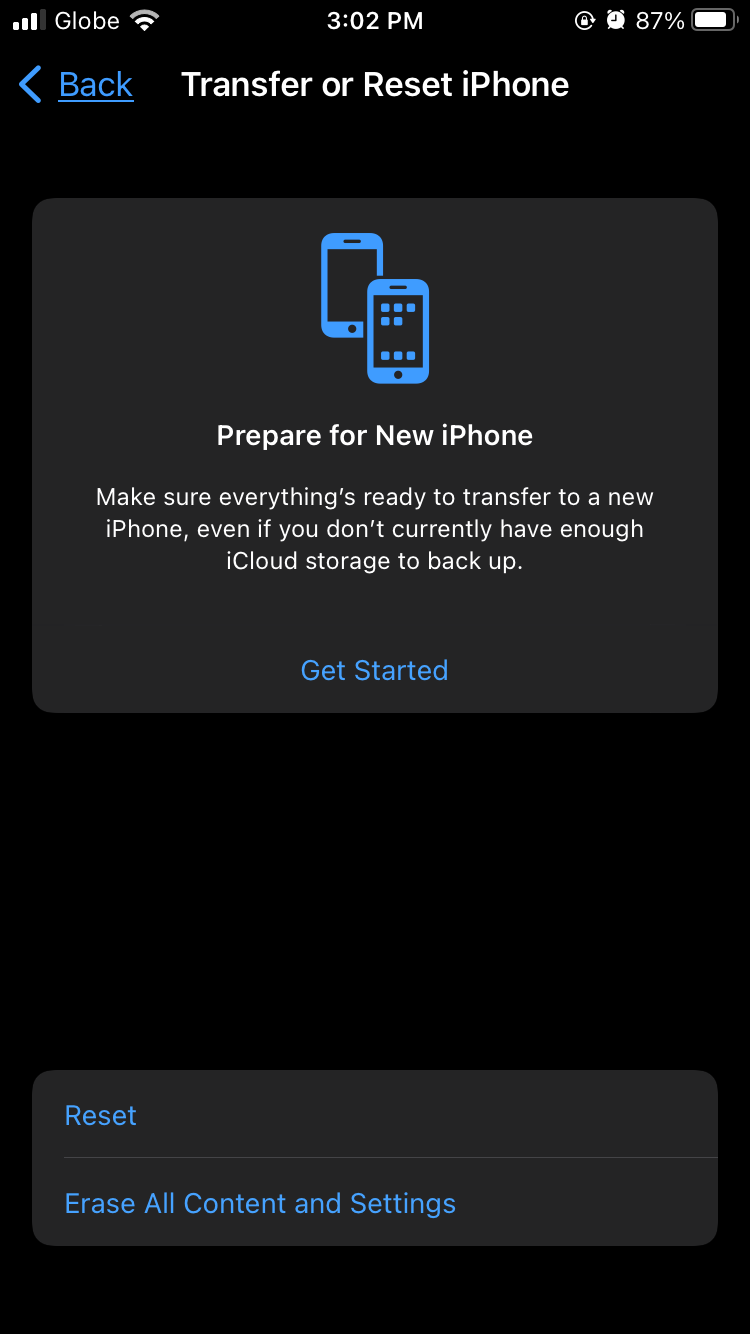
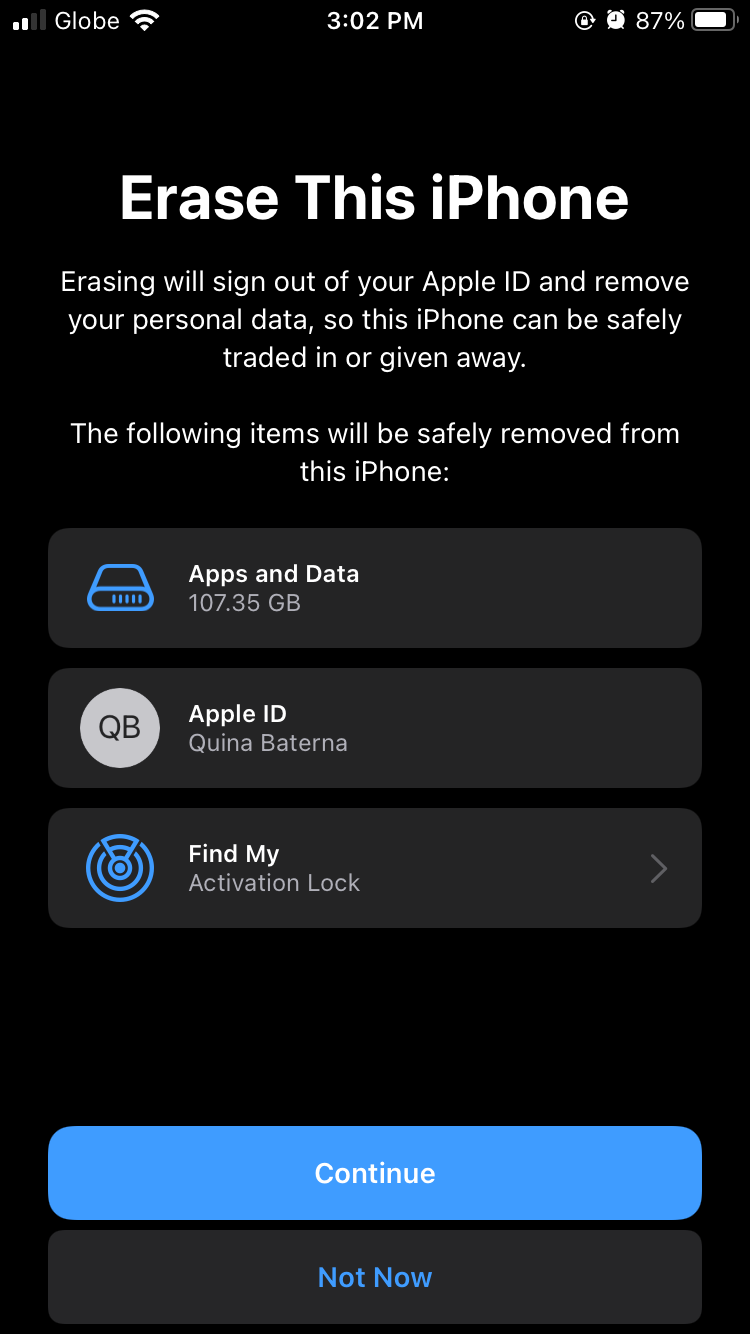
Проверьте после сброса:
- Экран приветствия («Hello») должен отображаться — это означает, что устройство очищено.
- Устройство не должно быть привязано к вашему Apple ID (Activation Lock отключён). Если устройство требует ваш Apple ID при настройке, вернитесь к выходу из iCloud и отключению «Найти iPhone».
Важно: Если вы отдаёте устройство в сервис или на обмен через официальный канал (например, Apple), следуйте инструкциям сервиса — иногда требуется оставить устройство включённым и подключённым к Wi‑Fi.
4. Снимите чехол, защитное стекло и извлеките SIM/карты памяти
Перед осмотром и отправкой снимите все внешние аксессуары:
- Чехол и бамперы
- Защитное стекло или плёнку (уточните, хотите ли оставить их новому владельцу)
- SIM‑карта и адаптеры
- Карты памяти и любые внешние носители (если применимо)
Если устройство продаётся лично, чистый осмотр без чехла повышает доверие покупателя и может увеличить цену. Если отправляете по почте, аккуратно положите устройство в упаковку с защитой.
5. Найдите оригинальную упаковку и документы
Коробка и оригинальная комплектация не влияют на техническое состояние телефона, но повышают доверие и цену. Коробка также помогает безопасно упаковать устройство.
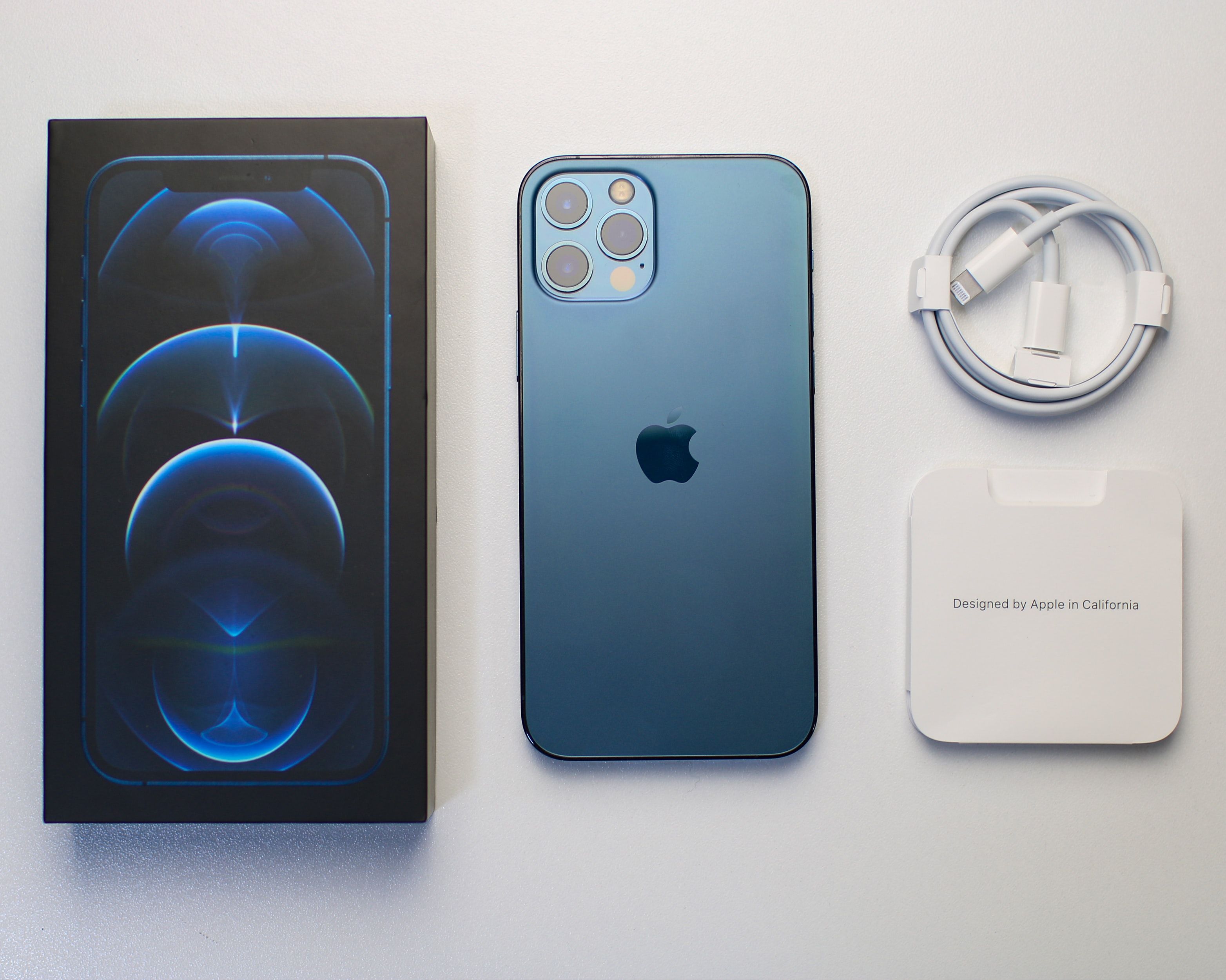
Преимущества оригинальной коробки:
- Возможность сверить серийный номер с наклейкой на коробке
- Более безопасная отправка
- Доказательство легальности покупки (в некоторых случаях)
Если у вас нет коробки — используйте прочную коробку и материал для амортизации.
6. Упаковка и отправка по почте
Если вы отправляете устройство по почте, рассмотрите следующие рекомендации:
- Используйте плотную картонную коробку достаточного размера.
- Оберните iPhone в пузырчатую плёнку или пенопласт.
- Добавьте внутренние прокладки, чтобы устройство не болталось.
- Заклейте коробку прочной лентой. Если доступна — используйте цветную ленту, чтобы легче было заметить вскрытие.
- Сфотографируйте упакованную посылку с обеих сторон. Сохраняйте фото как доказательство отправки.
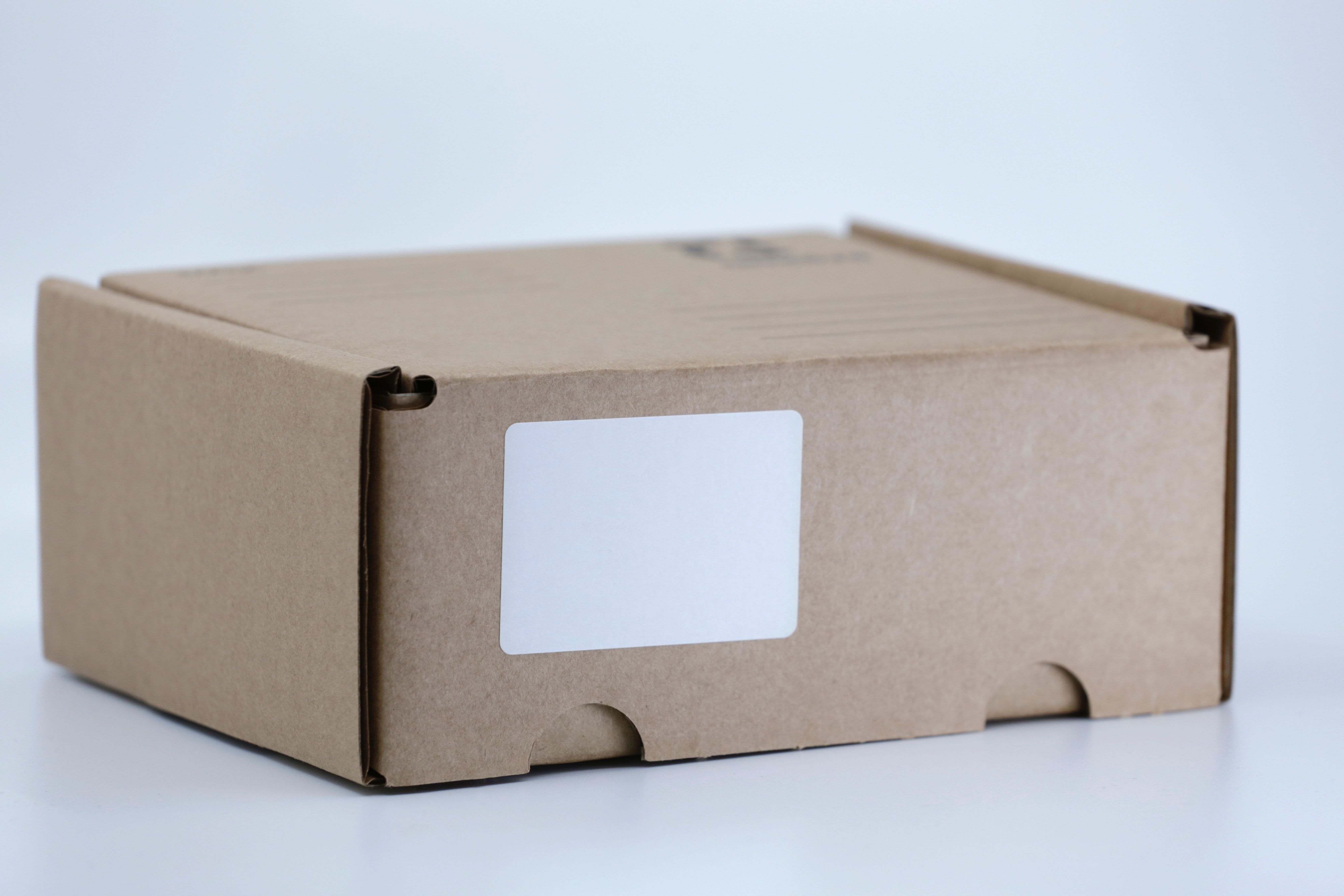
Советы по оформлению отправки с сервисом обмена:
- Заполните все формы и прикрепите метки строго по инструкциям сервиса.
- Оставьте контактные данные и номер заказа в упаковке (внутри) как дополнительное подтверждение.
- При выборе службы доставки ориентируйтесь на страхование и отслеживание посылки.
Что делать, если устройство принимают на ремонт или в восстановление
Если устройство уходит на диагностику или ремонт, сделайте всё вышеперечисленное и дополнительно:
- Сохраните подтверждения приёма и номер обращения.
- Снимите все привязки к платёжным приложениям.
- Убедитесь, что на резервной копии нет записей, которые вы не хотели бы передавать третьей стороне.
Дополнительные материалы и чек-листы
Быстрая сводка перед передачей (печатная памятка)
- Сделать резервную копию
- Сохранить резервные коды 2FA
- Сфотографировать устройство (виды, повреждения, серийник)
- Выйти из iCloud, отключить «Найти iPhone»
- Стереть контент и настройки
- Извлечь SIM и аксессуары
- Упаковать и сфотографировать посылку
- Сохранить подтверждение отправки
Роль‑ориентированные чек‑листы
Продавец (частное лицо):
- Резервная копия в iCloud/на ПК
- Скриншоты и видео тестов
- Выйти из Apple ID
- Снять SIM
- Сфотографировать упаковку
Перекупщик/сервис приёма:
- Сверить серийный номер с документами
- Проверить состояние батареи и экрана
- Занести информацию о внешних повреждениях
- Подтвердить приём фото/видео от продавца
SOP: Порядок подготовки устройства к отправке (короткая инструкция)
- Создать резервную копию и проверить доступ к Apple ID.
- Сделать 10+ фотографий и 3 коротких видео (экран, камера, динамик).
- Выйти из iCloud и отключить все службы синхронизации.
- Стереть устройство через «Стереть весь контент и настройки».
- Извлечь SIM и поместить её отдельно в конверт.
- Упаковать устройство с защитой и сделать фото упаковки.
- Отправить с отслеживанием и сохранить номер отправления.
Критерии приёмки устройства (для продавца и сервиса)
- Устройство включается и показывает экран приветствия
- Нет видимых внутренних данных (экран приветствия вместо рабочего стола)
- Серийный номер/IMEI совпадают с указанными в описании
- Отсутствуют незадекларированные серьёзные повреждения
Тестовые кейсы приёмки
- Проверка сенсора: касание всех краёв экрана — отклик корректный
- Камера: сделать фото на каждую камеру
- Динамики и микрофон: проигрывание аудиозаписи и запись голоса
- Связь: устройство распознаёт SIM и подключается к сети (при наличии SIM)
Частые проблемы и как их решить
- Устройство связано с Apple ID и требует пароля после сброса: вернитесь в Настройки и выполните выход из iCloud, отключите «Найти iPhone».
- Покупатель заявляет о повреждениях, которых не было на момент передачи: предоставьте фото/видео до отправки и фото упаковки.
- Посылка утеряна в пути: используйте трекинг и страховку, сохраняйте квитанции и переписку со службой доставки.
Решения и альтернативы
- Продать напрямую частному лицу: выше цена, но требуется встреча и самовывоз.
- Сдать в официальный обмен (trade‑in) у производителя: быстрее и безопаснее, иногда с кредитом на покупку.
- Отдать в комиссионку или на восстановление: подходит для устройств с повреждениями.
Дерево решений для выбора способа продажи
flowchart TD
  A[Нужна максимальная выручка?] -->|Да| B[Продажа частному лицу]
  A -->|Нет, важна скорость| C[Trade‑in у производителя]
  B --> D{Готов ли вы встречаться лично?}
  D -->|Да| E[Продажа лично]
  D -->|Нет| F[Отправка почтой с оплатой через сервис]
  C --> G[Оформление через сайт производителя]
  F --> H[Страхование и трекинг]
  E --> H
  G --> H
Правовые и приватные моменты (коротко)
- Передача устройства с данными может нарушить вашу приватность — удалите все учётные записи.
- Если устройство использовалось в рабочей среде, убедитесь, что корпоративная информация удалена и IT‑отдел уведомлён.
- При передаче устройств внутри ЕС обратите внимание на локальные правила возврата и возможность предъявления претензий в течение гарантийного срока.
Факто‑бокс: ключевые численные ориентиры (ориентировочно)
- Фотографий/видео для доказательств: 10–20 изображений + 3–5 коротких видео
- Время на подготовку (резервное копирование + документирование + сброс): 30–90 минут
- Упаковка и отправка (с подготовкой документов): 15–45 минут
Глоссарий (одна строка)
- iCloud — облачный сервис Apple для хранения резервных копий и синхронизации данных.
- Activation Lock — механизм защиты Apple ID, блокирующий активацию устройства без учётных данных.
- Trade‑in — официальный обмен старого устройства на скидку при покупке нового.
Короткая памятка для отправки по почте (печать на листе)
- Сделать резервную копию — Да
- Выйти из iCloud и отключить «Найти iPhone» — Да
- Сделать фото/видео до отправки — Да
- Извлечь SIM — Да
- Упаковать с защитой и сфотографировать упаковку — Да
- Отправить с трекинг‑номером и сохранить квитанцию — Да
Заключение
Подготовка iPhone к обмену или продаже — это простая рутинная процедура, но она требует дисциплины. Резервная копия, документирование, корректный выход из iCloud, физическая очистка и надёжная упаковка — эти шаги защитят ваши данные и помогут получить справедливую цену. Если вы выбираете официальный обмен у производителя, следуйте его инструкциям — чаще всего это самый безопасный и удобный путь.
Примечание: сохраняйте копии всех подтверждений и снимки упаковки как доказательства на случай спорных ситуаций.

Похожие материалы

Несколько аккаунтов Skype: Multi Skype Launcher

Журнал для работы: повысить продуктивность

Персональные звуки уведомлений на Android

Скачивание шоу Hulu для офлайн‑просмотра

Microsoft Start: персонализированная новостная лента
