
Подготовка iPhone к путешествию
Быстрые ссылки
Загрузить карты офлайн
Рассмотреть eSIM
Убедиться в достаточном объёме iCloud
Найти локальные полезные приложения
Сделать резервную копию iPhone перед поездкой
Рассмотреть AirTag для багажа
Убедиться, что «Локатор» включён
Создать папку «Путешествие» с нужными приложениями
Подготовить аксессуары для iPhone
Подготовить офлайн-развлечения
Почему это важно
Путешествия часто проходят в зонах с ненадёжным интернетом, разными тарифами связи и повышенным риском потерять вещи. Небольшие приготовления с iPhone решают большинство проблем: навигация без сети, связь через eSIM, восстановление данных при потере устройства, отслеживание багажа и доступ к билетам и документам — всё это экономит время и нервы.
Скачать карты офлайн
Зачем: в случае отсутствия мобильного интернета офлайн-карты сохраняют маршруты, метки и базовую навигацию.
Как это сделать на Apple Maps:
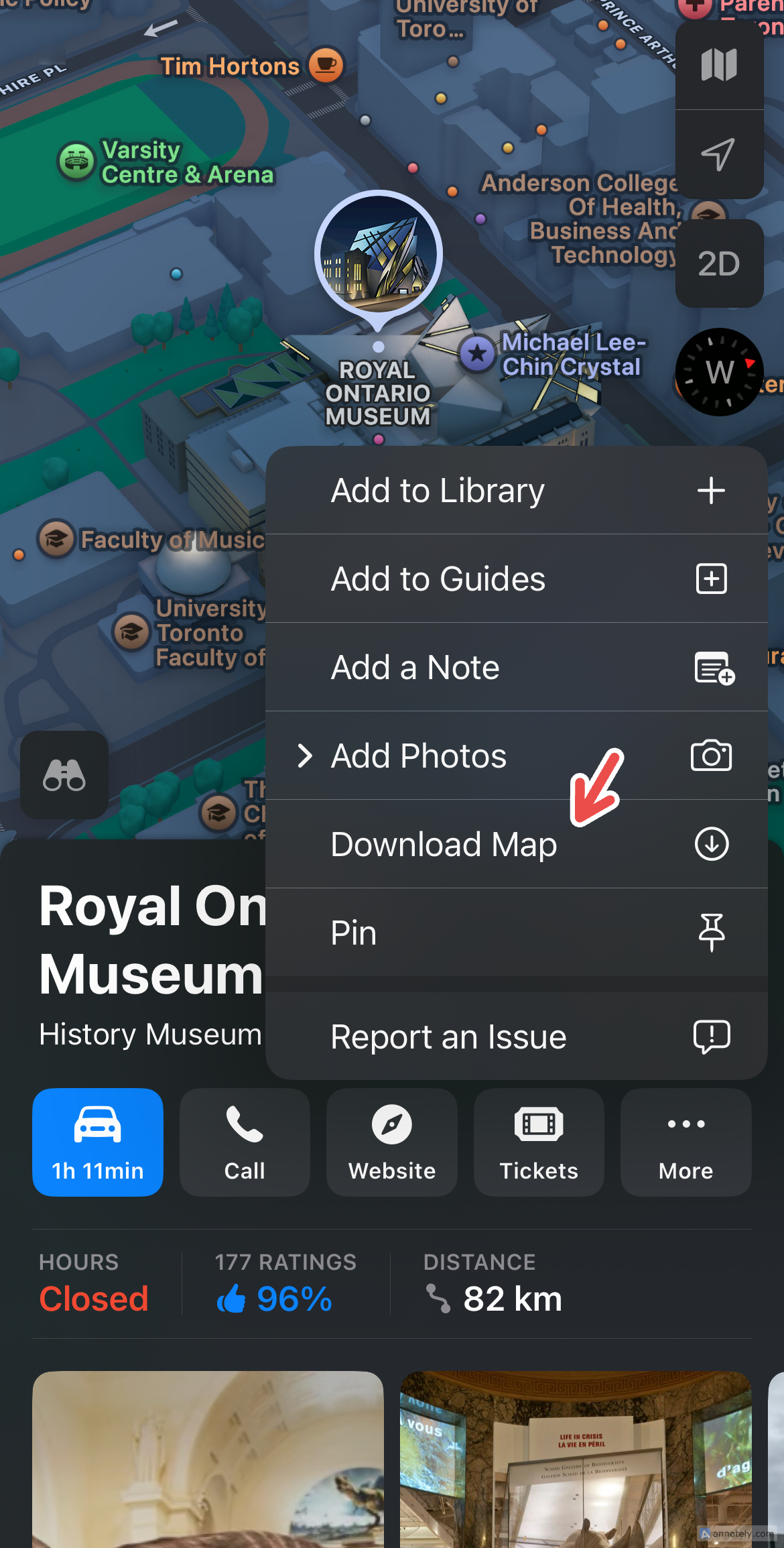
- Откройте нужную точку на карте.
- Нажмите «Ещё» > «Загрузить карту» > «Загрузить».
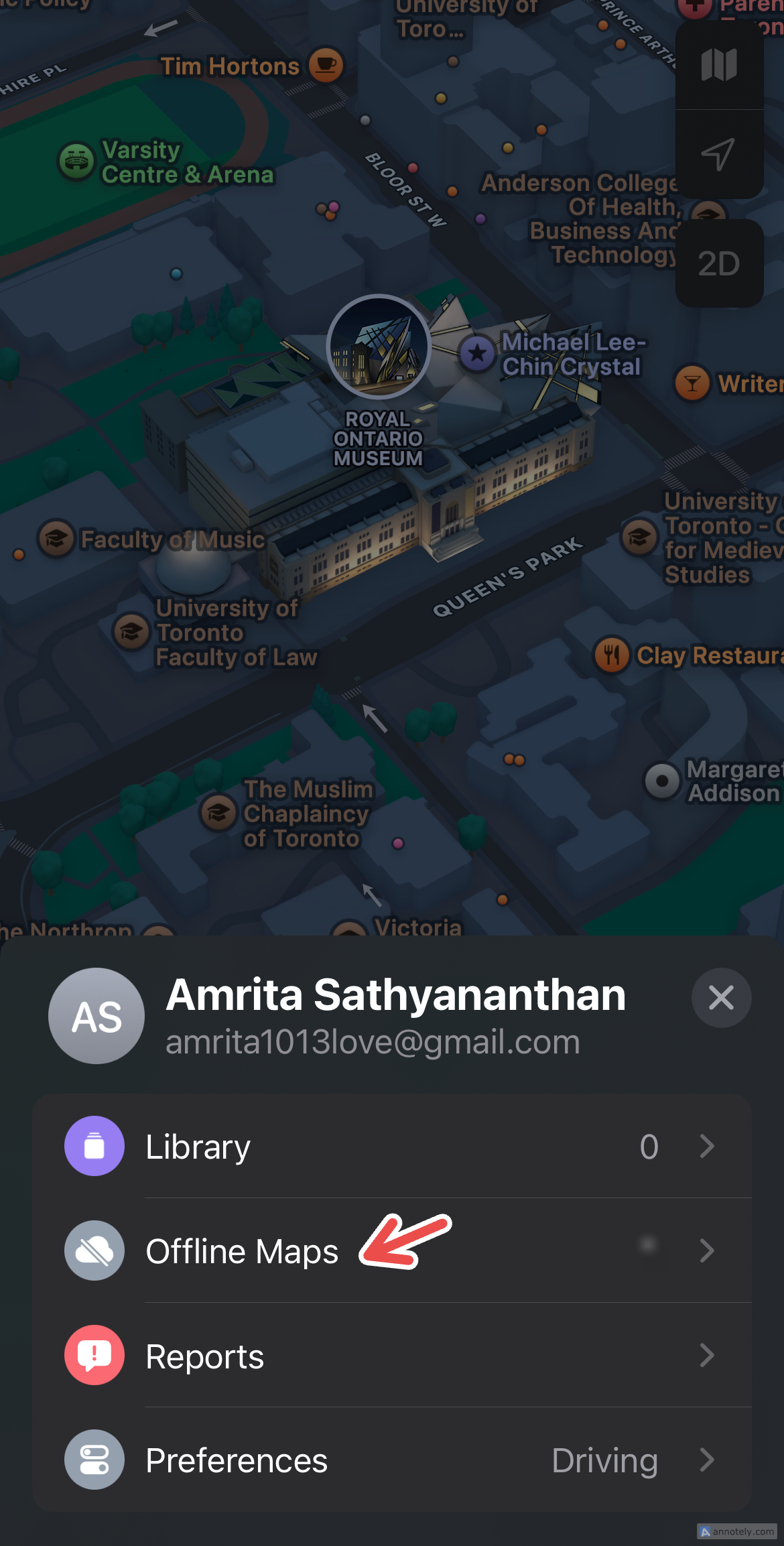
- Для доступа: нажмите на фотографию профиля > «Оффлайн‑карты».
- При необходимости включите «Только использовать офлайн‑карты», чтобы приложение показывало лишь загруженные области.
Альтернатива: Google Maps поддерживает офлайн‑загрузку карт — полезно, если вы привыкли к его интерфейсу или у конкретного места лучше локальные данные в Google.
Советы:
- Загружайте карты крупных районов заранее, особенно если планируете поездки в сельскую местность.
- Для длительных путешествий делите область загрузки на сегменты, чтобы не тратить лишнее место.
- Не забывайте обновлять карты при долгом перерыве между поездками.
Важно: офлайн‑карты обычно не содержат в реальном времени данные о пробках и дорожных работах. Планируйте запас времени.
Рассмотрите eSIM для международных поездок
Что такое eSIM: цифровая SIM‑карта, встроенная в iPhone, которая позволяет переключаться между тарифами без физической смены SIM.
Требования:
- Поддерживающий eSIM оператор связи.
- iPhone XS, iPhone XS Max, iPhone XR или новее.
- Первоначальная активация на новом iPhone может требовать Wi‑Fi (кроме некоторых моделей iPhone 14 и новее, где доступна автоматическая активация).
Как добавить eSIM:
- Откройте «Настройки» > «Сотовая связь» > «Добавить eSIM».
- Следуйте подсказкам оператора: QR‑код, ссылка или перенос с другого устройства.
Рекомендации по роумингу:
- Если ваш тариф включает международный роуминг — включите передачу данных и при необходимости роуминг.
- Если оператор не поддерживает роуминг — отключите «Роуминг данных», чтобы избежать дополнительных расходов.
Путь: «Настройки» > «Сотовая связь» > выберите номер (при Dual SIM/eSIM) > включите «Сотовые данные» и зайдите в «Параметры сотовых данных», чтобы отключить «Роуминг данных».
Альтернативы eSIM:
- Местная физическая SIM в месте прибытия — часто дешевле для длительных поездок.
- Перенос номера на портативный роуминг‑роутер (MiFi) — удобно для группы.
- Использование мобильного Wi‑Fi (операторы/аренда) для устройств без eSIM.
Когда eSIM не подходит:
- Оператор в вашей стране не поддерживает eSIM.
- Необходима физическая SIM для использования локальных услуг (например, подтверждение через SMS на локальный номер).
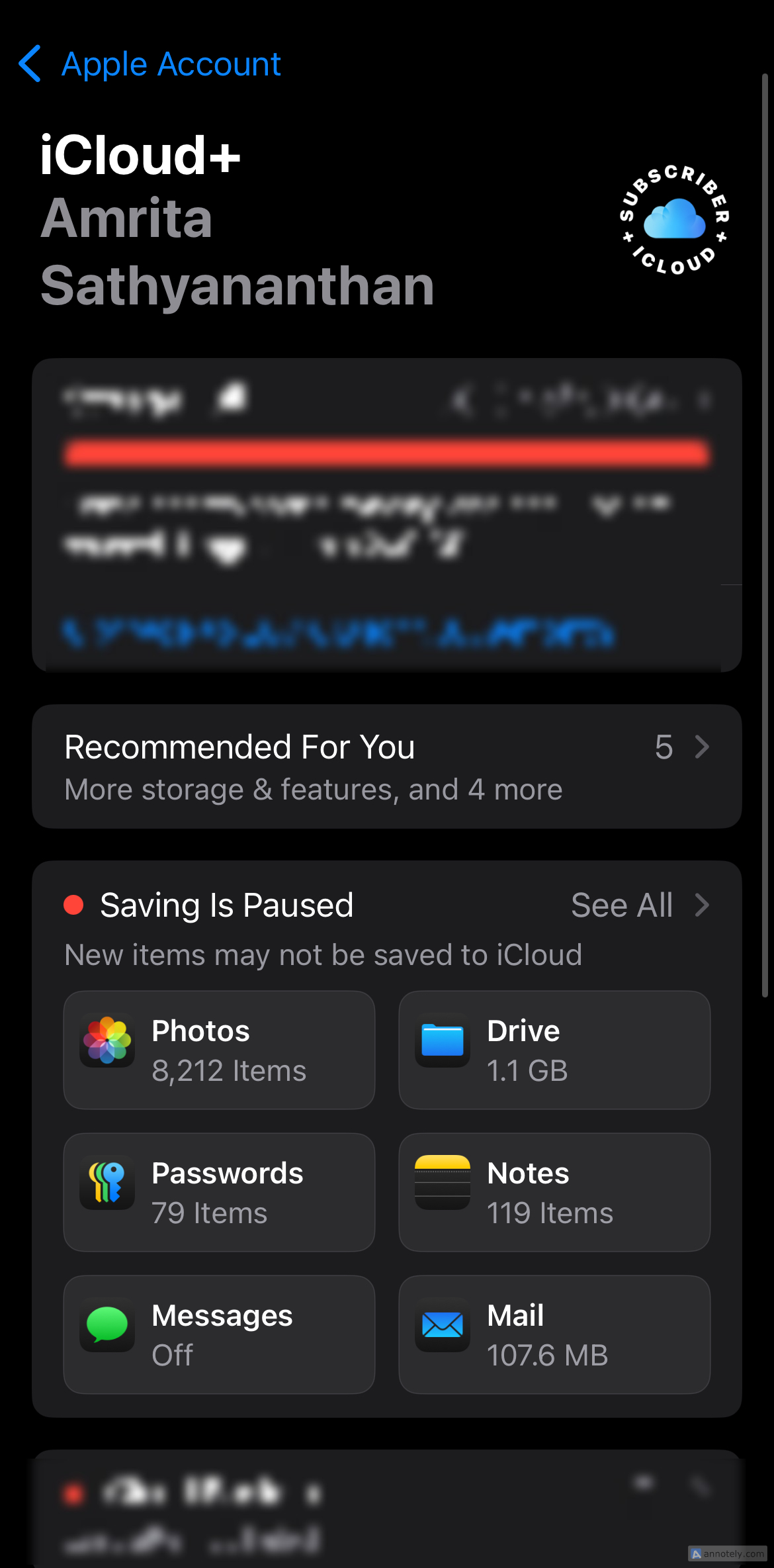
Убедитесь в достаточном объёме iCloud
Почему: резервные копии, фотографии, документы и синхронизация заметок — всё это может занимать место. По умолчанию вы получаете 5 ГБ бесплатно.
Проверка и управление:
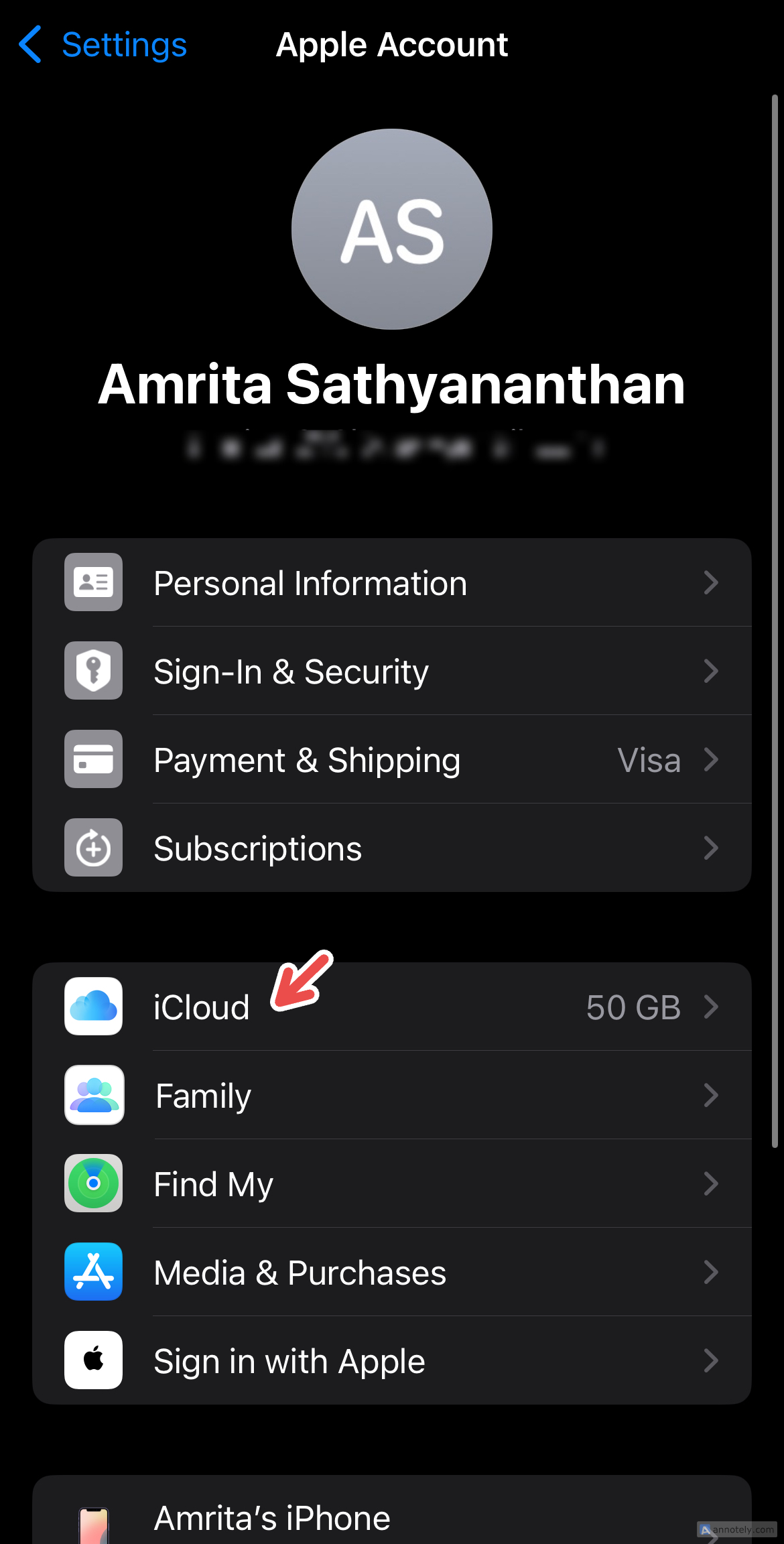
- «Настройки» > Ваша учётная запись Apple > «iCloud».
- Просмотрите, что занимает место, и очистите ненужный контент.
- При необходимости обновите тариф iCloud+.
Цены (пример из магазина): от $0.99 в месяц за 50 ГБ до $59.99 в месяц за 12 ТБ (цены зависят от региона и могут меняться).
Советы:
- Перед долгой поездкой удалите незадействованные резервные копии старых устройств.
- Включите «Оптимизацию хранилища iPhone» для фотографий, чтобы экономить место на устройстве.
Подберите приложения для локальной поездки
Что искать: приложение для упаковки, планировщик маршрута, бюджетный трекер, карты и локальные рекомендации.
Примеры и назначение:
- Packr — автоматические списки для упаковки.
- TripIt — хранение маршрутов и билетов в одном месте.
- TravelSpend — учёт расходов в поездке.
- AllTrails — треккинг и описание троп.
- Yelp, местные форумы и социальные сети — рекомендации от местных.
Как выбирать:
- Проверьте отзывы и дату последнего обновления в App Store.
- Оцените, нужен ли доступ к GPS/контактам/фото — отключайте лишние разрешения.
Папка «Путешествие»
Создайте папку на рабочем столе iPhone и положите туда основные сервисы: билеты (Wallet), карты, переводчик, погода, платежные приложения, мессенджеры и локальные сервисы транспорта и такси.
Сделайте резервную копию iPhone перед поездкой
Зачем: при потере или краже вы сохраните настройки, сообщения и покупные приложения.
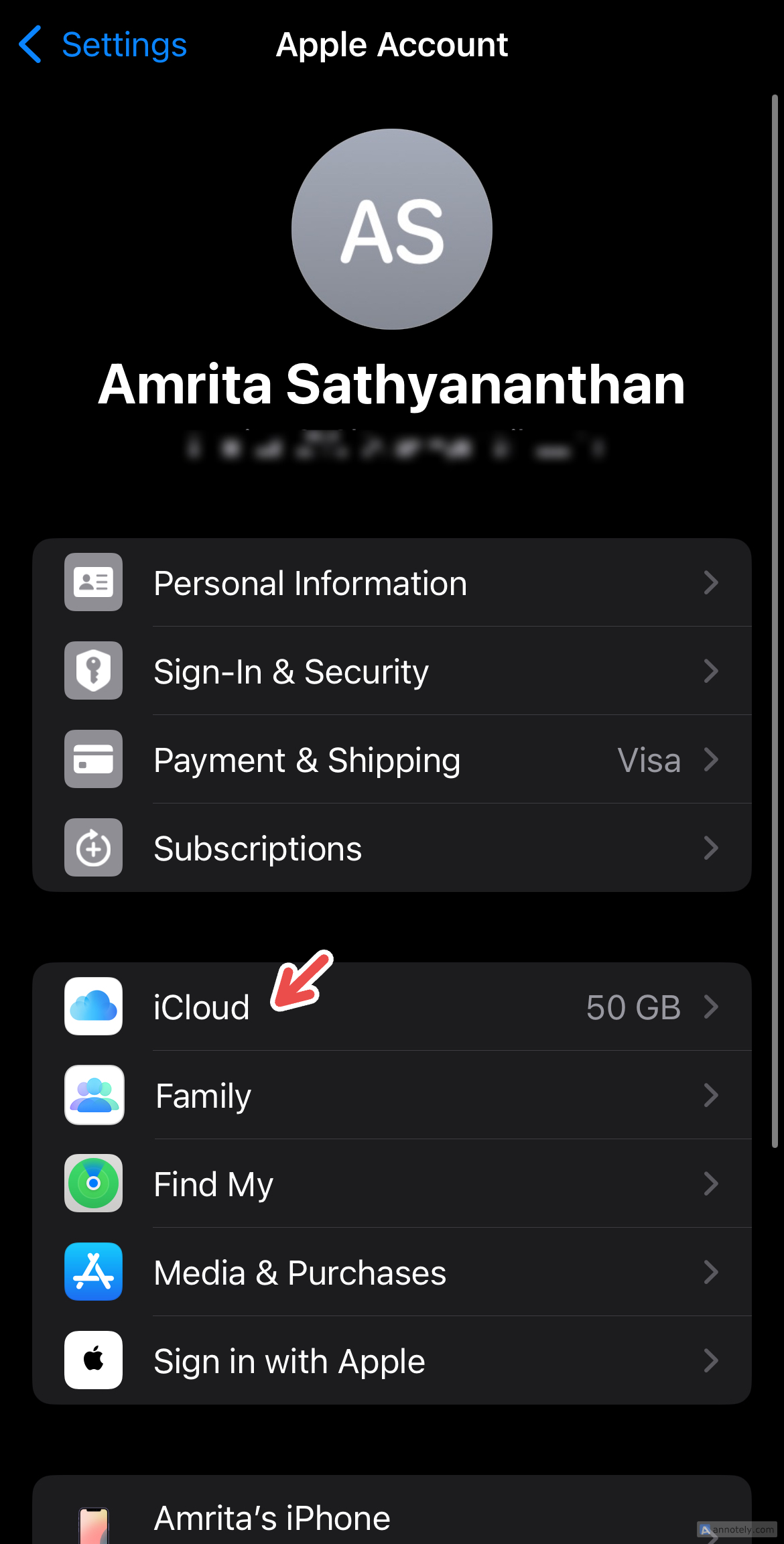
Как выполнить резервную копию в iCloud:
- «Настройки» > Ваша учётная запись Apple > «iCloud» > «Резервная копия iCloud».
- Включите «Резервировать этот iPhone».
- Для немедленной копии нажмите «Создать резервную копию».
Совет: проверьте, что резервная копия включена не только для фото, но и для «Настроек» и нужных приложений.

Критерии приёмки для резервной копии:
- Есть последняя успешная резервная копия не старше 24 часов.
- В резервной копии включены ключевые приложения и настройки.
- Доступ к аккаунту Apple подтверждён (пароль и двухфакторная аутентификация).
AirTag для безопасности багажа
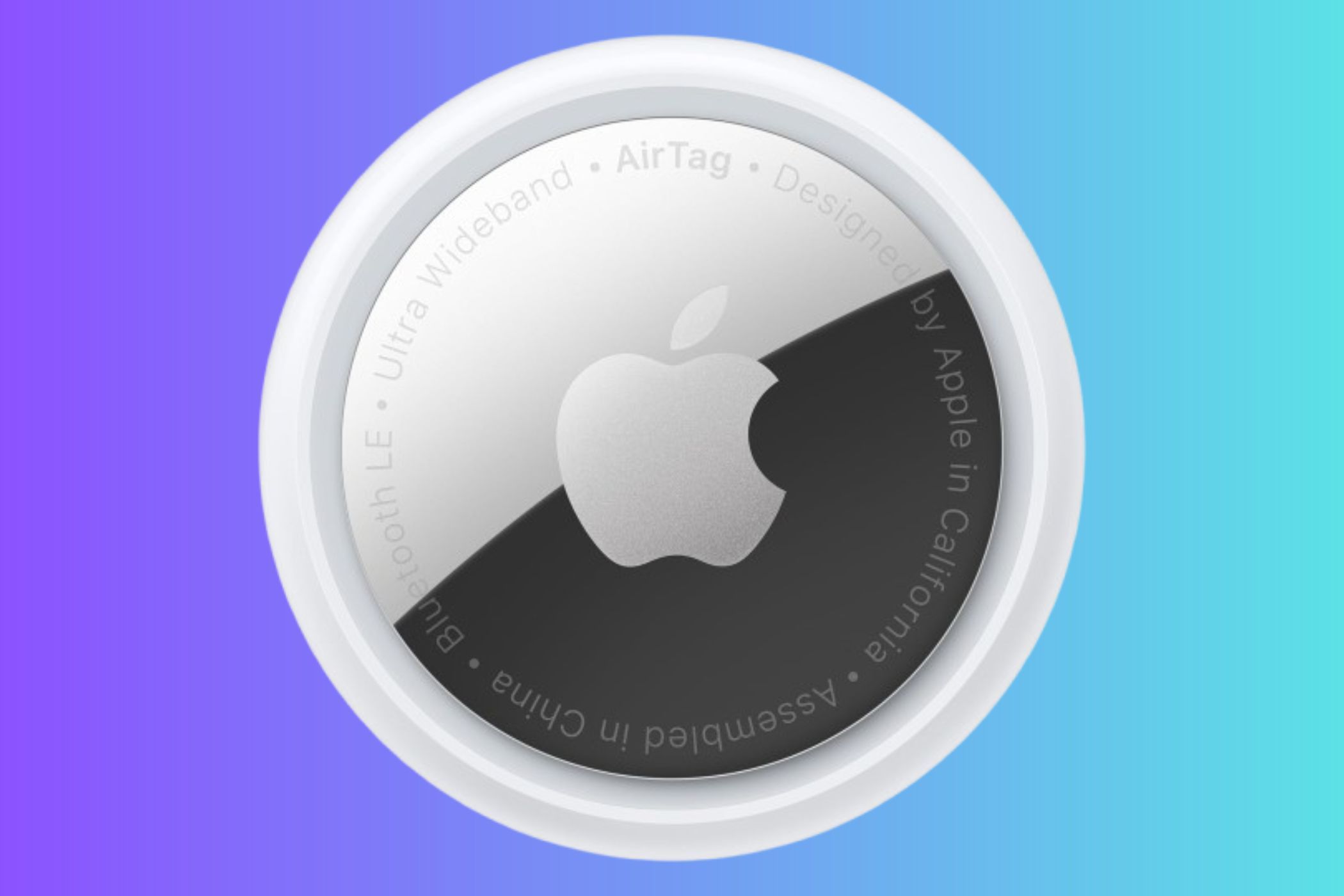
Зачем: AirTag позволяет отслеживать вещи в приложении «Локатор» и получать уведомления при расхождении с местом.
Как использовать:
- Прикрепите AirTag к чемодану, сумке или ключам.
- Настройте в «Локаторе» и при необходимости поделитесь с семьёй (до 5 человек на одно устройство при передаче данных в пределах семейной группы).
Стоимость: один AirTag стоит $29, набор из четырёх — $99. (Цены отличаются по регионам.)
Ограничения:
- AirTag не даёт точного отслеживания внутри зданий в реальном времени, а опирается на сеть устройств Apple.
- Если вы путешествуете в стране с минимальным покрытием устройств Apple, эффективность снижается.
Apple

Apple AirTag (4 Pack)
Совет: используйте защитные держатели и яркие подвески, чтобы легче найти метку в багаже.
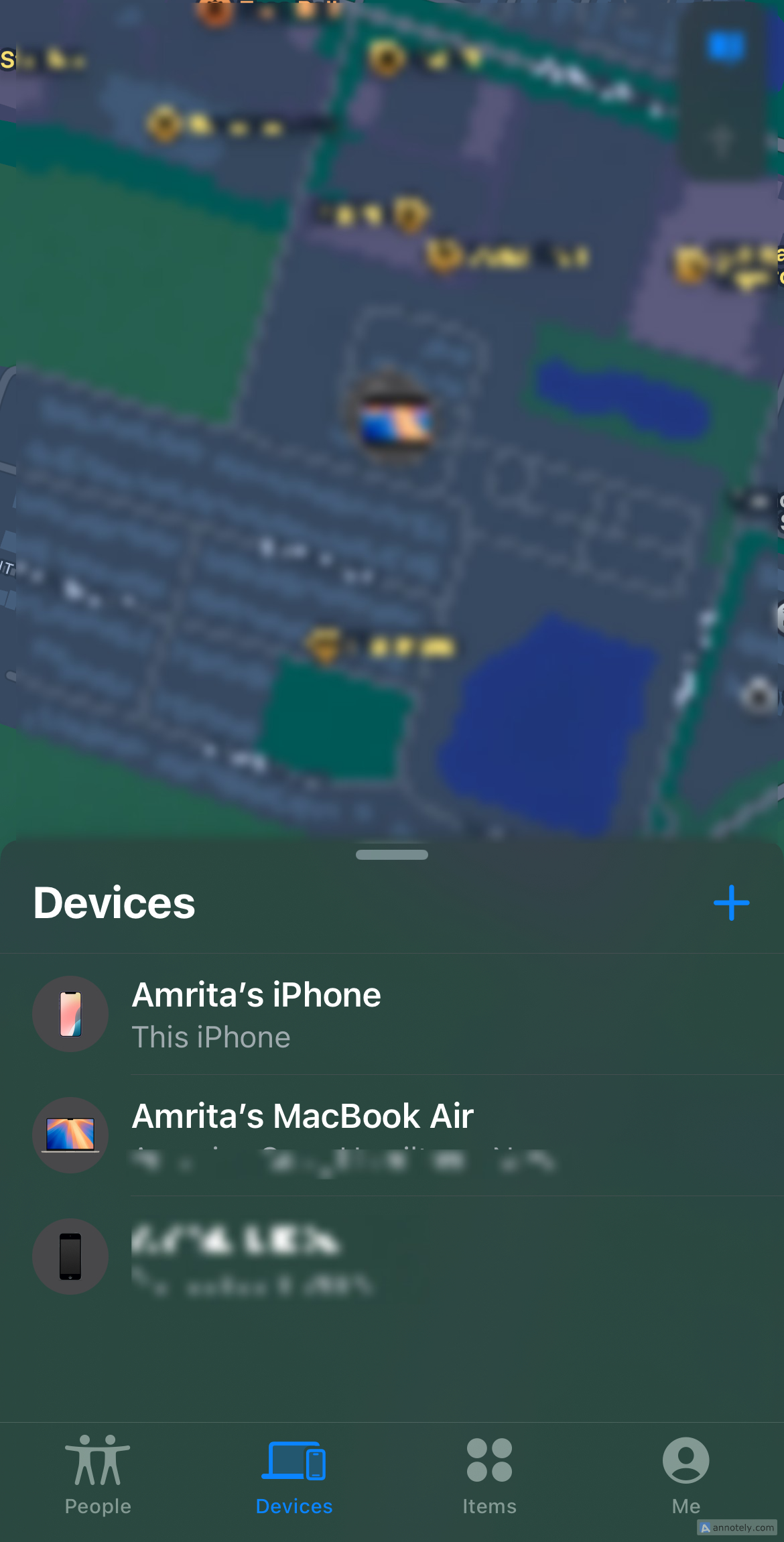
Убедитесь, что «Локатор» включён
Что делает «Локатор»: показывает местоположение ваших устройств и поддерживаемых аксессуаров (AirTag, наушники, Mac и т. п.).
Проверка:
- «Настройки» > Ваша учётная запись Apple > «Локатор» > включите «Найти iPhone» и «Отправлять в сеть «Локатор»» при необходимости.
Совет: при путешествии поделитесь текущим местоположением с близкими на ограниченное время для безопасности.
Подготовьте аксессуары для iPhone
Необходимое оборудование:
- Надёжный внешний аккумулятор (powerbank) с минимум 10–20 000 мА·ч для долгих дней вне сети.
- Кабели и адаптеры (USB‑C/Lightning) и запасной адаптер питания для розеток другой страны.
- Чехол и защитное стекло.
- Портативный Wi‑Fi роутер или локальная SIM для группы.
- MagSafe‑зарядка, если вы чаще используете беспроводную зарядку.
Дополнительно:
- Универсальный адаптер питания.
- Беспроводные наушники и переносной кейс.
Подготовьте офлайн‑развлечения
Скачайте заранее:
- Плейлисты в Apple Music или Spotify.
- Эпизоды подкастов в приложении подкастов.
- Фильмы и сериалы в Apple TV+ или других сервисах.
- Книги в Apple Books.
Проверьте объём свободного места и используйте «Оптимизировать хранилище» для фото, чтобы освободить место под медиа.

Lucas Gouveia / How-To Geek | Hadrian / Shutterstock
Мини‑методология: план подготовки за 7 дней
День 7: Проверьте iOS и приложения. Обновите систему и нужные приложения.
День 6: Очистите хранилище. Удалите ненужные фото, кеши и старые резервные копии.
День 5: Загрузите офлайн‑карты и контент для развлечений.
День 4: Настройте eSIM или купите местную SIM/арендуйте роутер.
День 3: Проверьте настройки «Локатора», сделайте резервную копию в iCloud.
День 2: Подготовьте папку «Путешествие», сохраните билеты в Wallet.
День 1: Соберите аксессуары, проверьте powerbank и зарядные устройства.
Чек‑лист перед выходом из дома
- Последняя резервная копия в iCloud создана
- Загрузили офлайн‑карты нужных районов
- eSIM/локальная SIM готова к использованию
- «Локатор» включён и при необходимости включено совместное использование места
- AirTag прикреплён к ключам/чемодану
- Папка «Путешествие» на рабочем столе с ключевыми приложениями
- Зарядные устройства и powerbank в рюкзаке
- Офлайн‑развлечения скачаны
- Проверен объём iCloud и хранилища устройства
Роль‑ориентированные рекомендации
Один путешественник:
- Минимизируйте количество устройств. Разместите важные документы в Wallet и сделайте фото на всякий случай.
Семья с детьми:
- Организуйте общий список «Локатор» и распределите AirTag по ручной клади и основному чемодану.
- Подготовьте развлекательный контент и дополнительные наушники.
Деловая поездка:
- Убедитесь в защищённости почты и VPN. Проверьте доступ к календарю и рабочим приложениям.
Примеры тестов перед выездом (кейс‑проверки)
- Оффлайн‑карта: выключите Wi‑Fi и мобильные данные, убедитесь, что прокладка маршрута работает в пределах загруженной области.
- eSIM: попробуйте переключиться между тарифами и получить мобильные данные на новом профиле.
- Резервная копия: выполните восстановление небольшого набора данных на тестовом устройстве (либо проверьте дату и состав последней копии).
- AirTag: проверьте видимость метки в «Локаторе» и оповещения при выходе из зоны.
Советы по безопасности и приватности
Локация и данные:
- Отдавайте предпочтение временной совместной передаче местоположения, а не постоянной.
- Отключайте разрешения приложений, которые не нужны в поездке.
- Используйте VPN при подключении к общественным Wi‑Fi.
GDPR и личные данные:
- При использовании локальных приложений и сервисов проверьте, какие данные они собирают.
- При пересечении границ не всегда рекомендуется передавать чувствительные данные без шифрования.
Совместимость, версии и миграция
- eSIM поддерживается на моделях iPhone XS и новее. На моделях iPhone 14 и новее некоторые активации eSIM могут проходить проще (в зависимости от региона и оператора).
- Операционная система: убедитесь, что iOS обновлена до актуальной версии для лучшей совместимости с последними функциями безопасности и сетями.
Миграция с физической SIM на eSIM:
- Некоторые операторы предлагают перенос номера через приложение или QR‑код. Всегда сохраняйте резервную копию данных перед переносом.
Когда план может не сработать
- В отдалённых районах с малым количеством пользователей Apple AirTag может не найтись через сеть «Локатор».
- Местные операторы могут требовать физическую SIM для активации сервисов, подтверждений по SMS или для банковских операций.
- Если устройство устарело и не поддерживает eSIM или последние версии iOS, часть функций будет недоступна.
Рост готовности: уровни зрелости
Базовый: обновлён iPhone, есть минимальные приложения и powerbank.
Средний: скачаны офлайн‑карты, включён «Локатор», есть eSIM или локальная SIM.
Продвинутый: резервные копии настроены, AirTag прикреплён, папка «Путешествие», VPN и защищённые рабочие приложения.
Короткий план действий при потере iPhone
- Войдите в iCloud.com или в другом устройстве Apple в «Локатор» и определите местоположение.
- Включите режим «Пропавшее устройство», чтобы заблокировать iPhone и отобразить сообщение.
- Если восстановление невозможно — удалите данные с устройства дистанционно и обратитесь в полицию по необходимости.
Глоссарий в одну строку
- eSIM: виртуальная SIM, встроенная в устройство.
- iCloud: облачное хранилище и сервисы Apple.
- AirTag: трекер от Apple для вещей.
- «Локатор»: приложение Apple для отслеживания устройств и аксессуаров.
Итог: небольшие приготовления с iPhone сократят возможные неприятности в дороге. Проверьте сеть и карты, сделайте резервную копию, подготовьте аксессуары и организуйте папку с нужными приложениями. Поездка пройдёт спокойнее, если вы заранее пройдёте чек‑лист.
Краткое резюме:
- Подготовьте офлайн карты и развлечение.
- Настройте eSIM или купите местную SIM.
- Сделайте резервную копию в iCloud и включите «Локатор».
- Используйте AirTag для багажа и возьмите powerbank.

Похожие материалы

RDP: полный гид по настройке и безопасности

Android как клавиатура и трекпад для Windows

Советы и приёмы для работы с PDF

Calibration в Lightroom Classic: как и когда использовать

Отключить Siri Suggestions на iPhone
