
Подготовьте Android‑смартфон заранее на случай утери
Быстрые ссылки
- Заблокируйте устройство
- Добавьте сообщение на экран блокировки
- Для конфиденциальных данных: включите шифрование
- Настройте автоматическое резервное копирование
- Активируйте сервис для поиска потерянного телефона
- Поиск телефона для пользователей Google Apps
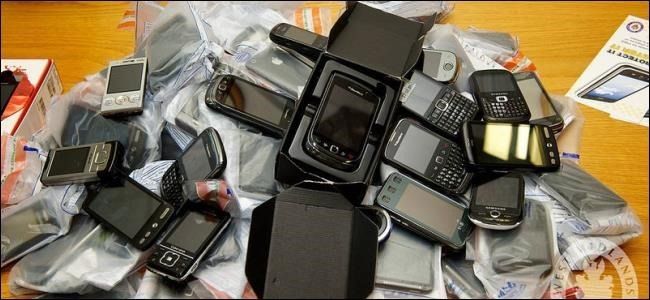
Однажды вы можете потерять телефон или его украдут — кражи смартфонов случаются часто. Подготовив Android‑смартфон заранее, вы сделаете процесс утери менее стрессовым и уменьшите риск утечки личных данных.
Ниже — подробное руководство с практическими шагами, проверками, плейбуком действий и рекомендациями для частных и корпоративных пользователей.
Почему подготовка важна
Краткое определение: антиворовская подготовка — это набор настроек и действий, которые повышают шансы вернуть телефон и защищают данные в случае потери.
Подготовка упрощает последующие действия: вы сможете быстро найти устройство, заблокировать его или стереть содержимое, а также восстановить важные данные на новом аппарате.
Важно: подготовку нужно выполнять заранее — после утери вернуть полный контроль будет сложнее.
Заблокируйте устройство
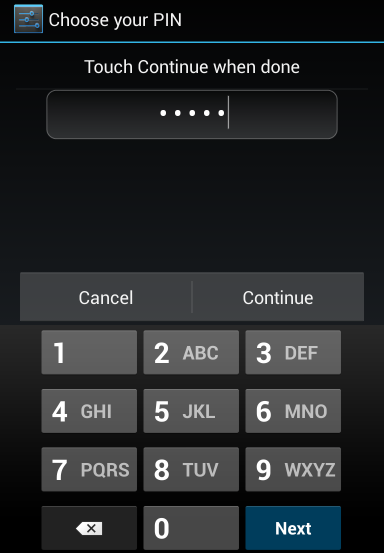
Защита экрана — первая линия обороны. Без блокировки злоумышленник получит доступ к почте, мессенджерам и приложениям.
Рекомендации:
- Используйте PIN из 6 цифр или сильный пароль — это лучше, чем короткий PIN или паттерн.
- Если доступна биометрия (отпечаток, сканер лица), включите её как удобный способ разблокировки, но не заменяйте надёжный PIN/пароль.
- Отключите отображение содержимого уведомлений на экране блокировки для всех, кроме самых нужных приложений.
Подвохы и ограничения:
- Паттерн легче отгадать по следам на экране. Если выбираете паттерн — делайте его нестандартным.
- Биометрия удобна, но при сильном давлении её могут попытаться обойти; поддерживайте надёжный PIN.
Контрольный чеклист:
- Установлен PIN/пароль не короче 6 символов
- Включена биометрия (по желанию)
- Скрыты содержимые уведомлений
Добавьте сообщение на экран блокировки
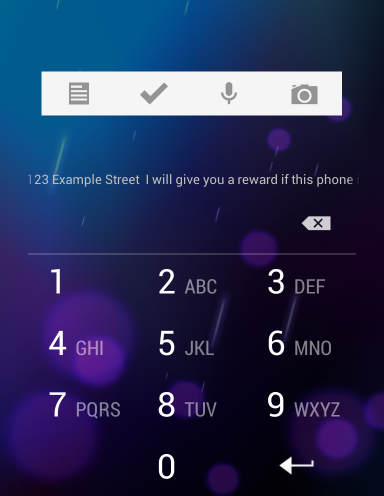
Экран блокировки может содержать контактную информацию владельца: имя, альтернативный номер, адрес электронной почты или краткую инструкцию для нашедшего телефон.
Как настроить:
- Откройте «Настройки» → «Безопасность» (или «Экран блокировки») → «Информация о владельце».
- Введите контакт для связи и, при желании, обещание вознаграждения (коротко и вежливо).
Совет: не указывайте точный домашний адрес в публичном сообщении — лучше альтернативный номер или адрес электронной почты, который вы периодически проверяете.
Для конфиденциальных данных: включите шифрование
Определение: шифрование сохраняет данные на устройстве в защищённом виде. Без ключа чтение данных невозможно.
Когда стоит шифровать:
- На телефоне есть конфиденциальные бизнес‑данные, логины, финансовая информация.
- Вы обязаны по политике безопасности компании или регулятору.
Последствия и компромиссы:
- Шифрование может немного замедлить старые устройства и усложнить восстановление в экстренной ситуации.
- Если вы забудете PIN/пароль, восстановить данные будет невозможно — подготовьте резервную копию заранее.
Практика:
- В разделе «Безопасность» выберите «Шифрование устройства» и следуйте инструкциям.
- Для корпоративных устройств используйте мобильные решения управления (MDM), которые централизованно управляют ключами и политиками шифрования.

Настройте автоматическое резервное копирование
Телефон можно заменить, данные — нет. Резервные копии обеспечивают быстрое восстановление контактов, фото, сообщений и настроек.
Что и куда сохранять:
- Контакты и календарь — синхронизация с аккаунтом Google.
- Фотографии и видео — автоматическая загрузка в облачные хранилища (Google Фото, Dropbox, Яндекс.Диск и т. п.).
- Сообщения — используйте облачные бэкапы мессенджеров (например, резервная копия WhatsApp в Google Drive).
- Личные документы — копирование в облако или зашифрованное хранилище.
Практические шаги:
- Настройте Google‑аккаунт и подтвердите синхронизацию контактов и календаря.
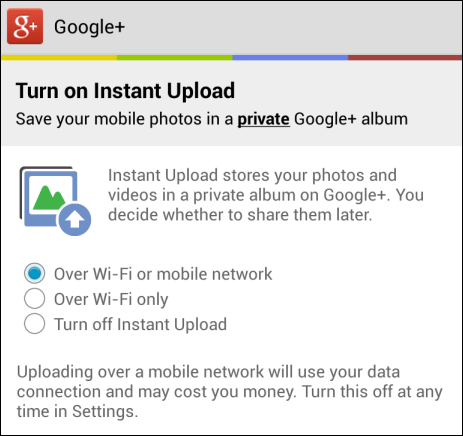
- Установите и настройте приложение для автозагрузки фото; разрешите фоновые загрузки только по Wi‑Fi, если это важно.
- Проверьте, что резервные копии делаются регулярно — просмотрите дату последней синхронизации.
Активируйте сервис для поиска потерянного телефона
Google в общем виде не предлагает единый интерфейс для всех потребительских устройств — поэтому полезно заранее установить антиворовскую программу.
Варианты:
- Бесплатные и платные решения (avast!, Cerberus, Find My Device от Google на большинстве новых устройств).
- Корпоративные MDM‑решения для централизованного управления и удалённой очистки.
Рекомендации по выбору:
- Ищите функции: геолокация, удалённая блокировка, удалённое стирание, посыл уведомления, сирена, фото/аудио при срабатывании.
- Для продвинутого отслеживания ищите возможность сохранения информации даже после сброса к заводским настройкам — такая опция доступна у некоторых решений в режиме root или через специализированную системную интеграцию.
Пример — avast! Free Mobile Security:
- Бесплатно, включает локатор, удалённую блокировку и очистку.
- Веб‑консоль для управления устройством и просмотра его местоположения.
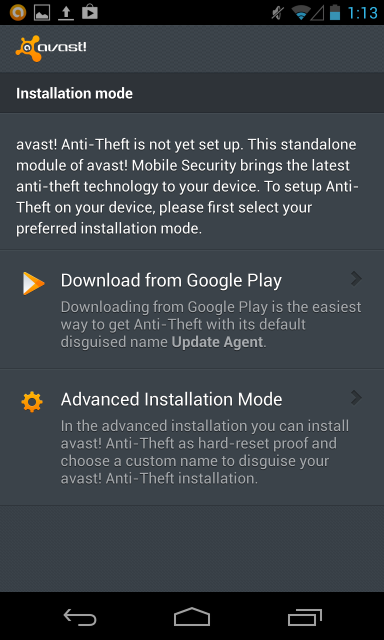
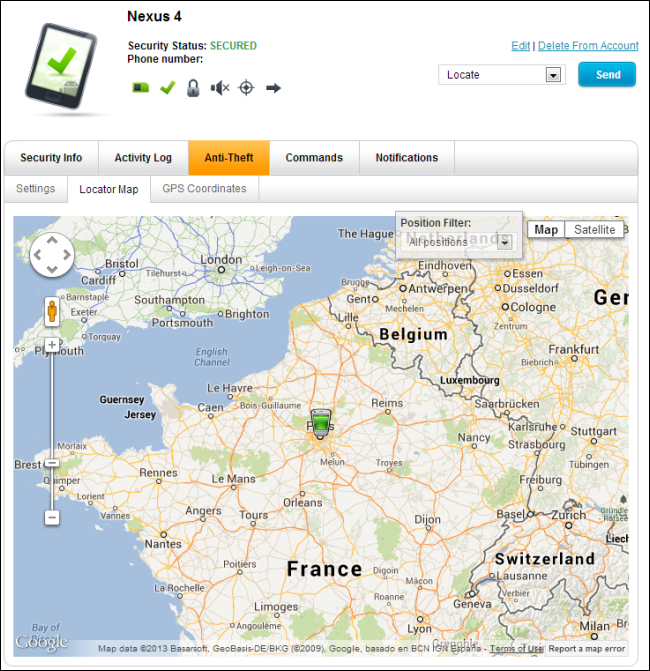
Если вам нужны «шпионские» функции (удалённая запись аудио, съёмка камерой), рассмотрите платные решения вроде Cerberus. Они обычно требуют дополнительной настройки и дают расширенные возможности, но проверьте юридические и приватностные аспекты в вашей юрисдикции.
Поиск телефона для пользователей Google Apps
Если организация использует Google Apps/Workspace, администратор может включить функции удалённого управления, включая удалённую очистку и просмотр устройств через страницу «Мои устройства».
Преимущества для бизнеса:
- Централизованное управление устройствами сотрудников.
- Быстрая удалённая очистка и политика шифрования.
- Логи и отчётность для расследования инцидента.
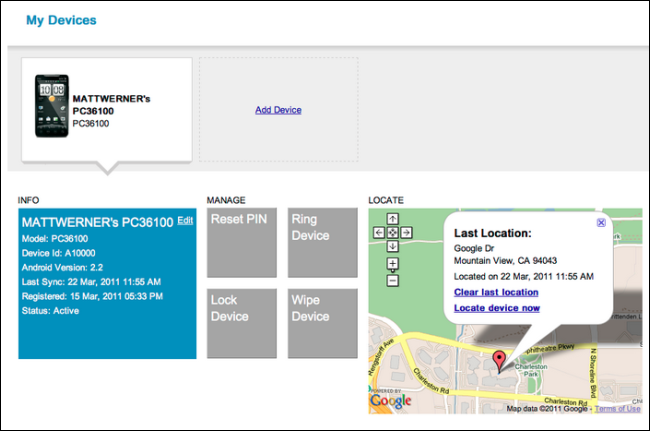
Важно: администратору нужно заранее включить и настроить эти функции в консоли управления Google Workspace.
Плейбук: что делать сразу после утери телефона
Краткая пошаговая инструкция для быстро́й реакции:
- Попробуйте позвонить на свой номер — возможно, телефон нашёл добропорядочный человек.
- Через веб‑панель антиворовской службы или Google Find My Device: определите местоположение, если оно доступно.
- Активируйте удалённую блокировку и оставьте сообщение на экране с инструкцией для возврата.
- При подозрении на кражу — запросите геолокацию и сделайте фото/аудиозапись (если сервис позволяет).
- Если вернуть устройство невозможно — инициируйте удалённую очистку данных.
- Смените пароли в ключевых сервисах (почта, банковские приложения, соцсети) и уведомьте банк при необходимости.
- Сообщите оператору мобильной связи о потере — заблокируйте SIM‑карту.
Критерии приёмки (после выполнения плейбука):
- Устройство заблокировано или очищено дистанционно
- Критичные пароли изменены
- SIM‑карта заблокирована
- Создан отчёт о случившемся (для компании)
Роль‑ориентированные чеклисты
Пользователь:
- PIN/пароль и биометрия настроены
- На экране блокировки указаны контактные данные
- Включено автоматическое резервное копирование
- Установлено антиворовское приложение
IT‑администратор:
- Включена политика шифрования для корпоративных устройств
- Настроена удалённая очистка через MDM или Google Workspace
- Проведено обучение пользователей и выпущены инструкции
Мини‑методология: 4 шага готовности
- Защитите доступ — надёжная блокировка
- Сохраните данные — автоматическое резервное копирование
- Отслеживайте устройство — антиворовский софт и аккаунты
- Готовьте реакцию — плейбук и контакты оператора/банка
Решение: когда что выбрать
- Если у вас личный телефон с фото и соцсетями — достаточно PIN, автозагрузки фото и бесплатного антивора.
- Если на телефоне корпоративные данные — шифрование + MDM обязательны.
- Если часто путешествуете — включите геолокацию и рассмотрите платные решения с расширенным функционалом.
Контрпримеры и когда это не сработает
- Телефон без питания и без подключения к сети не отправит геопозицию.
- Профессиональные воры, ориентированные на продажу оборудования, могут попытаться быстро стереть устройство или удалить антиворовский софт.
- Старые версии Android могут не поддерживать современные защитные функции.
Модель зрелости защиты устройства
- Уровень 1 — базовый: PIN и синхронизация контактов.
- Уровень 2 — защищённый: автозагрузки фото, антивор, скрытые уведомления.
- Уровень 3 — корпоративный: шифрование, MDM, централизованная очистка.
Тесты и критерии приёмки
Примеры тестов, которые стоит прогнать после настройки:
- Попытка удалённой блокировки через сервис — устройство должно заблокироваться.
- Проверка резервной копии — восстановление одного фото или контакта.
- Имитация утери: запрос геолокации и проверка времени обновления координат.
План отката и инцидентный сценарий
Если автоматическая очистка вызвала проблему (например, по ошибке стерли действующий телефон):
- Обратитесь в службу поддержки антиворовского сервиса и MDM.
- Используйте резервные копии для восстановления данных.
- Проведите разбор инцидента и обновите плейбук.
Небольшой набор терминов
- MDM — система централизованного управления мобильными устройствами.
- Шифрование — процесс преобразования данных так, чтобы без ключа они были нечитаемы.
- Антивор — приложение или сервис для поиска, блокировки и очистки устройства.
Риски и смягчения
- Риск: потеря данных при шифровании — Смягчение: регулярные резервные копии.
- Риск: удалённая очистка без возможности восстановления — Смягчение: подтверждение действия и уведомления администратору.
Краткое резюме
Подготовка Android‑смартфона заранее значительно повышает шансы вернуть устройство и защищает ваши данные. Основные шаги: установить надёжную блокировку, добавить контактную информацию на экран блокировки, включить резервное копирование, при необходимости зашифровать устройство и установить антиворовский сервис. Для компаний дополнительно стоит использовать MDM и настроить политики безопасности.
И помните: лучше потратить 15–30 минут разово на настройку, чем терять месяцы на восстановление и последствия утечки данных.
Image Credit: West Midlands Police on Flickr

Похожие материалы

Несколько аккаунтов Skype: Multi Skype Launcher

Журнал для работы: повысить продуктивность

Персональные звуки уведомлений на Android

Скачивание шоу Hulu для офлайн‑просмотра

Microsoft Start: персонализированная новостная лента
